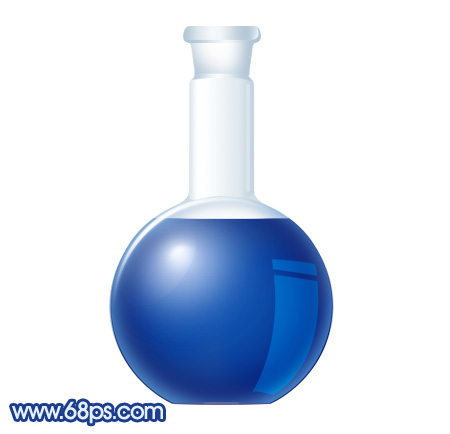
本教程介紹反光較大的玻璃容器的制作方法。制作之前需要簡單的了解一下容器的構(gòu)造。然后分步來制作。先畫出整體輪廓,然后由下至上或由上至下來分段制作。只要注意好光感的處理,制作起來也是很快的。
最終效果
1、新建一個600 * 600像素的文檔,背景選擇白色。新建一個圖層,用鋼筆工具勾出容器的輪廓如圖1,轉(zhuǎn)為選區(qū)后暫時填充粉紅色:#F1A0C1,效果如圖2。
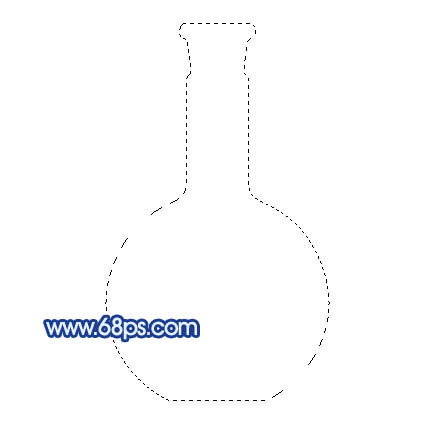
<圖1>
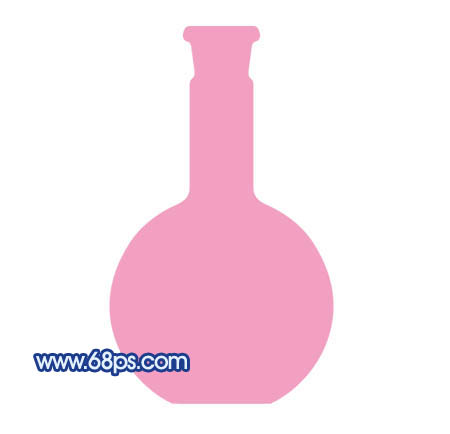
<圖2>
2、選擇矩形選框工具,拉出下圖所示的矩形選區(qū),按Ctrl + J 把選區(qū)部分的圖形復(fù)制到新的圖層。
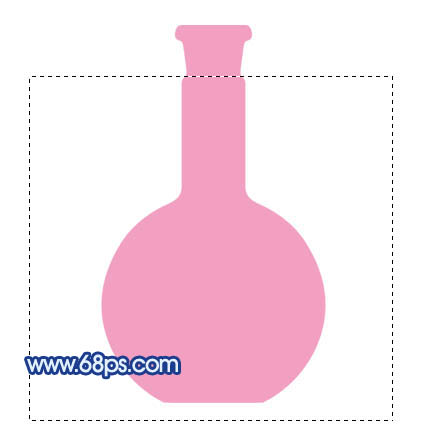
<圖3>
3、鎖定圖層后,選擇漸變工具,顏色設(shè)置如圖4,由左至右拉出圖5所示的線性漸變。
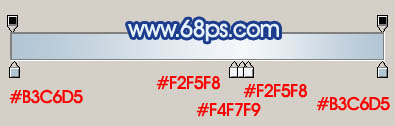
<圖4>
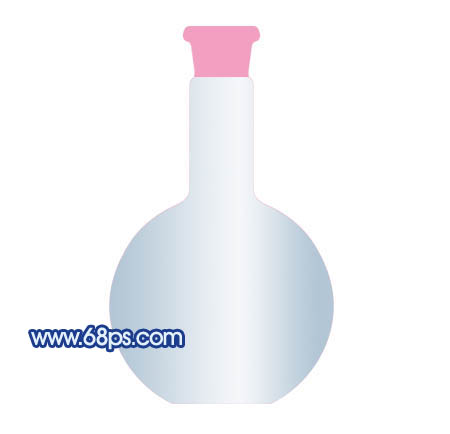
<圖5>
4、新建一個圖層,按Ctrl + Alt + G 與前一圖層編組。再在新建的圖層下面新建一個圖層,選擇橢圓選框工具拉出圖6所示的正圓選區(qū)。可以拉兩條相交的參照線作為參照。
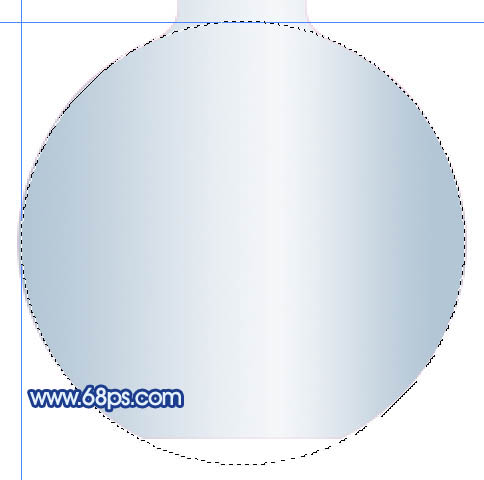
<圖6>
5、把選區(qū)填充白色。按Ctrl + Alt + D 羽化25個像素。確定后把選區(qū)向上移動一些距離如圖8,再按Delete刪除選區(qū)部分的圖形,取消選區(qū)后效果如圖9。

<圖7>

<圖8>
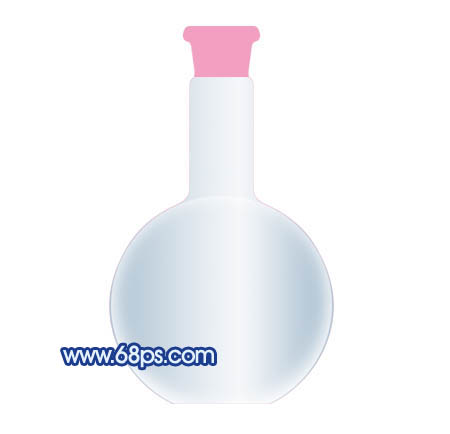
<圖9>
6、新建一個圖層,用橢圓選框工具拉出下圖所示的正圓選區(qū),羽化30個像素后填充白色,效果如下圖。
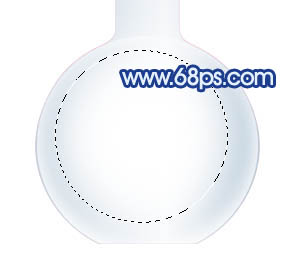
<圖10>
7、用矩形選區(qū)拉出下圖所示的矩形選區(qū),羽化25個像素后填充顏色:#D0DCE6。
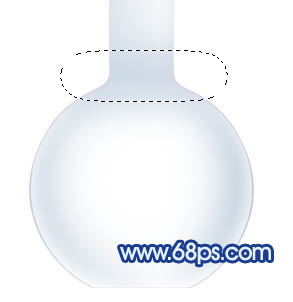
<圖11>
8、新建一個圖層,用矩形選框工具拉出下圖所示的選區(qū)并填充深藍(lán)色:#121765。
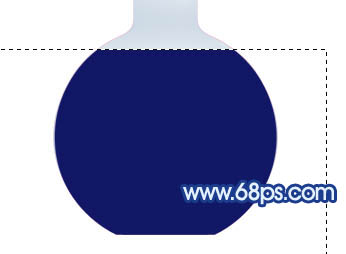
<圖12>
9、所動圖層后把下圖選區(qū)部分用畫筆涂上一些淡藍(lán)色:#6C95C8。
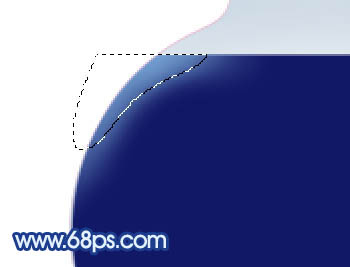
<圖13>













