| 8、這時(shí)我們創(chuàng)建的結(jié)果應(yīng)該類似于下圖: |
 |
| 9、現(xiàn)在,我們需要給文本添加一些燈光效果。這可以通過把‘BOTTOM’層的一些部分變暗來實(shí)現(xiàn)。因此,創(chuàng)建一個(gè)新圖層,命名為’Lighting’,把它放在‘BOTTOM’層的上方,并使用約30PX的軟筆刷創(chuàng)建一些描邊,如下圖所示: |
 |
| 10、設(shè)置這層的混合模式為疊加,降低不透明度10%左右。這時(shí),建議多嘗試不透明度的值來實(shí)現(xiàn)理想的效果。圖像應(yīng)該看起來像這樣: |
 |
| 11、從現(xiàn)在起就十分有趣了,因?yàn)槲覀儠?huì)添加更多的深度和真實(shí)效果。在背景層之上創(chuàng)建一個(gè)新層,并添加一個(gè)淺藍(lán)色到淺灰色的漸變,如下所示: |
 |
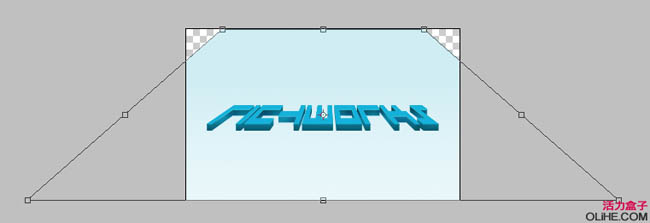
| 12、使用自由變換工具(CTRL + T),改變漸變圖層的角度以配合文本的角度。參照下圖。 |
 |
| 13、現(xiàn)在,縮放漸變層,使它覆蓋整個(gè)文件。這將為我們提供一個(gè)很好的背景來添加反射。 現(xiàn)在,復(fù)制’TOP’層和’BOTTOM’層,合并它們,把這個(gè)新層放在’BOTTOM’層的下方,重命名為’REFLECTION’。 |
 |
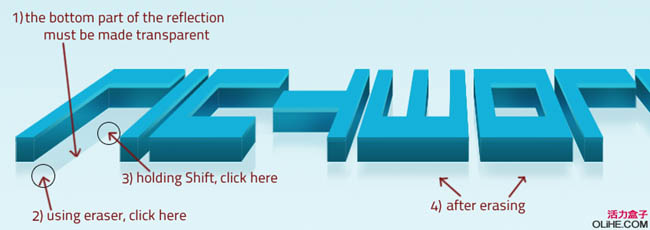
| 14、現(xiàn)在到了最重要的一步。降低’REFLECTION’圖層的不透明度為20%左右,并按照下圖所描述的步驟做:這是為了確保反射看起來真實(shí)。基于這一觀點(diǎn),它添加了一個(gè)漸變蒙版。 |
 |
| 15、現(xiàn)在,復(fù)制剛才的’TOP’層,應(yīng)用黑色的顏色疊加,把它放在’REFLECTION’層的上方,命名這層為’SHADOW’。 |
 |
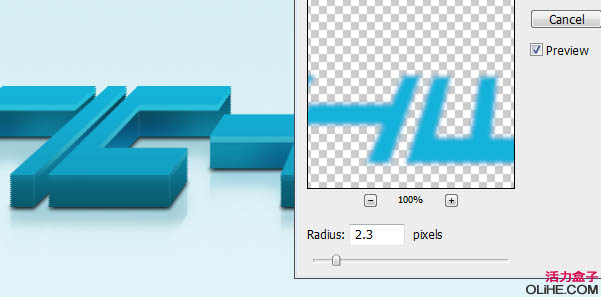
| 16、應(yīng)用2.3像素的高斯模糊。 |
 |
| 17、完成了,我們已經(jīng)成功的在Photoshop中創(chuàng)建了一個(gè)超級(jí)酷的3D文本。查看下面的圖片。 |
 |
標(biāo)簽:立體字效果