效果圖

原圖

1、打開原圖,按CTRL+J復制背景圖層得到圖層1,將模式設為:濾色。
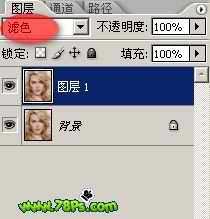
圖片看起來就亮了很多,同時皮膚也白了很多

2、然后為圖層1添加一個蒙版,點擊圖層面板底部的圖標,同時選中圖層蒙版(選中狀態下會有白色的邊框)
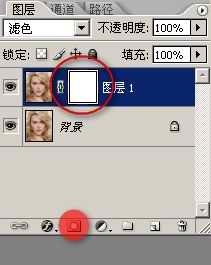
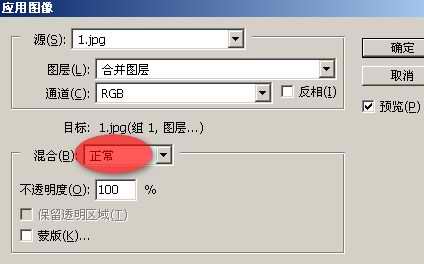
3、當蒙版處于選中的狀態,執行圖像--應用圖像
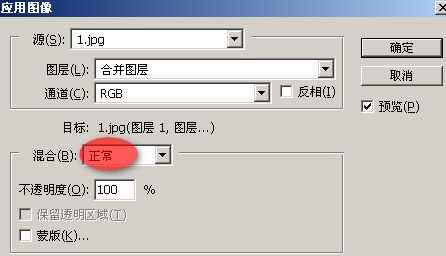
現在明暗部都出來了

4、這時候選中圖層1(而不是蒙版),執行高斯模糊(濾鏡--模糊--高斯模糊)
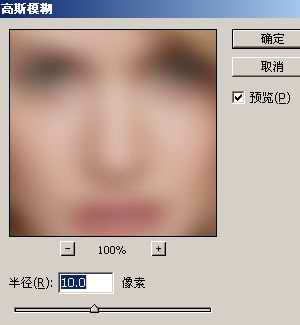
看起來朦朧了很多

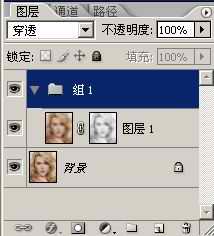
5、我們還要添加一個蒙版,選中圖層1,按CTRL+G添加一個組。
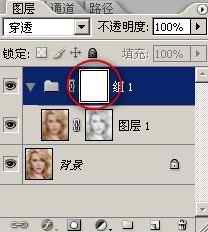
為組1添加一個圖層蒙版,同時選中蒙版
再執行一次應用圖像
完成最終結果!

標簽:MM磨皮