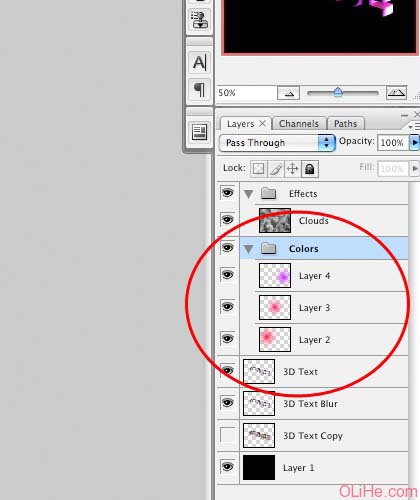
| 6、重復兩次或是更多次上一步驟,放到不同的位置。 |
 |
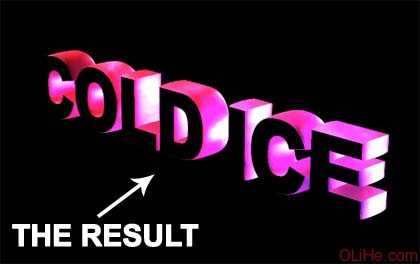 |
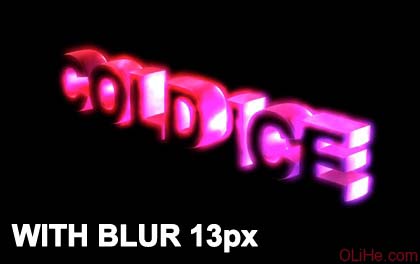
| 7、現在,“秘密的部分”要出場了, 你還記得我們在步驟3時預留的“3D Text Blur”圖層嗎?那么,它已經醞釀了足夠長的時間!現在選擇它,應用半徑為13像素的高斯模糊(濾鏡>模糊>高斯模糊)。 |
 |
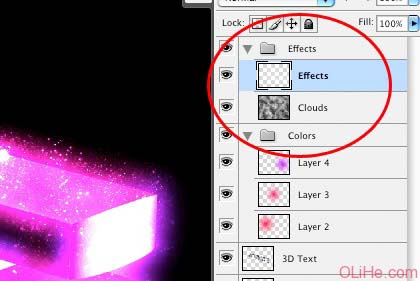
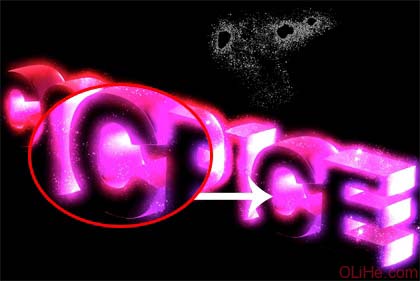
| 8、現在是創作的部分。在“Effects”圖層組里“Clouds”圖層之上添加一個新層。按自己喜好找個grunge風格的污點筆刷,使用白色在每個字母內邊緣涂抹。 |
 |
 |
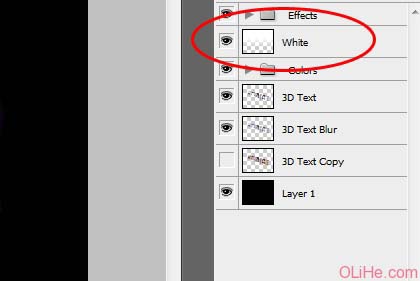
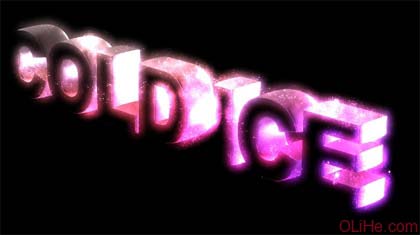
| 9、還在跟著我操作嗎?我們快完成了!在兩個圖層組(“Effects”和“Clouds”)中間添加一個新層。選擇漸變工具(這次用線性模式),選擇白色并按住Shift鍵,拖動漸變從畫布的外邊緣到圖像的中間。 設置混合模式為“飽和”,看看會發生什么。 |
 |
 |
標簽:絢麗3D字效果













