| 10、創(chuàng)建亮度/對比度調(diào)整圖層,參數(shù)設(shè)置如圖19,確定后只保留人物臉部,其它部分用黑色畫筆擦掉。 |
 <圖19> |
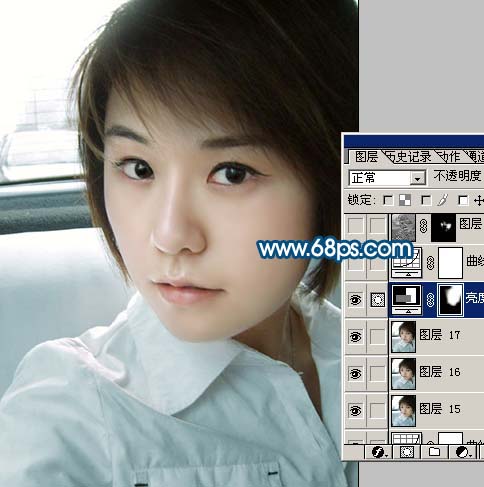 <圖20> |
| 11、創(chuàng)建曲線調(diào)整圖層,對紅色及藍(lán)色進(jìn)行調(diào)整,參數(shù)設(shè)置如圖21,22,效果如圖23。 |
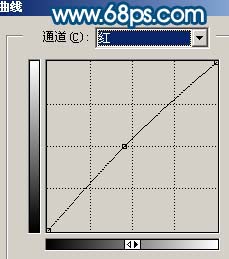 <圖21> |
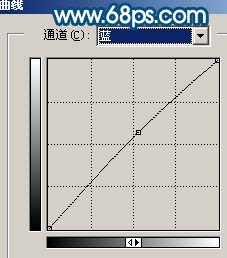 <圖22> |
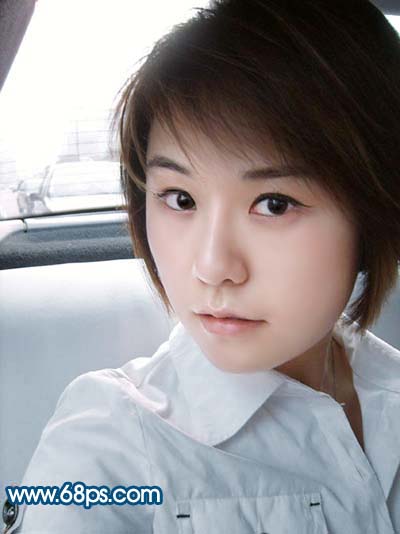 <圖23> |
| 12、新建一個(gè)圖層蓋印圖層,把前景顏色設(shè)置為白色,背景顏色設(shè)置為黑色,執(zhí)行:濾鏡 > 素描 > 基底凸現(xiàn),參數(shù)設(shè)置如圖24,效果如圖25。 |
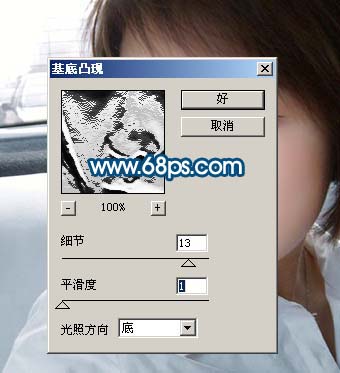 <圖24> |
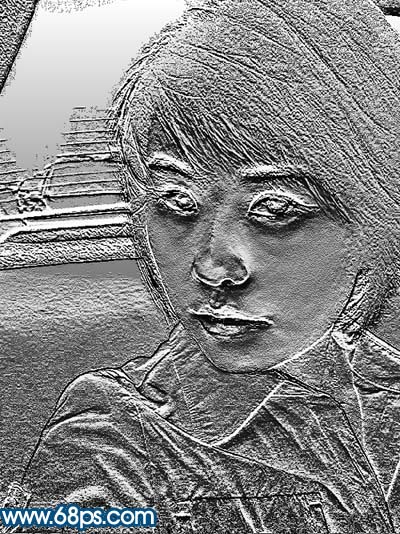 <圖25> |
| 13、把圖層混合模式改為“柔光”,圖層不透明度改為:25%,加上圖層蒙版擦掉除臉部以外部分,效果如下圖。 |
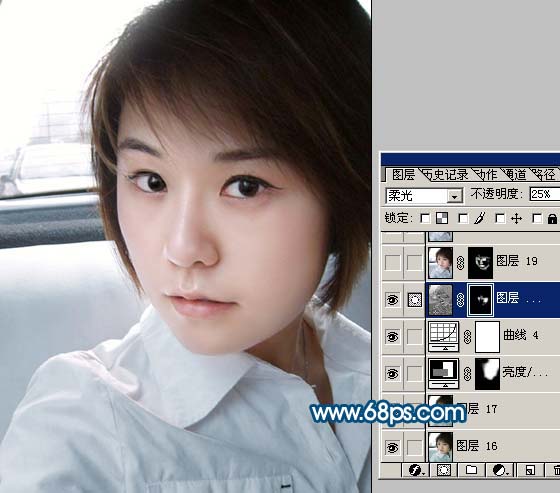 <圖26> |
| 14、最后修飾下細(xì)節(jié),完成最終效果。 |
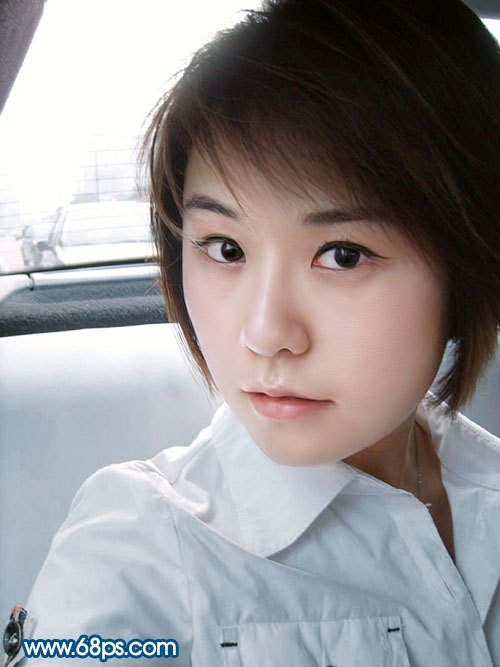 <圖27> |
標(biāo)簽:亮麗質(zhì)感膚色













