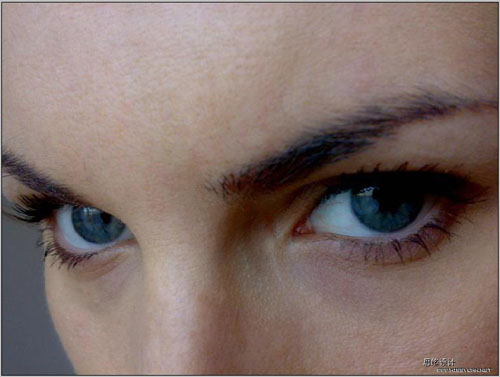
| 本教程的睫毛部分會用到一些睫毛筆刷,有需要的可以去本站或網上下載。原圖人物眼睛比較清晰,處理之前簡單的魔下皮,加點眼影效果,然后裝飾睫毛及眼珠高光即可。方法簡單實用。 原圖 |
 |
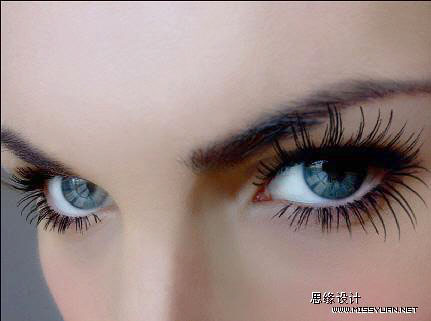
| 最終效果 |
 |
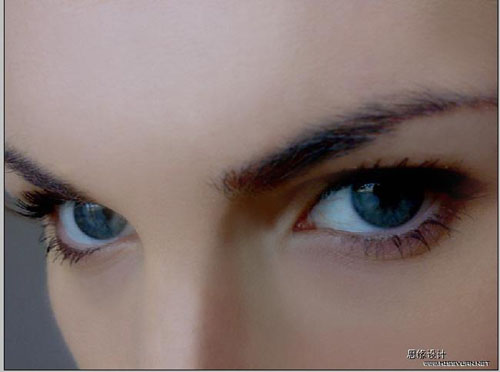
| 1、打開原圖素材,簡單的給人物磨下皮,效果如下圖。 |
 |
| 2、打開下圖所示的睫毛素材,也可以去本站下載相關的睫毛筆刷。 |
 |
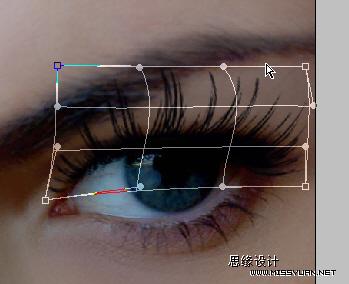
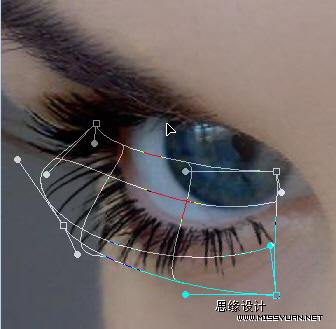
| 3、用魔術棒把睫毛摳出來,然后拖進需要的部分,放好合適位置,執行:編輯 > 變換 > 變形。 |
 |
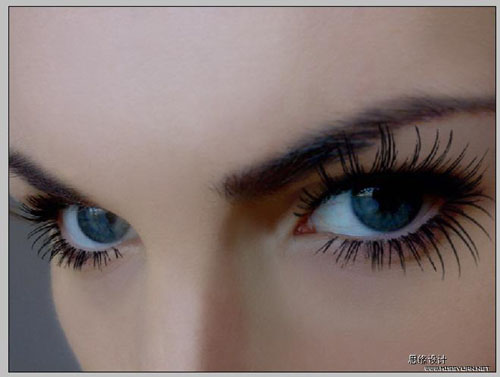
| 4、采用同樣的方法完成另一只眼睛的修飾。 |
 |
| 睫毛加好后的大致效果。 |
 |
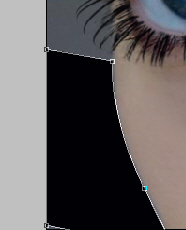
| 5、利用鋼筆工具建立如下選區。 |
 |
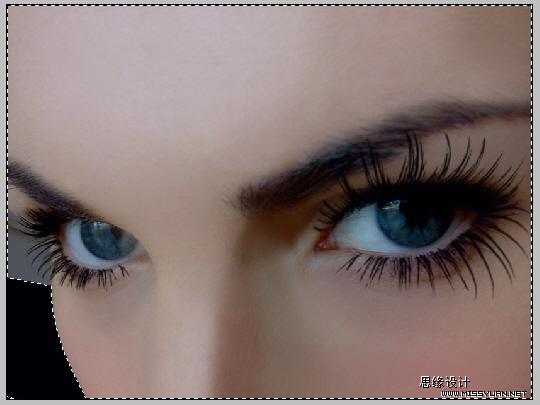
| 6、反選(Ctrl + Shift + I),創建新圖層,并用柔角筆刷(筆刷顏色設為粉紅色,不透明度設為20%)涂抹臉頰添加紅臉蛋效果。 |
 |
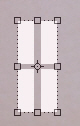
| 7、利用矩形工具繪制如下4個小矩形。 |
 |
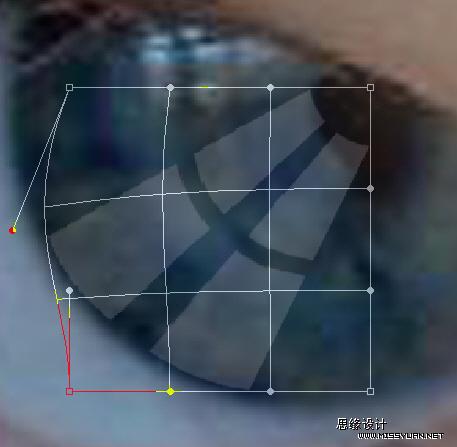
| 8、將上述圖案復制到眼睛處,編輯 > 變換 > 變形,并適當調整圖層不透明度。 |
 |
| 最終效果。 |
|
標簽:Photoshop





















