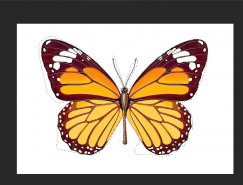
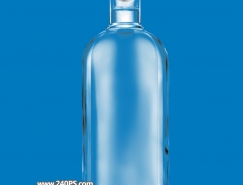
13、再重復使用剛才的應用圖像命令二次,所得效果顯示如圖:
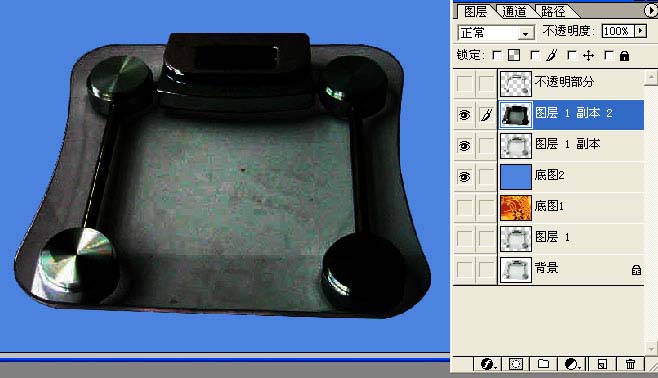
14、將前景色定為黑色,用畫筆工具以30%的不透明度向玻璃上涂黑。
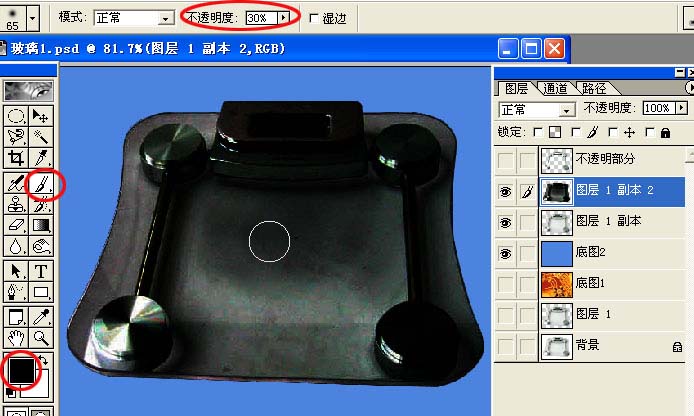
| 15、注意用紅圈圈住的周邊不要全涂黑了,因為那些最終才是玻璃光亮的部分。 |
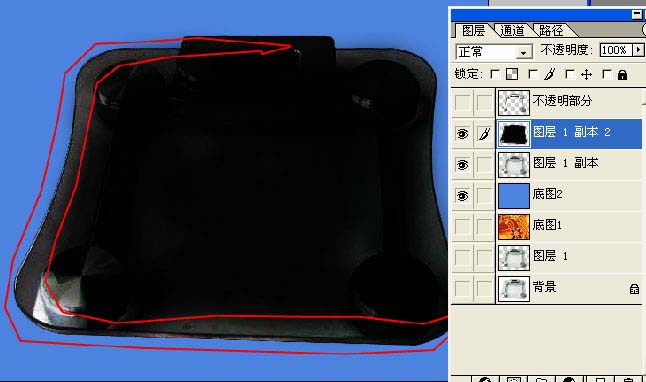
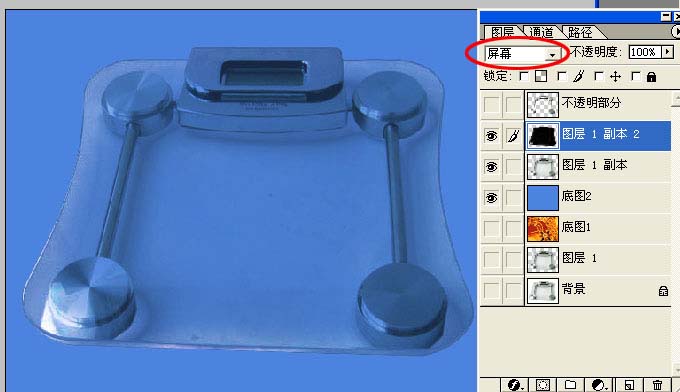
16、將圖層1副本2設定為“屏幕”或“濾色”。注意紅色橢圓里的內容。大家看,這次玻璃有光亮了,但原圖的白色還隱隱存在,必須繼續涂抹黑色從而減淡白底。
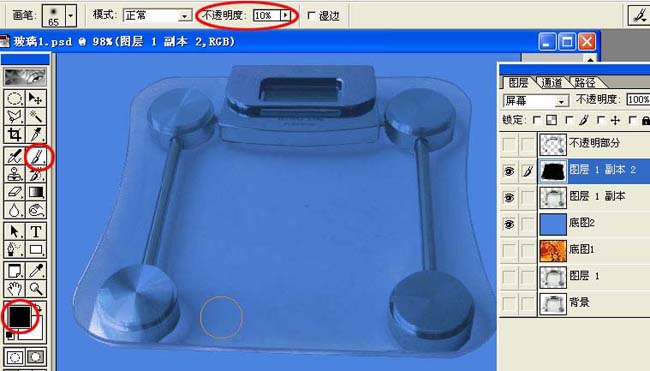
17、這次將畫筆的不透明度設定為10%進行涂抹。
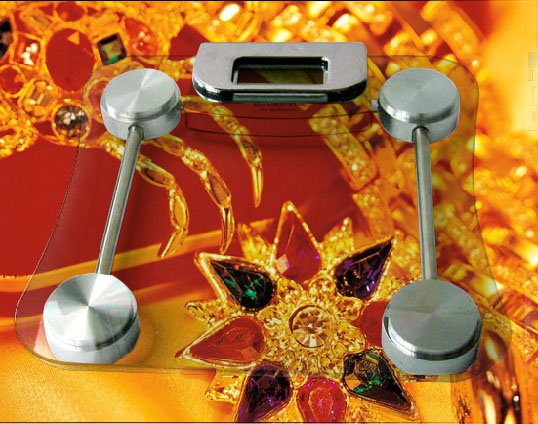
| 18、讓不透明部分層前的眼睛出現,為可見。大家看,玻璃摳出來了。 |
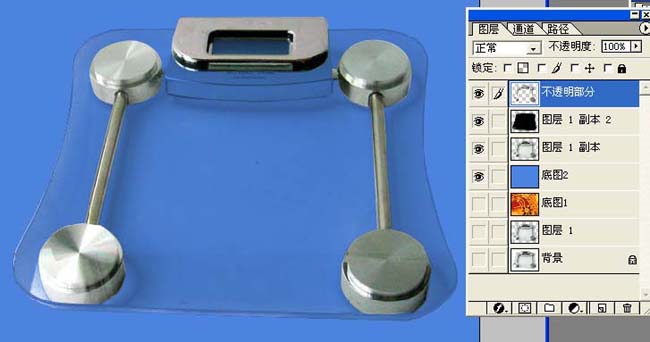
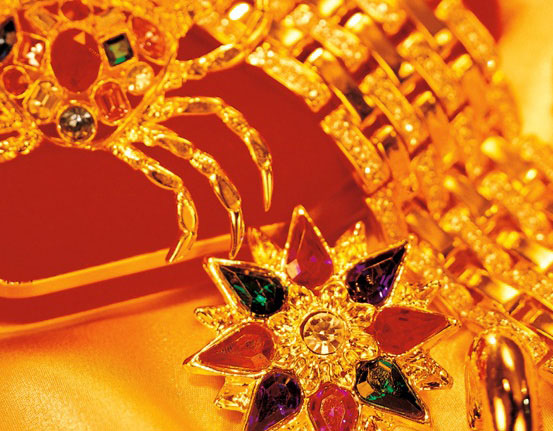
19、換個背景看看效果。哇。。。玻璃顯得更明凈了。
標簽:PS摳圖教程