7、新建圖層一,填充選區為黑色。
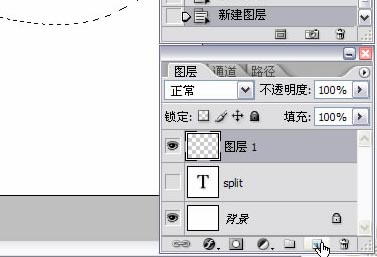

8、"取消選擇"后,根據需要調整圖層樣式。
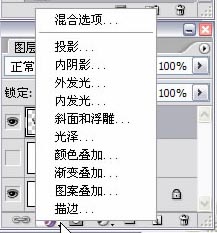
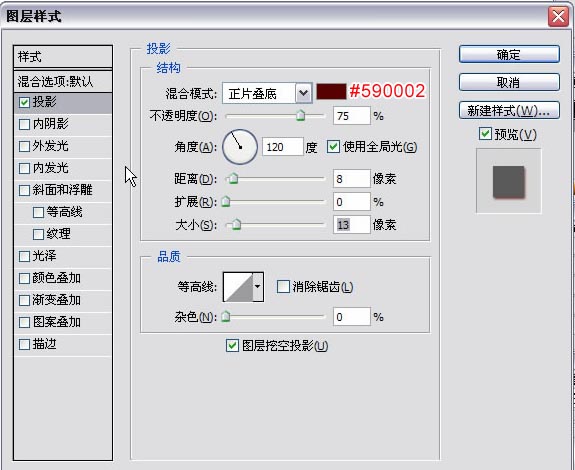
9、圖層樣式“投影”,混合模式后的顏色可以自己選擇,這里顏色是:#590002,參數如下圖設置:
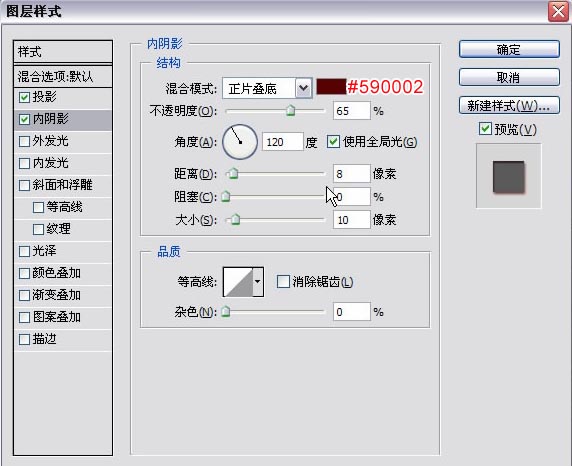
10、圖層樣式“內陰影”,混合模式后的顏色可以自己選擇,這里顏色是:#590002,參數如下圖設置:
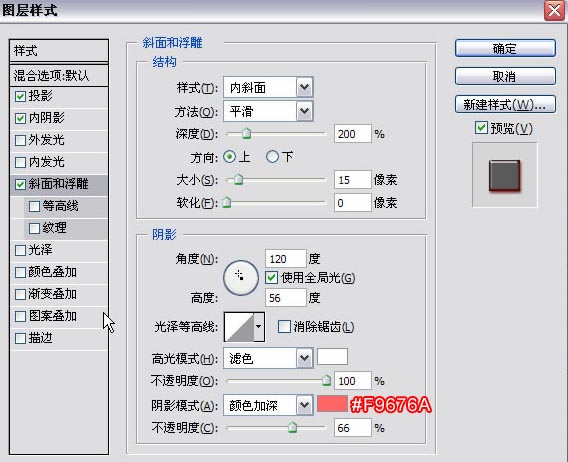
11、圖層樣式“斜面和浮雕”,這里顏色是:#F9676A,參數如下圖設置:
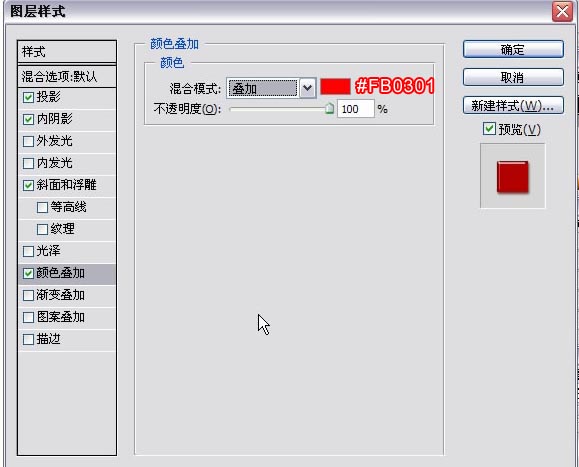
12、圖層樣式“顏色疊加”,這里顏色是:#FB0301,參數如下圖設置:
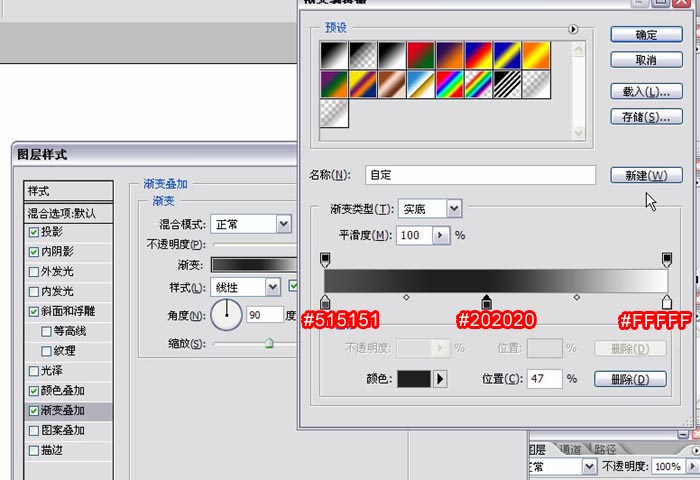
13、圖層樣式“漸變疊加”,參數如下圖設置:

14、漸變顏色的第一個顏色標記點是:#515151,第二個是:#202020,第三個是: #FFFFF。
還有提提大家,我試過將這個方法運用在中文字上,效果也不錯哦。

標簽:水晶質感文字













