7、吹好了,再把畫布 順指針 旋轉90度,(也就是把圖轉回來)
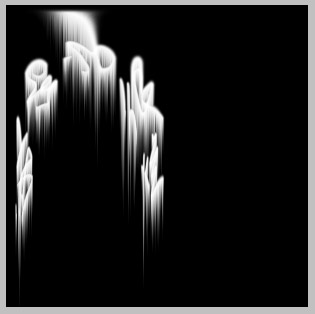
8、對最上面這層,使用 濾鏡- 變形 -極坐標,這次選擇從“平面坐標到極坐標”(和上一次相反,這樣就把字變回來了)
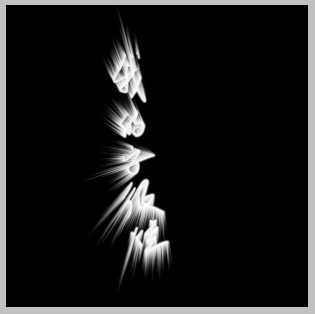
9、第一層,ok了。先把它隱藏了吧,(點眼睛讓它不可見)
10、對第二層應用 濾鏡- 模糊 -運動模糊 或者 徑向模糊(發散那種),具體看自己喜好。不要模糊得太狠。得到如下:
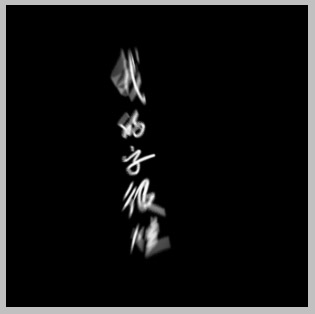
11、恢復第一層可見。把上面這兩層的 混合模式都改為 “濾色”。第一層用曲線稍微調暗一點,不要太晃的感覺,然后適當減低這兩層的不透明度。
可以看到三個層效果疊加出來了:

12、在最上面增加一個調整圖層 - 漸變影射:
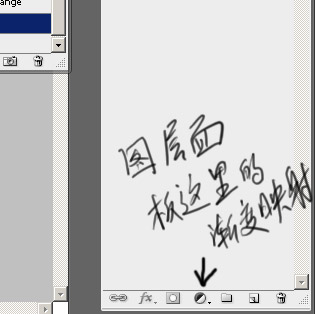
13、修改漸變色為如下效果:這部需要仔細一點,直接影響最終效果

效果基本出來了,最終圖層面板如下:
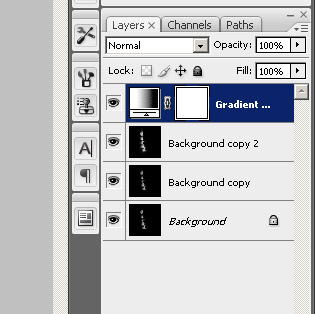
效果如下:(過程調得不是很仔細,效果不太好~~~看起來似乎開始的字粗了一點)
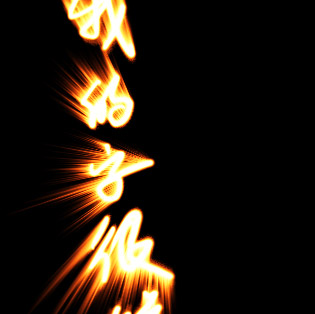
最后就是合并圖層,修飾成你要的效果了。
標簽:放射火焰字













