五、用此方法畫完所有線條并保存為PSD格式。(單畫這么一點就費了不少時間,要是畫復雜點的我就暈了,看來必須把功底打好啊!)
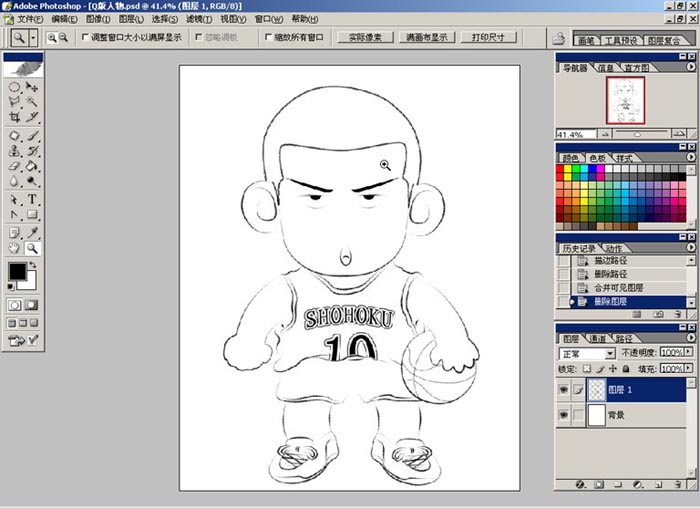
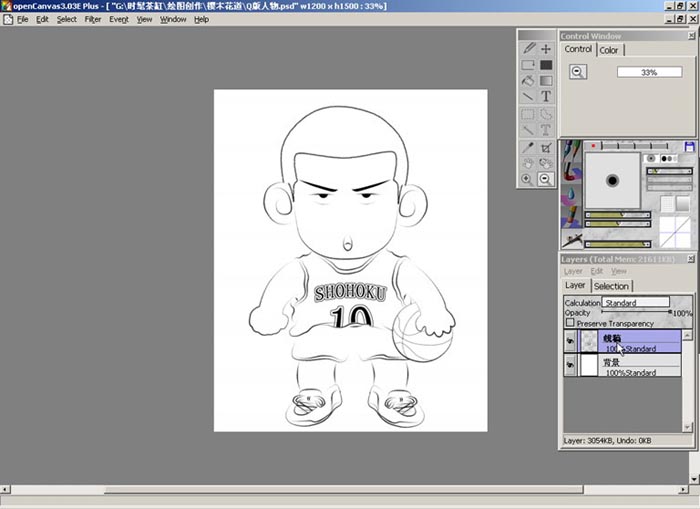
六、然后用OC打開此文件。(其實PS也能畫,只不過我個人感覺用OC上色很方便,而且有反鋸齒功能,因此無論放大縮小圖像都是那么平滑,PS好像沒有,或者有,我不知道)
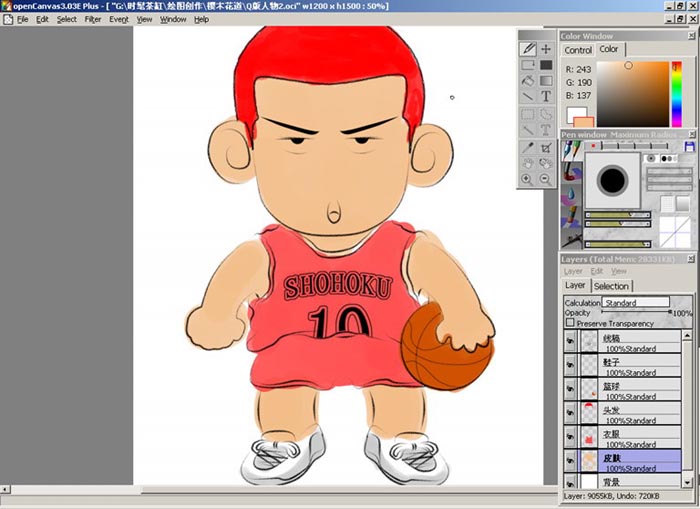
七、分別為不同的物體建立圖層,然后用鋼筆平鋪物體本身的顏色。
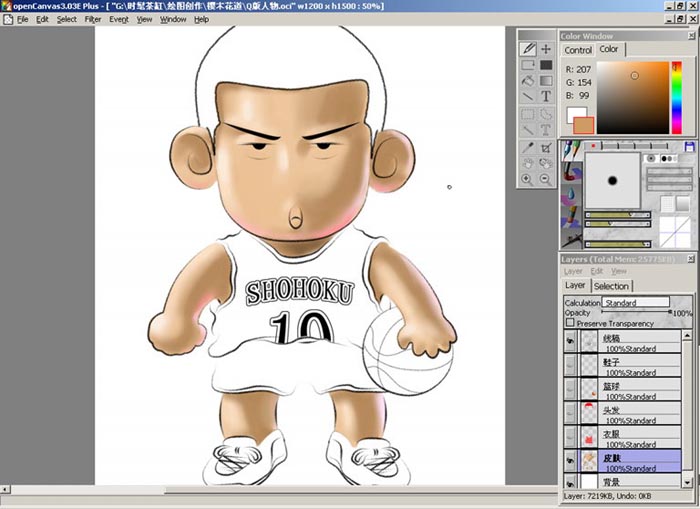
九、這下其他東西也畫差不多了。
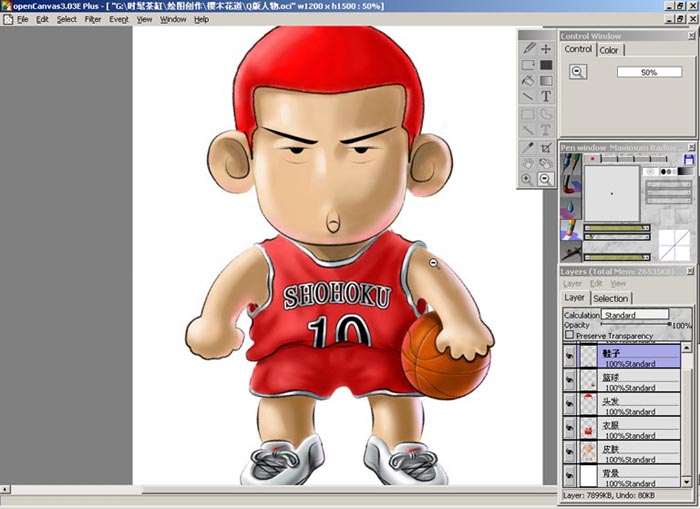
十、然后刻畫出五官,調整一下細節的東西,比如物體的反光啊、投影啊什么的。
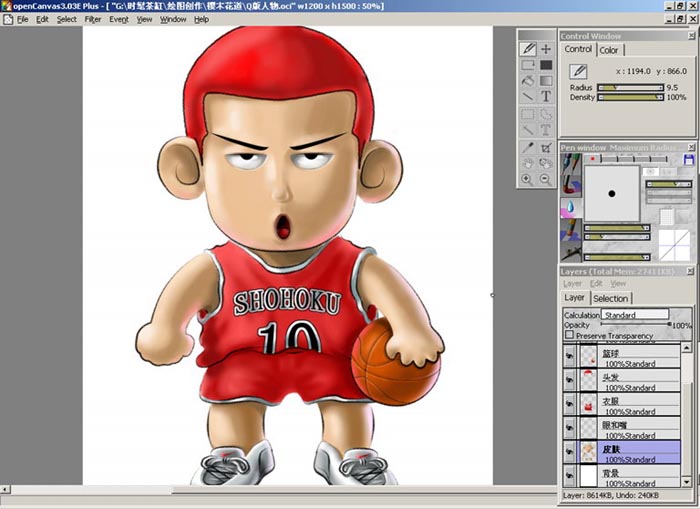
標簽:線稿上色教程
五、用此方法畫完所有線條并保存為PSD格式。(單畫這么一點就費了不少時間,要是畫復雜點的我就暈了,看來必須把功底打好啊!)
六、然后用OC打開此文件。(其實PS也能畫,只不過我個人感覺用OC上色很方便,而且有反鋸齒功能,因此無論放大縮小圖像都是那么平滑,PS好像沒有,或者有,我不知道)
七、分別為不同的物體建立圖層,然后用鋼筆平鋪物體本身的顏色。
九、這下其他東西也畫差不多了。
十、然后刻畫出五官,調整一下細節的東西,比如物體的反光啊、投影啊什么的。













