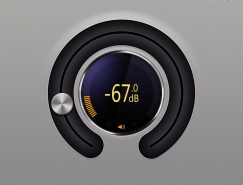
十、然后ctrl+enter 選中填充白色,再設置圖層樣式,如下幾圖:
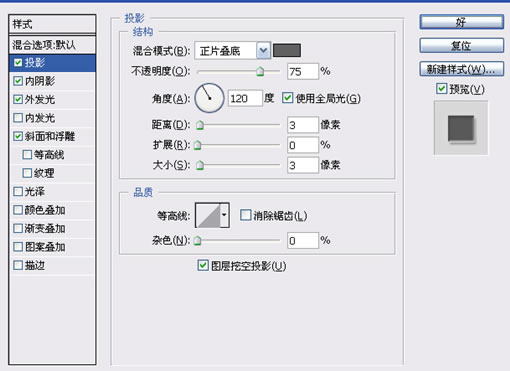

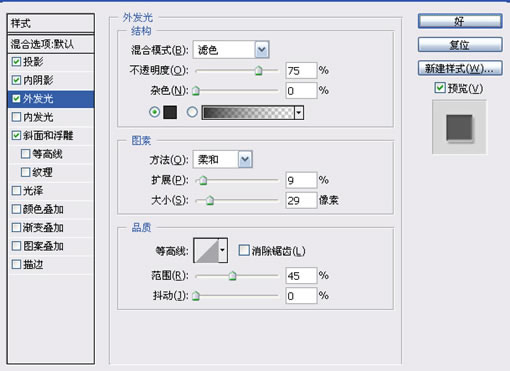
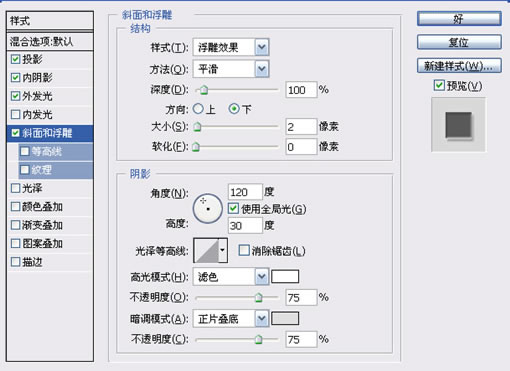
十一、再新建一層于上,然后ctrl+G再與下層組合,用鋼筆描出一個輪廓,再做漸變;如下圖:
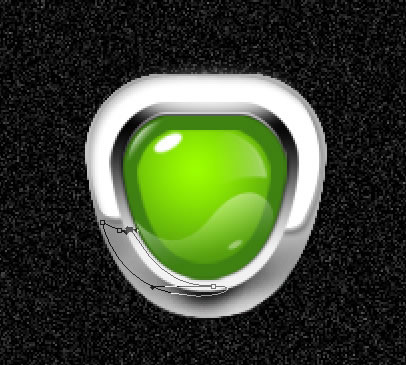
十二、然后如此類推做出以下效果,如下圖:(記住要新建一層再操作,方便修改)
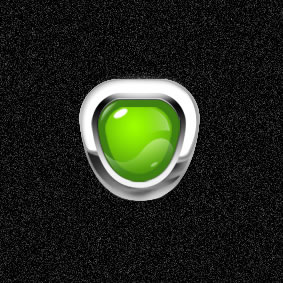
十三、為了更為有金屬感,在第一層上用加深和減弱工具涂抹一下,效果更明顯!
十四、最終效果如下:

標簽:金屬質感圖標
十、然后ctrl+enter 選中填充白色,再設置圖層樣式,如下幾圖:
十一、再新建一層于上,然后ctrl+G再與下層組合,用鋼筆描出一個輪廓,再做漸變;如下圖:
十二、然后如此類推做出以下效果,如下圖:(記住要新建一層再操作,方便修改)
十三、為了更為有金屬感,在第一層上用加深和減弱工具涂抹一下,效果更明顯!
十四、最終效果如下: