童年的回憶,兒時的經(jīng)典,變形金剛卷土重來了,今天筆者就特意制作了變形金剛正義的一方“汽車人”博派的標(biāo)志。希望大家喜歡。
首先看一下最終效果圖:

效果圖
1.首先運(yùn)行Photoshop軟件,新建一個600x600像素,72dpi的RGB圖像。如圖1所示。
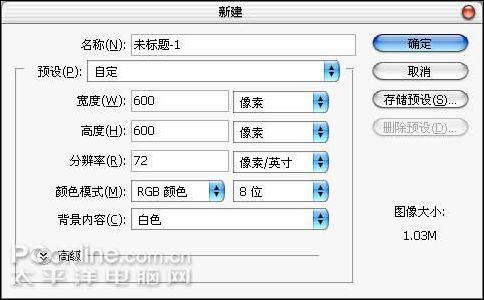
圖1
2.將背景圖層填充黑色,新建圖層1。如圖2所示。
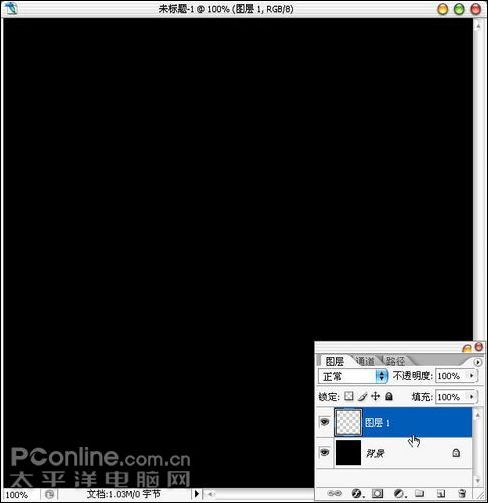
圖2
3.選中圖層1進(jìn)行操作,執(zhí)行濾鏡/渲染/云彩。如圖3所示。
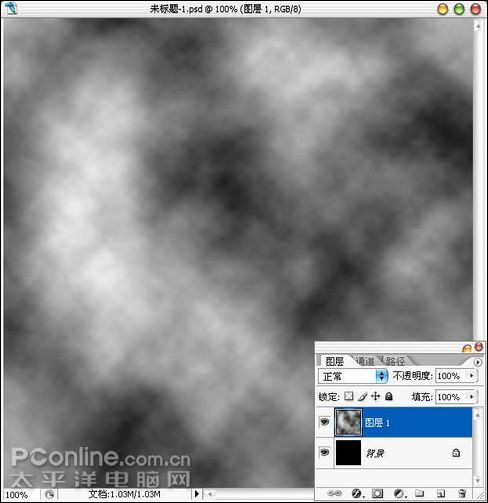
圖3
4.執(zhí)行圖像/調(diào)整/亮度/對比度,打開亮度/對比度調(diào)版,將亮度和對比度分別設(shè)置為-15、-40,單擊確定應(yīng)用。如圖4所示。
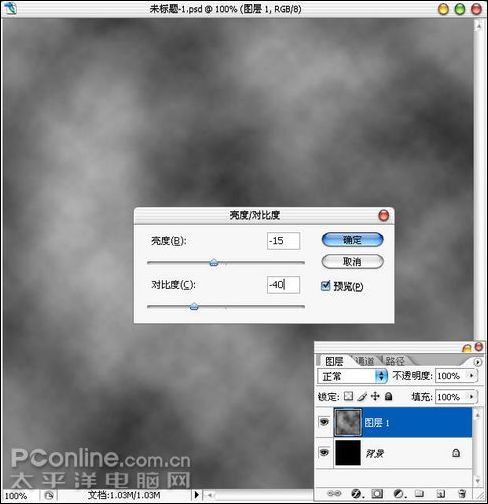
圖4
5.執(zhí)行濾鏡/雜色/添加雜色,添加10%雜色,高斯分布,單色,單擊確定按鈕應(yīng)用濾鏡。接著執(zhí)行濾鏡/模糊/高斯模糊,將角度設(shè)置為90,距離50像素,單擊確定按鈕應(yīng)用濾鏡。如圖5所示。
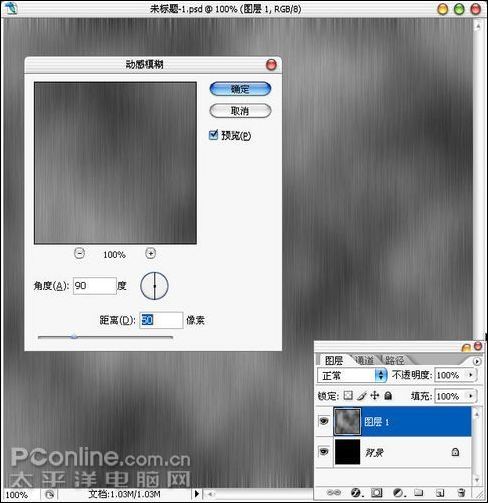
圖5
6.使用鋼筆工具繪制出博派標(biāo)志的路徑。如圖6所示。
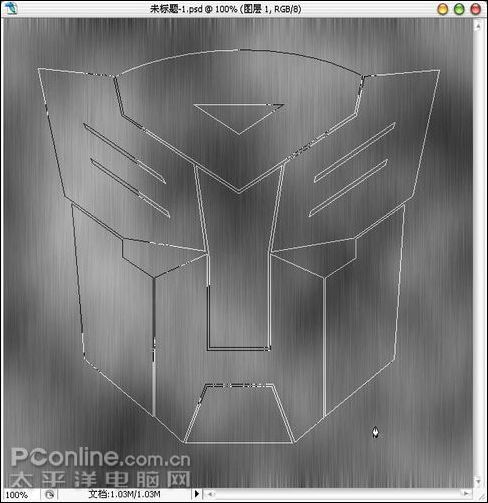
圖6
7.按下Ctrl+Enter鍵將路徑轉(zhuǎn)化為選區(qū),選中圖層1進(jìn)行操作,按下Ctrl+J鍵創(chuàng)建選區(qū)選中的部分為圖層2,隱藏圖層1。如圖7所示。
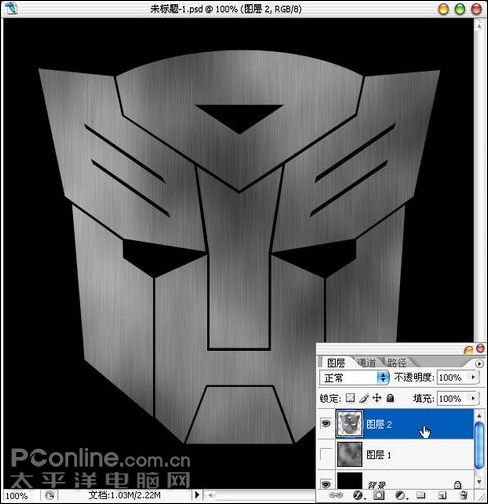
圖7
標(biāo)簽:













