7、新建一層命名為“屏幕”,選擇工具箱中的“圓角矩形工具”在上端中央繪制一個矩形,雙擊該圖層設置圖層樣式,選擇內陰影、漸變疊加,設置參數如圖14-15所示,漸變顏色設置RGB分別為252、254、232和191、195、170,圖像效果如圖16所示。
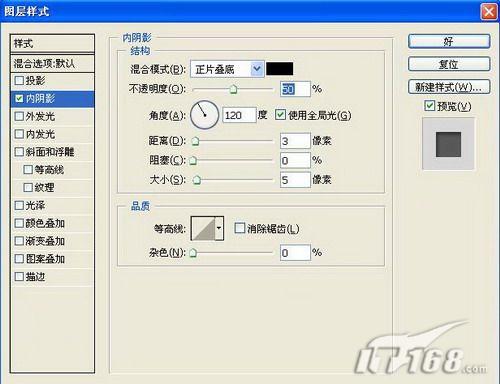
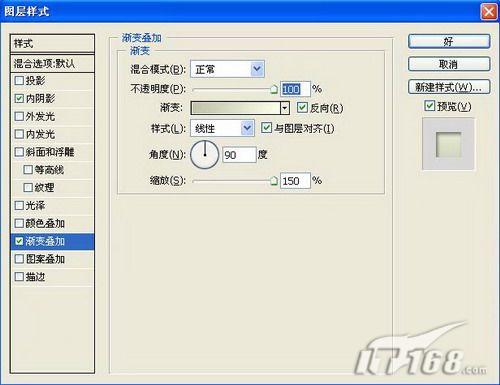

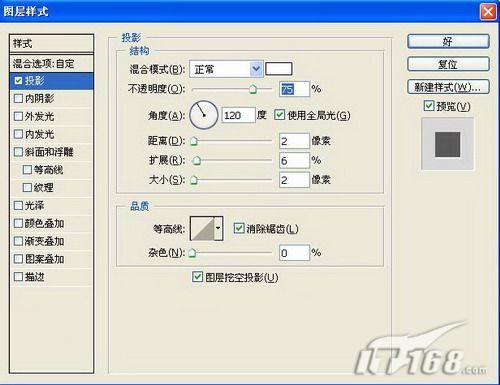
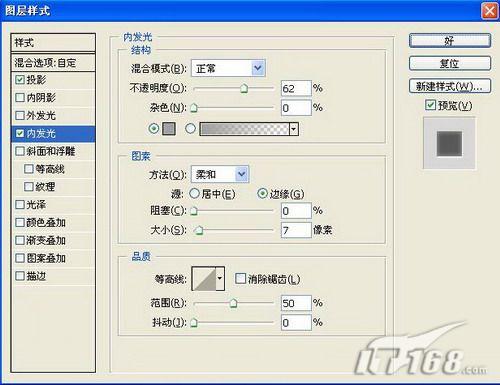
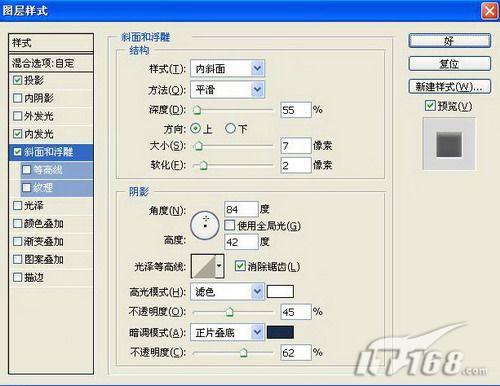
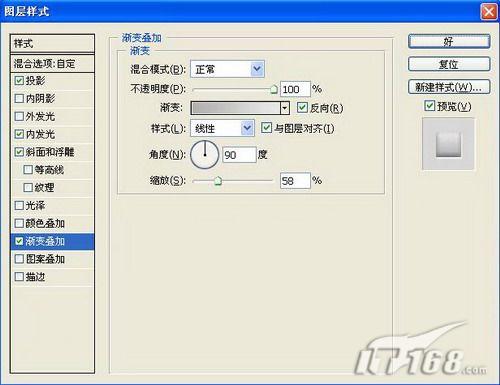
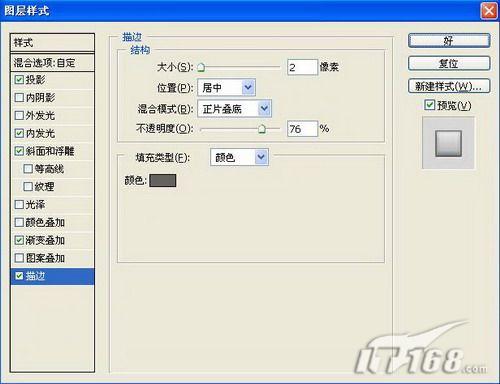
8、接著做計算器按鈕,在計算器的圖層組下在新建一個圖層組,命名為“按鈕”。選擇工具箱中的“圓角矩形工具”,畫一個圓角矩形,雙擊該圖層設置圖層樣式,選擇投影、內陰影、內發光、斜面和浮雕、漸變疊加、描邊,設置參數如圖17-21所示,圖像效果如圖22所示。

標簽:













