本實(shí)例主要運(yùn)用了Photoshop的路徑、蒙版、漸變等,需要仔細(xì)和耐心一些。
我們先用鋼筆工具畫出一個(gè)杯子的輪廓。然后再把它分割成幾個(gè)部件。比如杯子,把手,盤子等等,再把輪廓儲(chǔ)存成通道。
最終效果:
我們先用鋼筆工具畫出一個(gè)杯子的輪廓。然后再把它分割成幾個(gè)部件。比如杯子,把手,盤子等等,再把輪廓儲(chǔ)存成通道。
最終效果:
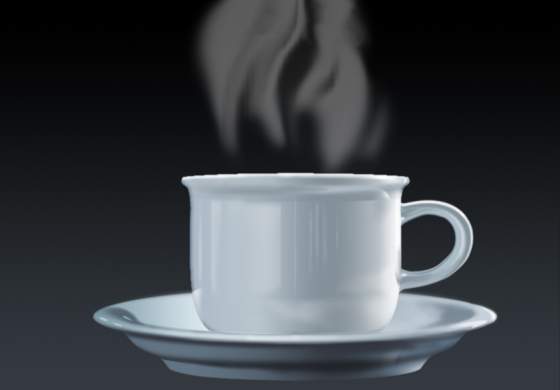


杯子大致就這樣了,下面繼續(xù)制作把手。
由于把手的形狀奇特,我想不出什么漸變填充能比較方便地表現(xiàn),只好給它填上基本顏色,其他的光效再慢慢制作。

在通道里制作了一個(gè)高光位置。用曲線先把光線直射的部分調(diào)整了一下。

不停地就這樣使用蒙版來制造高光效果。

下一步是做盤子的底部,我把盤子分成三個(gè)部分是因?yàn)楸由w住了盤子的一些地方。所以分開比較好一點(diǎn)。新建一層,用漸變填充整個(gè)畫面。再自由變換一下,取出盤子底部的選框把不要的部分裁掉。

新建一層,用深一點(diǎn)的顏色大致涂抹在盤子底部暗的地方。

然后加蒙版,非常小心的擦去不需要的地方。建議大家使用這個(gè)辦法時(shí)一定要把畫筆的壓力減小一點(diǎn),這樣比較好把握。

這次來做盤子上面部分。新建一層,我不知道盤子這一部分怎么稱呼,就叫“盤子口”吧! 用漸變填充,顏色不用設(shè)置了,我用的就是杯子的顏色。

用剛才制作盤子底部灰暗部分的辦法一樣。在邊緣涂上深灰色。反選選框刪掉外圍部分。接下來同樣給它加蒙版。

小心加耐心,多改變畫筆大小和壓力。

加上高光~~~

看上去好象都差不多了,不過還有一個(gè)地方需要修整,那就是擺子和盤子重疊的地方讓人覺得很怪異。

用矩形選框復(fù)制重疊的部分,用通道里“盤子中心”選框刪掉多余部分,現(xiàn)在銜接就非常好了。 加上熱氣。 大功告成。
標(biāo)簽:













