5、單擊“圖層2”,使“圖層2”顯示。選擇菜單欄中的“濾鏡”“像素化”“點狀化”命令,在彈出的“點狀化”對話框中,將“單元格”設為11,如圖06,單擊好,效果如圖07所示。 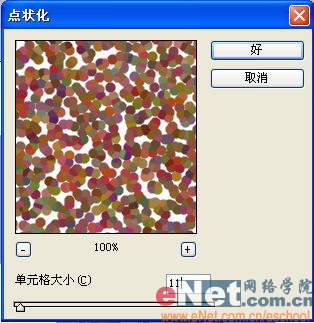

6、設置前景色為中黃色作為果仁的顏色,其RGB值分別為252、200、105,將背景色設為白色。選擇菜單欄中的“濾鏡”“素描”“撕邊”命令,在彈出的“撕邊”對話框中,將“圖像平衡”設為24,“平滑度”設置為15,“對比度”設置為1,如圖08所示,單擊好,效果如圖09所示。 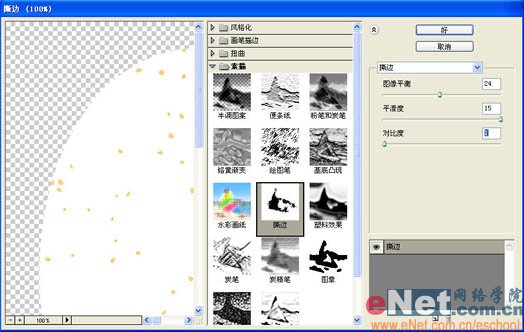

7、選擇工具箱中的“模棒”工具,在圖像上點中果仁以外的白色部分,按“刪除”鍵,將白色刪除。取消選區,效果如圖10所示。