10、執行菜單欄中的“濾鏡”“風格化”“浮雕效果”命令,對話框設置如圖15所示。
11、選擇圖層1為當前層,執行菜單欄中的“濾鏡”“渲染”“光照效果”命令,在彈出的對話框中設置參數如圖16所示,圖像效果如圖17所示。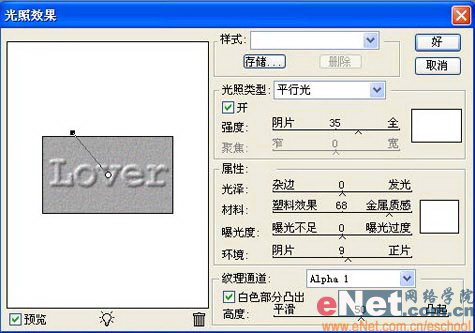

12、切換到通道面板,按Ctrl鍵單擊Alpha 1通道,調出文字選區,執行菜單欄中的“選擇”“修改”“擴展”命令,在彈出的對話框中設置參數為5,單擊確定,然后按Ctrl+Shift+I鍵反選選區,圖像效果如圖18所示。 
13、切換到圖層面板,選擇圖層1,按Delete鍵,刪除選區中的內容,然后取消選區,效果如圖19所示。