然后你可以在menu---edit里選擇group as stack(見圖19),你可以將你要對比的圖片群組起來,見下圖可以看到content里圖片的變化,在你創建的group的左上角是group里所含圖片的數量,點擊這個數字,你可以收縮或者展開group。
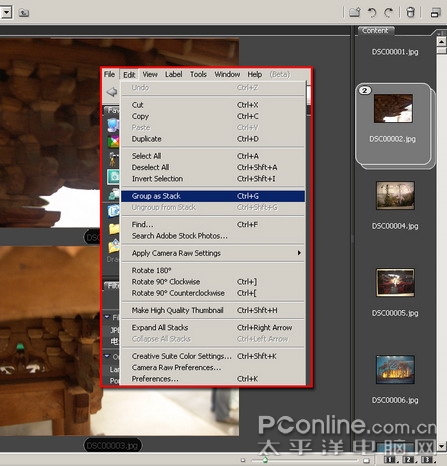
圖19
Bridge大致的使用就是這樣,具體的要大家自己去體驗。最后讓我來保存一下現在的界面,在menu的window菜單下面選擇workspace下的Save workspace…(見圖20)
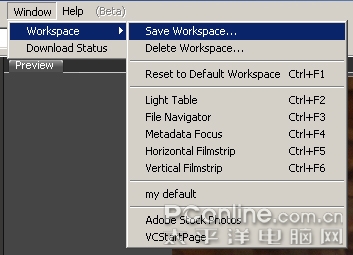
圖20
然后對現在的工作界面進行命名,我就把這個命名為my workspace(見圖21)這樣我自己設置的界面就保存好了。
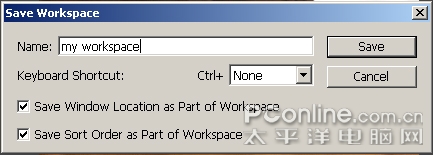
圖21
然后,按住下方的按鈕1,勾選我剛才保存my workspace,這樣每次啟動時按按鈕1就可以看到我自己的界面,你也可以存在2或3里(見圖22)。
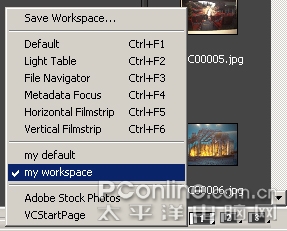
圖22
標簽:CS3