打開圖層N的圖層樣式面板,選擇“混合選項”面板,如圖設置參數。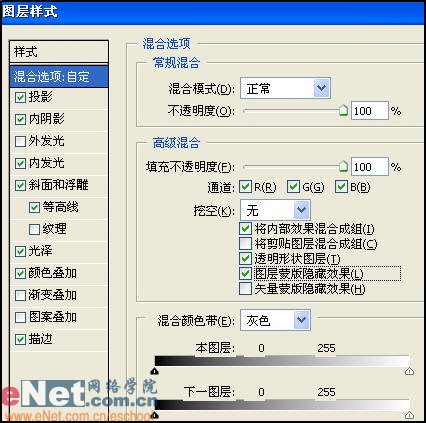
調節“E”的位置如圖,單擊“添加圖層蒙版”按鈕。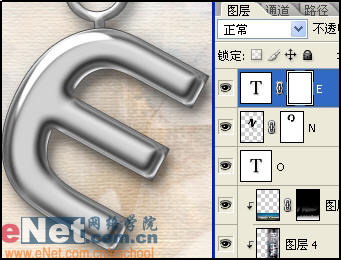
選擇圖層E,單擊“添加圖層蒙版”按鈕。按住“Ctrl”鍵單擊圖層N的縮覽圖。選擇套鎖工具,在工具欄選項中單擊“從選區減去”按鈕,設置前景色為黑色,填充選區,得到如圖效果. 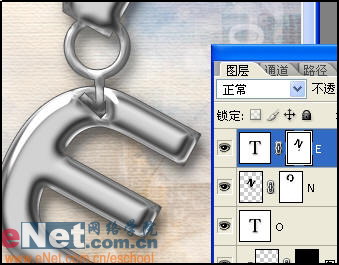
新建圖層5,選擇選擇自定形狀工具,在“N”字下方創建一個音樂符號,使用自由變換命令調節圖形。然后將圖層E的圖層樣式拷貝到圖層5上。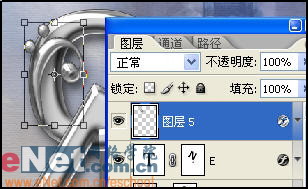
按住“Ctrl”鍵單擊圖層5,得到音樂符號選區。選擇移動工具,按住“Alt”鍵拖動圖像,得到一個新圖像。然后使用自由變換命令調節圖形到如圖效果。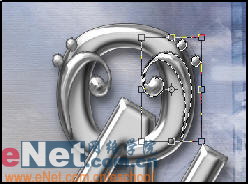
現在多復制幾個音樂符號,調節到如圖效果。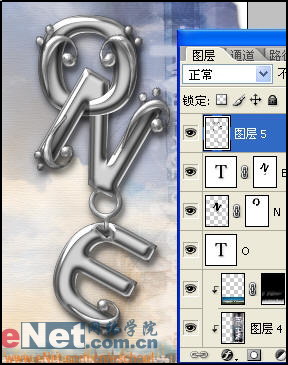
現在單擊“創建新的調整圖層”在彈出菜單中選擇“亮度/對比度”,設置彈出菜單到如圖效果。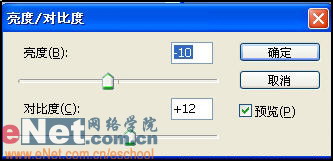
現在我們來看看最后效果吧。 
標簽:藝術字