7、邊緣發(fā)灰的部分,按Ctrl+L鍵彈出色階對話框,用白色吸管吸取所選擇區(qū)域內(nèi)的灰色部分,如圖09所示。
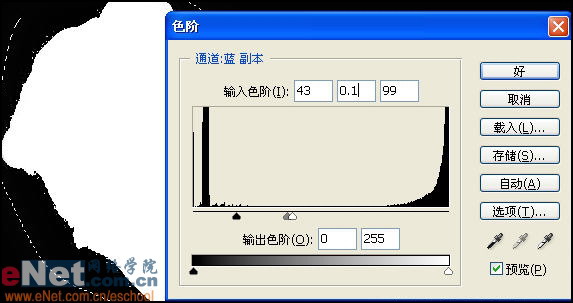
圖09
8、蟬的翅膀必須保留那些半透明的部分。選擇工具箱中的多邊形套索工具,設(shè)置好羽化值,羽化值大小決定邊緣的效果,所以數(shù)值可以適當設(shè)置大一點,用多邊形套索工具選擇小而薄的左翅膀,如圖10所示。選擇后,按Ctrl+L鍵打開色階對話框做調(diào)整,使一些不太明顯的淺灰部分變亮,一些深灰變暗,如圖11所示。
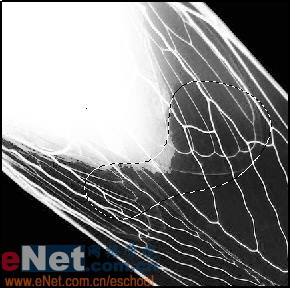
圖10
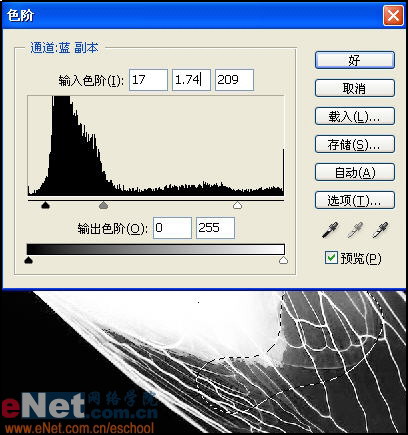
圖11
9、用多邊形套索工具選擇蟬的腹部,如圖12所示,依舊用色階命令適當調(diào)整,局部的灰色用畫筆工具將其涂抹掉,如圖13所示。
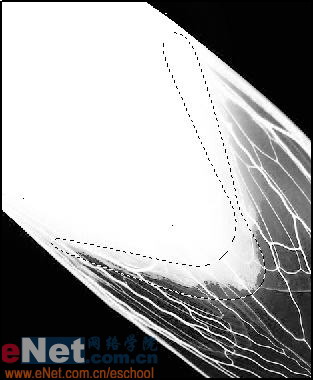
圖12
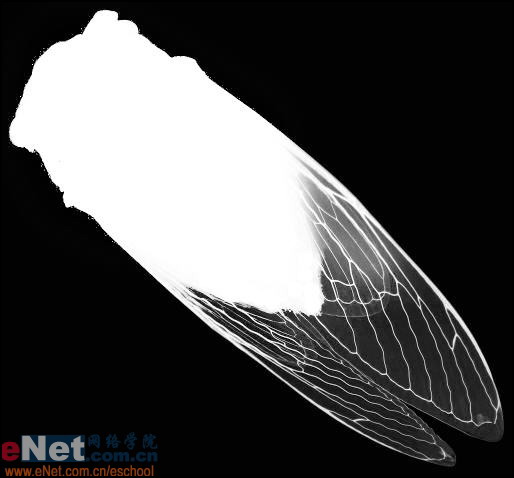
圖13
10、按Ctrl鍵單擊藍副本通道,把它載入選區(qū),回到圖層面板,如圖14所示,在背景圖層上按Ctrl+J鍵將蟬拷貝到新圖層,形成圖層1,效果如圖15所示。
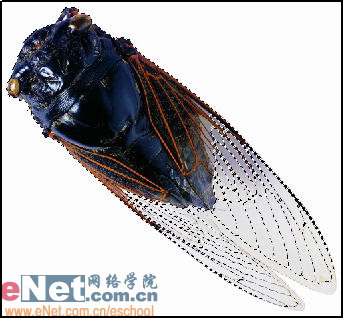
圖14
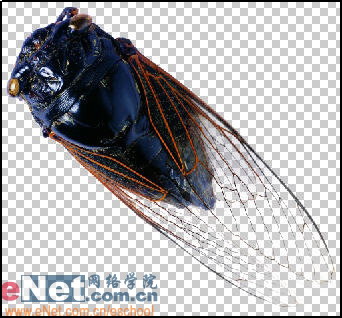
圖15
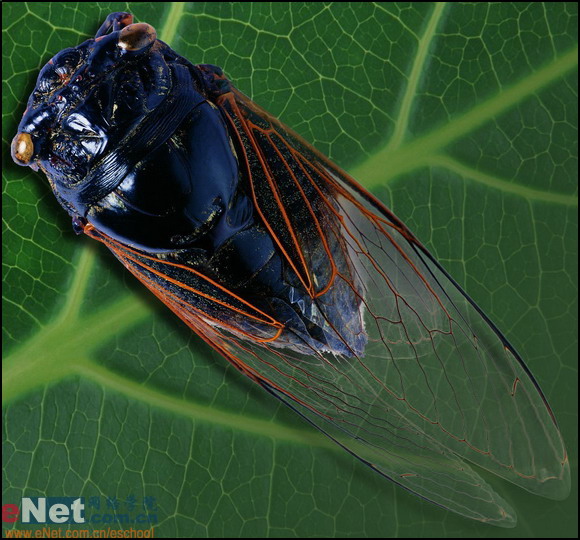
圖16
標簽:PS摳圖教程