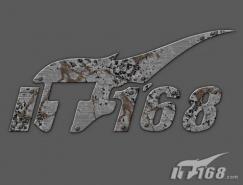
8、切換至圖層面板,新建一個圖層“圖層2”,設置前景色為白色,按Alt+Delete鍵填充該圖層。
9、選擇菜單欄中的“濾鏡”“渲染”“光照效果”命令,設置彈出的對話框如圖12所示,效果如圖13所示。設置圖層2的混合模式為“疊加”,得到如圖14所示的效果。


10、切換至通道面板,新建一個通道Alpha 3,按D鍵將前景色和背景色恢復為默認的黑白色,按住Alt鍵選擇“濾鏡”“渲染”“云彩”命令,得到效果如圖15所示。

11、按Ctrl鍵單擊Alpha 3調出選區,切換至圖層調板,新建一個圖層“圖層2”,設置前景色RGB分別為92、42、5,填充選區,設置圖層3的混合模式為“疊加”,得到效果如圖16所示。

12、按Ctrl+A鍵執行全選操作,選擇任何一個可見圖層,按Ctrl+Shift+C鍵執行“合并拷貝”操作,按Ctrl+V鍵執行“粘貼”操作,得到圖層4,將其置于所有圖層的上方。
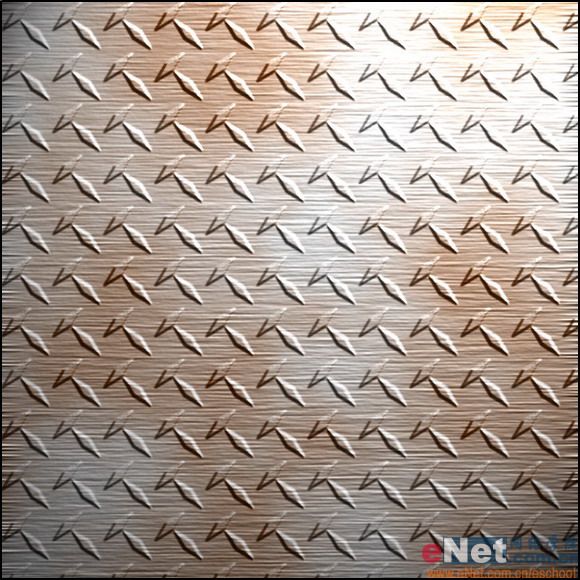
13、選擇菜單欄中的“濾鏡”“渲染”“光照效果”命令,設置彈出的對話框如圖17所示,得到的最終效果如圖18所示。 
標簽:鐵板