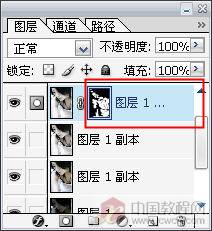
5.然后選擇柔一點的白色畫筆,在蒙板上對有噪點的地方涂抹,使其顯示出高斯模糊,這樣看上去就比較光滑,這就是簡單的磨皮了.

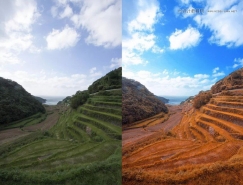
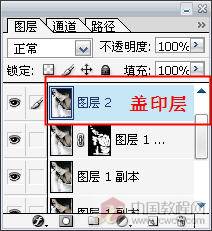
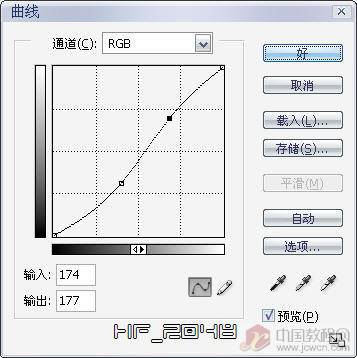
6.為了使色調更鮮明,我們還在對其進行調色處理.新建一層,按Ctrl+Shift+Alt+E,執行蓋印可見層(如圖).再按Ctrl+M,進行"曲線"調整.

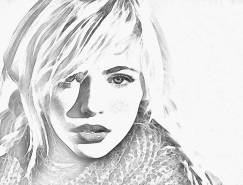
7.這步用加深和減淡工具作局部的處理,如給頭發加深一些,嘴唇減淡一些等等.
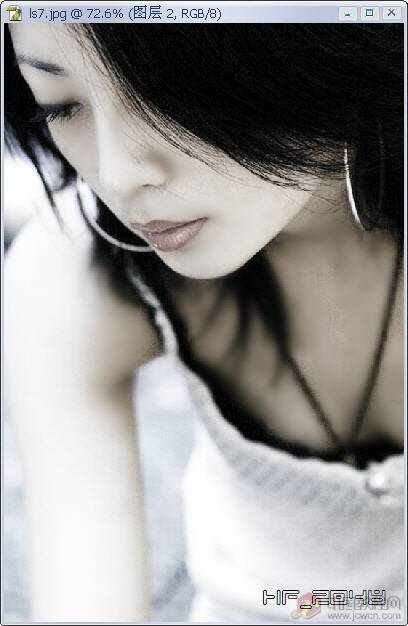
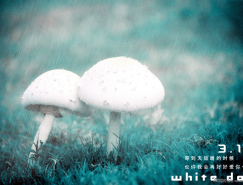
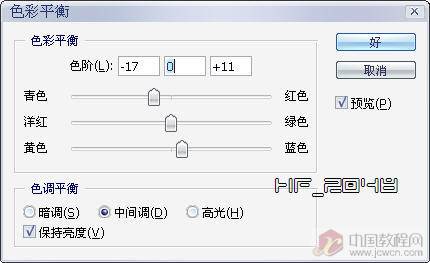
8.最后我們調一下整體色調就可完工了.執行"圖像-調整-色彩平衡",給它加種泛藍的冷色(如圖).
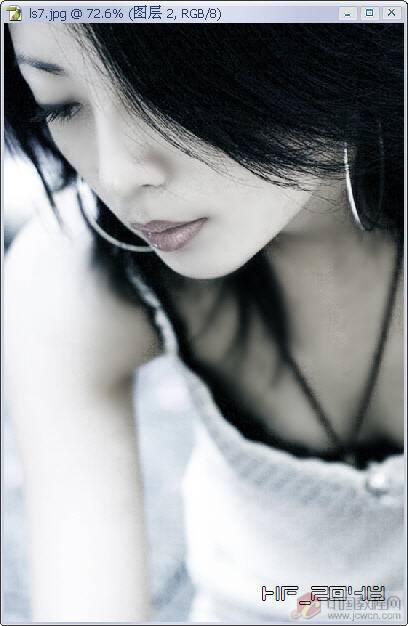
看看最終效果吧:

標簽:調色
5.然后選擇柔一點的白色畫筆,在蒙板上對有噪點的地方涂抹,使其顯示出高斯模糊,這樣看上去就比較光滑,這就是簡單的磨皮了.
6.為了使色調更鮮明,我們還在對其進行調色處理.新建一層,按Ctrl+Shift+Alt+E,執行蓋印可見層(如圖).再按Ctrl+M,進行"曲線"調整.
7.這步用加深和減淡工具作局部的處理,如給頭發加深一些,嘴唇減淡一些等等.
8.最后我們調一下整體色調就可完工了.執行"圖像-調整-色彩平衡",給它加種泛藍的冷色(如圖).
看看最終效果吧: