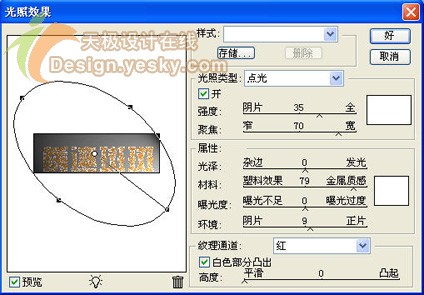
單擊“好(或OK)”后效果如圖08所示。

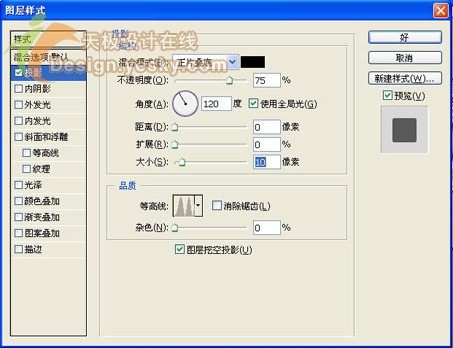
8、選擇菜單欄中的“圖層”“圖層樣式”“投影”命令,彈出“投影”對話框,參數設置如圖09所示。
單擊“好(或OK)”后效果如圖10所示。

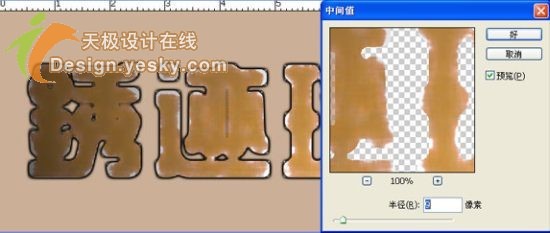
9、將文字層復制成文字層副本,然后選擇菜單欄中的“濾鏡”“雜色”“中間值”命令,彈出“中間值”對話框,參數設置和效果如圖11所示。
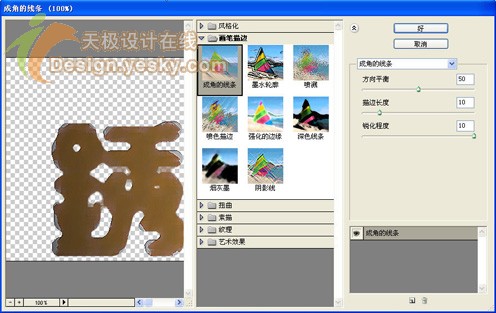
10、選擇菜單欄中的“濾鏡”“畫筆描邊”“成角的線條”命令,彈出“成角的線條”對話框,參數設置如圖12所示。
單擊“好(或OK)”后效果如圖13所示。
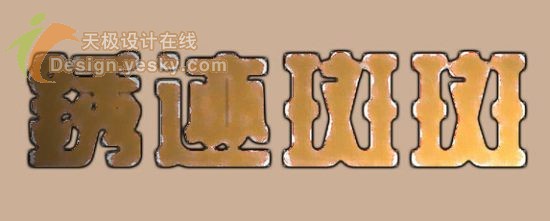
11、將文字層副本的“圖層混合模式”選項設置為“變暗”,效果如圖14所示。

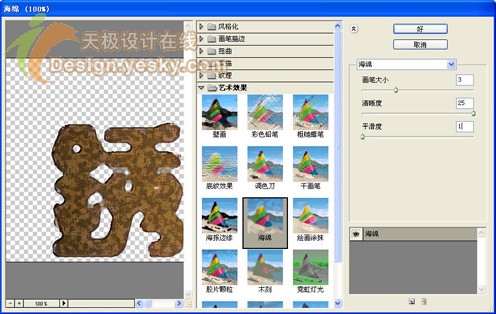
12、選擇菜單欄中的“濾鏡”“藝術效果”“海綿”命令,彈出“海綿”對話框,參數設置如圖15所示。
13、選擇工具欄中的“魔棒”工具,將屬性欄中的容差設為10,然后在文字顏色較淺的處單擊,添加選擇區域。
14、選擇菜單欄中的“選擇”“選取相似”命令,將文字中的顏色容差范圍的顏色選取,添加的選擇區域如圖16所示。
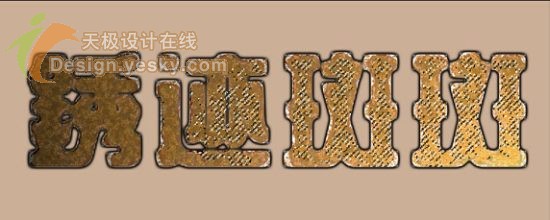
15、按“Ctrl+C”鍵,將選擇區域中的內容復制到剪貼板中,按后按“Ctrl+V”鍵,將內容粘貼為圖層1。
16、將圖層1的混合模式選項設置為“疊加”模式,更改混合模式后的文字效果如圖17所示。

17、選擇菜單欄中的“圖層”“圖層樣式”“投影”命令,彈出“圖層樣式”對話框,各項及參數設置如圖18所示。
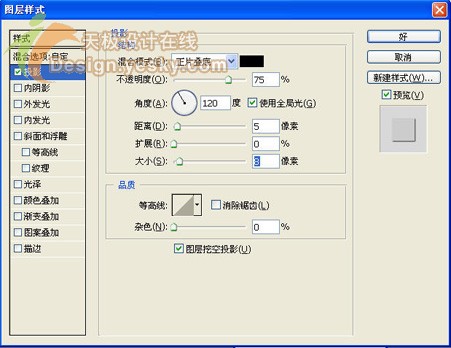
18、添加圖層樣式后的文字效果如圖19所示。

標簽:鐵皮字













