方法2、不推薦使用的方法
(1)文件\存儲為\GIF格式

(2)確定保存后,當(dāng)文件包含圖層,則提示是否拼合圖層(必須拼合)

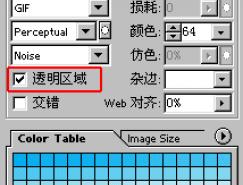
(3)當(dāng)你在制作時候的圖像模式為RGB時,存GIF會自動提示轉(zhuǎn)為索引色,并要求你給予一定的設(shè)置,這些設(shè)置與前面說的類似(概念是相同的),但界面比較簡單,可以通過預(yù)覽來確定你調(diào)整的最終效果。

(4)上一步的調(diào)整確定后,會彈出對話框,選擇正常或交錯(前面已經(jīng)說過了“交錯”的含義),一般正常即可。

(5)這是通過方法2完成的不透明GIF圖

(6)這是通過方法2完成的透明GIF圖(保存前關(guān)閉背景層的顯示或刪除背景層即可保存透明)

方法3、幫助\輸出透明圖像
除了上面說的2種方法,在PHOTOSHOP里還可以通過輸出透明圖像的方法來完成透明GIF
1、為了方便后面的操作,將背景層隱藏

2、幫助\輸出透明圖像

3、這時會自動生成一個新的帶透明的窗口,并彈出對話框,選擇“網(wǎng)上發(fā)布”

4、選擇GIF格式,PNG格式大家可以自己試驗一下

5、彈出對話框,按下一步

6、這一步完全是方法2的重復(fù),自己按需設(shè)定

7、彈出“存儲為”對話框,輸入名稱后確定

8、依舊提示正常或交錯,選擇后確定

9、彈出對話框后點擊“完成”
完成后的GIF
ImageReady中的優(yōu)化面板與PHOTOSHOP類似,所以就不再敘述了,如果有不很清楚的地方,大家可以先參考其幫助文件。

標(biāo)簽:GIF