五、貝賽爾曲線工具的設(shè)計示例
下面我們用“貝賽爾”曲線工具來制作一個成形的實例,只有親手制作才更能理解它的功能。
設(shè)計工具我們選擇Fireworks。首先需要選擇一幅圖片,我選了這樣一幅建筑圖片。
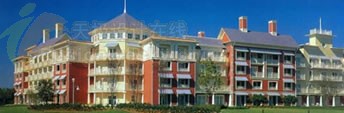
我們的目的是在這幅圖片的基礎(chǔ)上進行構(gòu)圖,這些建筑物本來是具有相當現(xiàn)代的風格,而通過畫筆工具的處理之后,它將變成為一幢幢卡通般的房子。這對于完全沒有繪畫基礎(chǔ)的朋友來說,想畫房子簡直難上加難,但是現(xiàn)在有了畫筆工具這一切來的輕松自如。
第一步:描摹。選擇鋼筆工具開始對這張圖片描繪輪廓,為了便于我們描摹,最好是將圖片的透明度降低一點。
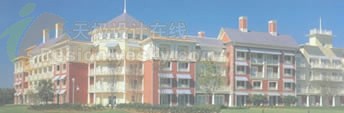
在繪制過程中因為整張圖畫面較為復(fù)雜,因此不要大幅度的彎轉(zhuǎn)曲線,這樣我們不好勾勒下一筆。對于輪廓的選擇,你可以根據(jù)你希望的效果來定,并不一定要把原圖中的每一個部分都勾出來,否則會非常花時間,也沒有必要。我們勾圖的時候,最好把顯示比例放大一些,這樣可以描出細微的線條。
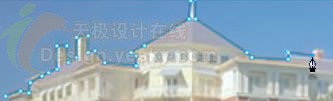
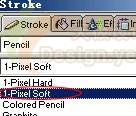
當你按照你的要求勾完輪廓之后,你可以將一些不完善的錨點調(diào)整一下,然后選中這些線條,在“Stroke”面板里“Pencil”工具下選擇“1-Pixel Soft”使輪廓線條十分柔和,得到較好的勾勒效果。
第二步:成圖。我們剛才勾勒出的所有線條都合并在一起了,然后將底圖刪掉。
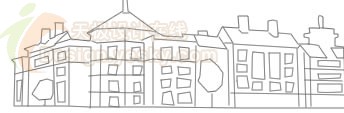
有了輪廓,這就是我們卡通房屋的“地基”。在“編輯”菜單下選擇“全選”或是按Ctrl+A全選場景中元素。
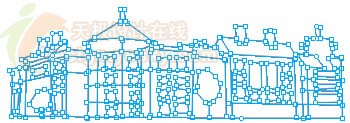
再按下Ctrl+Shift+Alt+Z將它們轉(zhuǎn)換成位圖。
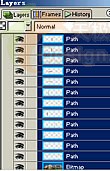
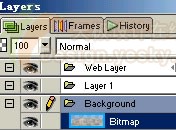
Layer面板的全選狀態(tài) Layer面板合并成位圖狀態(tài)
第三步:填色。按照您自己的意愿填充些顏色就可以了。有一些比較細致的部分填充顏色不能完成,那么這一部分我們可以通過放大場景,利用筆刷工具來完成對有缺陷部位的填補。其間還有些不完美的地方,還可以用其它工具來幫忙。我所完成的最終的效果。
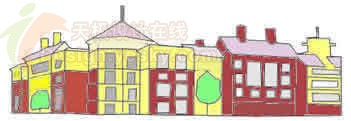
怎么樣?最終的成品是不是感覺有點神奇,你也許從來沒有想過自己也能制作出這樣一幅可愛的卡通圖片,當然你并不是僅僅描摹建筑物,畫卡通人物也很不錯的。這只是一個簡單的例子,通過使用“貝賽爾”畫線線條,你完全能夠自己隨意的繪制圖形。
對于剛剛開始學設(shè)計的朋友們來說,心里很迫切的想盡快掌握其各種技巧,設(shè)計出精美的作品來。此時,你可能會因為不了解“貝賽爾”工具,認為要掌握這個東西一定非常困難。但是對于那些已經(jīng)是設(shè)計師的朋友來說,它所帶來的方便不言而喻!“貝賽爾”在我們進行設(shè)計時用處之廣泛,每一位設(shè)計師在使用各種圖形軟件的時候,都要頻繁的用到它。本文結(jié)合了幾種常用的繪圖軟件,詳細的介紹了“貝賽爾”的基本使用方法,是初學者很快能上手。當然每一門技術(shù)都有它深奧不易完全掌握的地方,我們在學會它的基本使用功能之后,更多的是要不斷的運用,發(fā)揮你自身的創(chuàng)造能力,在實踐過程中總結(jié)出更多的技巧,將它巧妙的運用在你的設(shè)計作品里,為你成功的設(shè)計當好助手。













