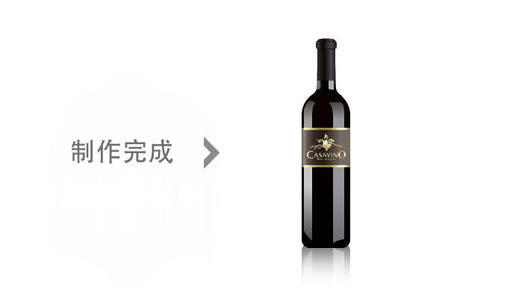
看上去精致漂亮的葡萄酒瓶,其實(shí)制作起來(lái)非常簡(jiǎn)單,用fireworks只需幾步,就能輕松打造。
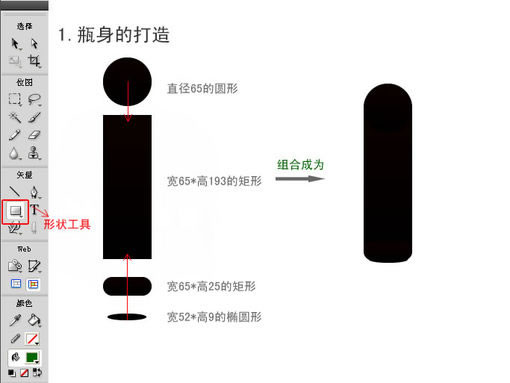
首先,用形狀工具畫出相應(yīng)的形狀,通過(guò)這些形狀的組合,我們能夠得到一個(gè)瓶身。
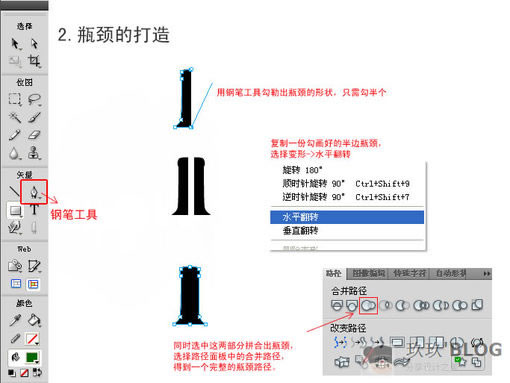
接著,我們開(kāi)始制作瓶頸,用鋼筆工具勾畫出半個(gè)瓶頸的形狀,通過(guò)復(fù)制-水平翻轉(zhuǎn),得到右邊半個(gè),這樣制作的瓶頸看起來(lái)對(duì)稱平整,比完整勾勒的更好。用路徑面板中的組合路徑拼合他們。
把制作完成的瓶身和瓶頸組合起來(lái),得到完整的葡萄酒瓶子,這里由于在做包裝紙的時(shí)候我需要用瓶頸部門形狀,所以暫時(shí)不需要把他們合并路徑。
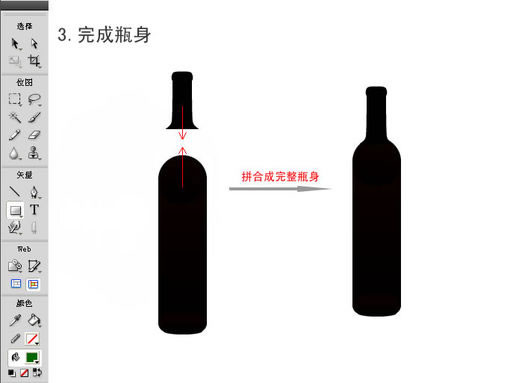
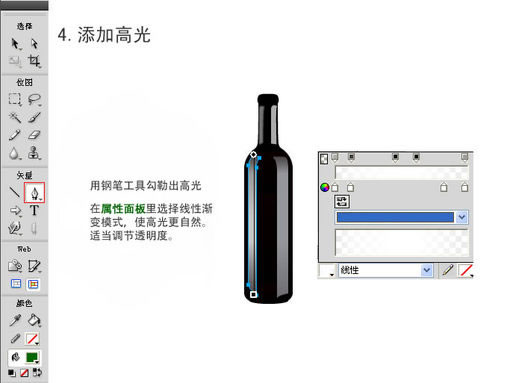
添加高光是很關(guān)鍵的一部,因?yàn)橛辛斯庥白兓艜?huì)有立體感,使用漸變填充,調(diào)整透明度,使高光看起來(lái)更自然,更符合現(xiàn)實(shí)情況,如果平時(shí)注意觀察,就可以做的更好。
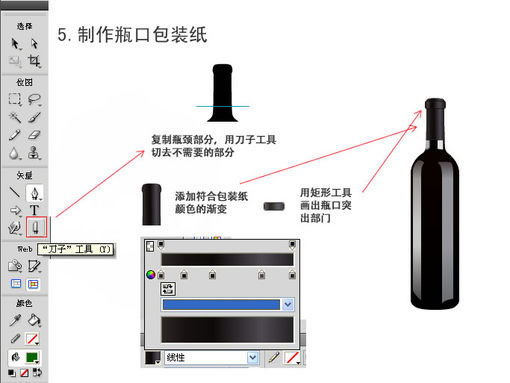
復(fù)制瓶頸形狀,切去不需要的部分,我們得到瓶頸包裝紙的形狀,是不是很方便。
標(biāo)簽由3部門組成,這里你可以自由發(fā)揮,可以做一個(gè)自己品牌的葡萄酒,讓酒瓶更有個(gè)性。
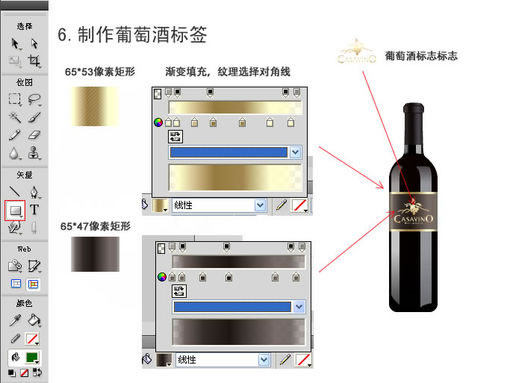
現(xiàn)在,葡萄酒瓶制作完成啦,是不是很容易,有些細(xì)節(jié)其實(shí)還可以更加細(xì)化些,比如瓶口部分的透視還不是非常好,希望大家看了我的教程后,可以做出更好,更有創(chuàng)意的各種瓶子。

這里先說(shuō)下制作要注意的地方:筆者感覺(jué)竹子最重要的部分就是關(guān)節(jié)部分(2段竹子的結(jié)合處)這也是竹子的特點(diǎn);還有就是竹段中,類似絲狀的紋理。
下面我們就用Fireworks來(lái)繪制清新翠綠的竹子:
1、首先畫一個(gè)27*105的矩形(數(shù)值近似就可以),然后調(diào)節(jié)四腳的結(jié)點(diǎn),使矩形中間的位置向內(nèi)凹。

圖1
2、加上漸變色,由于筆者想做的效果并不是那種很真實(shí)的竹子效果,所以顏色淺了些;而且只是簡(jiǎn)單的漸變:#009000 #00cc00 。
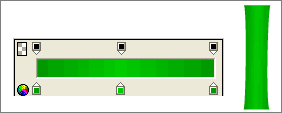
圖2
3、在變形的矩形上加一些105高的豎線,注意間距要是不相同的,用來(lái)做竹子上竹絲的感覺(jué)。顏色要深些:#006600 透鏡度調(diào)到20。
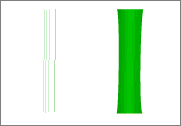
圖3
4、這一步用來(lái)給竹子的上下邊緣加陰影,用來(lái)突出竹段之間接合的部位;在上端邊緣的部分畫一個(gè)長(zhǎng)10像素的線段,顏色#006600,高斯模糊1;
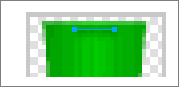
圖4
5、這一步與上一步基本相同,只不過(guò)是在底部邊緣的部分畫一個(gè)長(zhǎng)10像素的線段,顏色#ffffff,高斯模糊1;
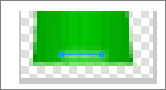
圖5
6、到這一步竹段的部分就已經(jīng)制作完成了,全選Ctrl+G,然后復(fù)制一個(gè)竹段,使它和第一個(gè)竹段首尾相接,但之間要留一個(gè)像素的空隙,在這個(gè)空隙中填充一條線段,顏色#006600,透明度30%。
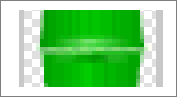
圖6
7、這一步制作竹葉:畫一個(gè)寬35高8的橢圓;刪除上下2個(gè)結(jié)點(diǎn);調(diào)節(jié)右邊的結(jié)點(diǎn),使圖形左尖右寬;
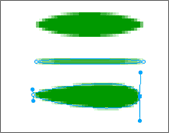
圖7
8、給竹葉加內(nèi)側(cè)發(fā)光,顏色#ccff00,最后再在竹葉的靠右邊畫一條白色的橫線,高斯模糊0.7,透明度60;
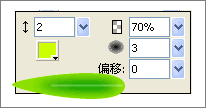
圖8
9、基本的元素都完成了,下面就是擺放啦,這里就不具體說(shuō)了,大家可以自己隨意。不過(guò)有幾個(gè)要注意的地方:竹葉的大小不能全部一樣,要適當(dāng)?shù)恼{(diào)節(jié)使之有所區(qū)別;竹子擺放的時(shí)候要上下錯(cuò)開(kāi),看起來(lái)自然些,就這樣了。
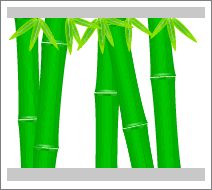
圖9
在黑暗中拿個(gè)手電簡(jiǎn)對(duì)著相機(jī)揮舞,拍下光線的軌跡……這種不用噴漆的“光線涂鴉”大受歡迎,它的魅力不僅表現(xiàn)在黑夜里光彩奪目的絢爛,更多的是人們對(duì)一種隨時(shí)會(huì)幻滅的美好畫面的著迷。 簡(jiǎn)單地說(shuō),就是在黑暗中,拿個(gè)手電簡(jiǎn)對(duì)著相機(jī),揮舞,拍下來(lái)的東西,當(dāng)然,事先要將相機(jī)調(diào)整到合適的狀態(tài),用什么手電筒,以及揮舞的路線,那還是要花點(diǎn)時(shí)間計(jì)劃一下的。
下面我們用Fireworks來(lái)模擬這種“光線涂鴉”的效果。
先看一下最終效果:
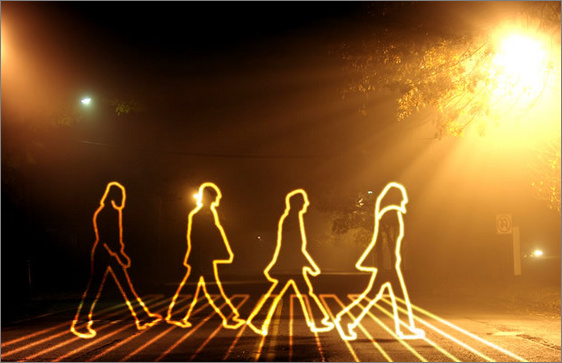
最終效果
1、創(chuàng)建一個(gè)新文檔,打開(kāi)下面的圖:
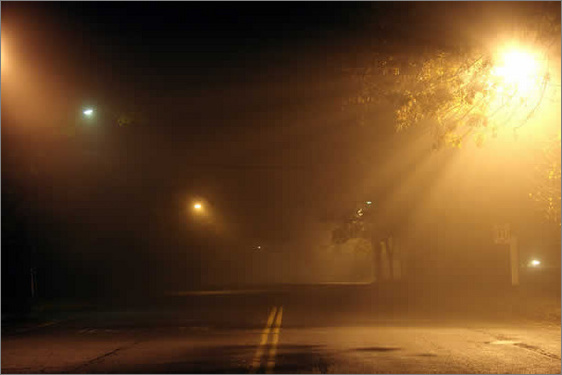
圖1
2、再導(dǎo)入一張行人過(guò)馬路的圖片素材:

圖2
3、使用fireworks中的鋼筆工具勾出人物的輪廓,使用鋼筆時(shí)請(qǐng)不要選擇任何填充與邊框顏色
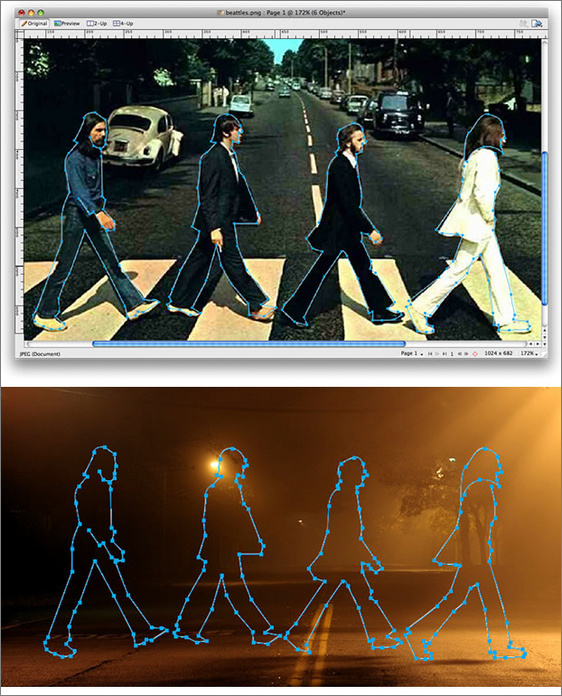
圖3
4、隨后在描邊色邊上的下拉框中選擇“筆觸選項(xiàng)”,設(shè)置參考如下英文設(shè)置,這里這么做的目的是將之前鋼筆輪廓進(jìn)行描邊
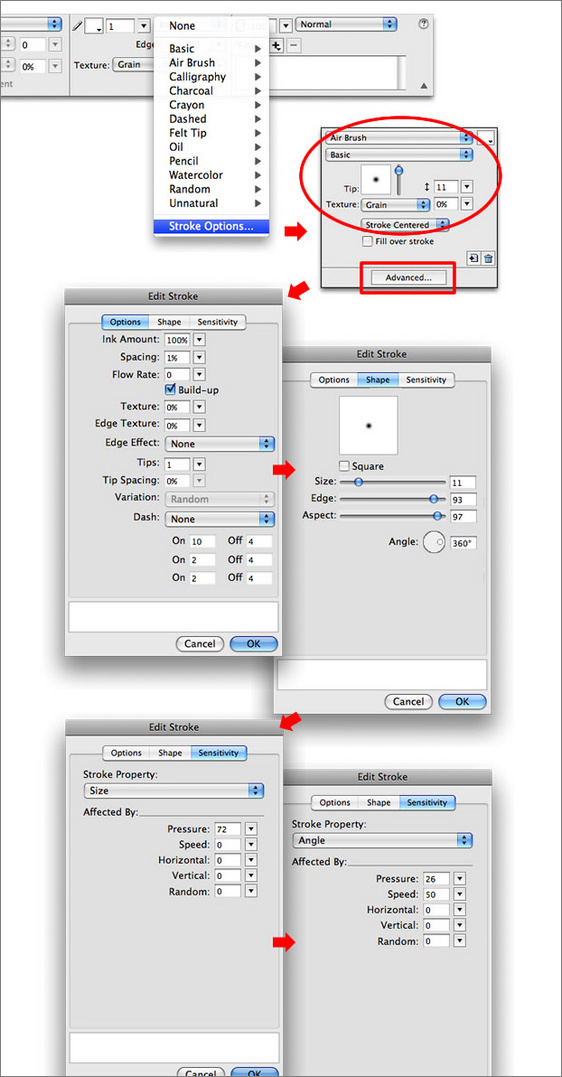
圖4
Fireworks中制作炫光效果
1、新建畫布600×400,填充黑色
2、設(shè)置畫筆大小,柔化邊緣,用畫筆工具在畫布中涂畫,如圖
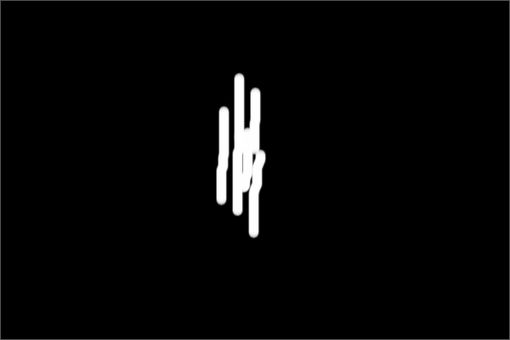
3、對(duì)剛才的圖形做運(yùn)動(dòng)模糊,設(shè)置角度90,距離100,效果如下
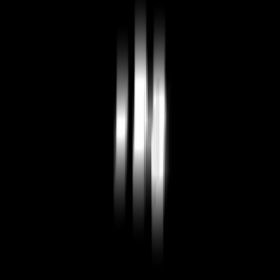
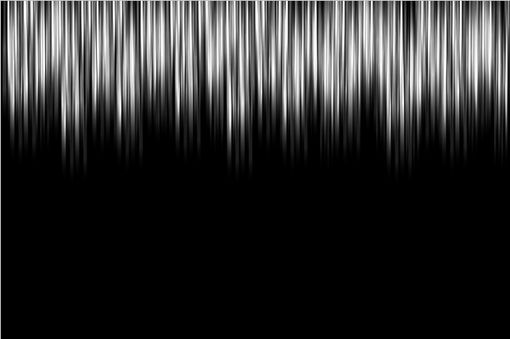
4、平面化剛才的圖形,通過(guò)復(fù)制和變形工具達(dá)到如下效果
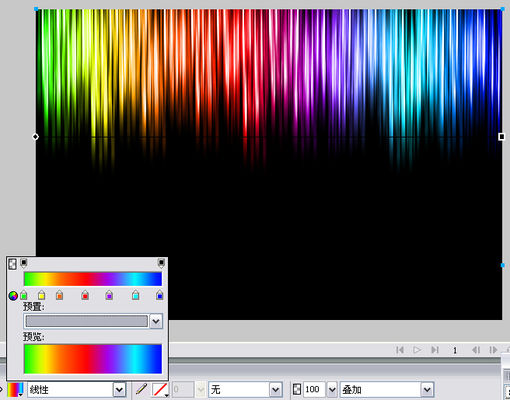
5、新建矩形框,填充漸變,圖層模式為疊加,效果如圖
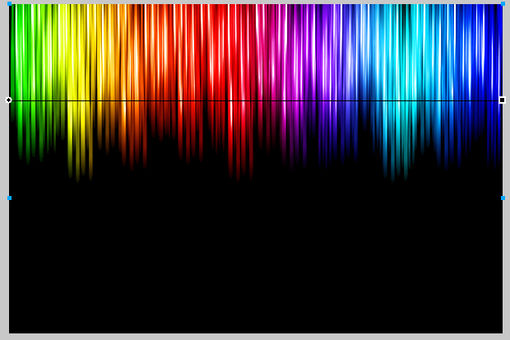
6、克隆剛才的矩形框,改圖層模式為柔光,效果如下
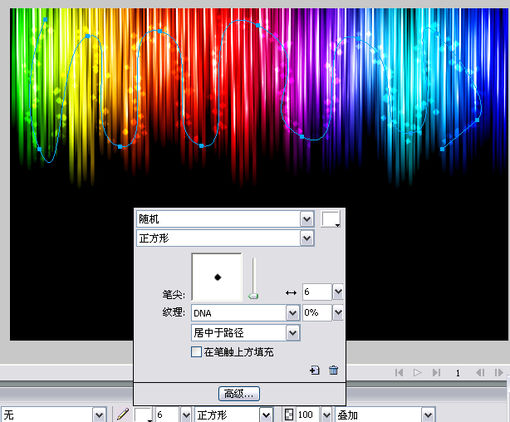
7、選擇鋼筆工具,設(shè)置筆觸,按需要繪制相關(guān)路徑,效果如下
8、最后再添加一些細(xì)節(jié),效果如下

http://abduzeedo.com/james-white-o-series-fireworks
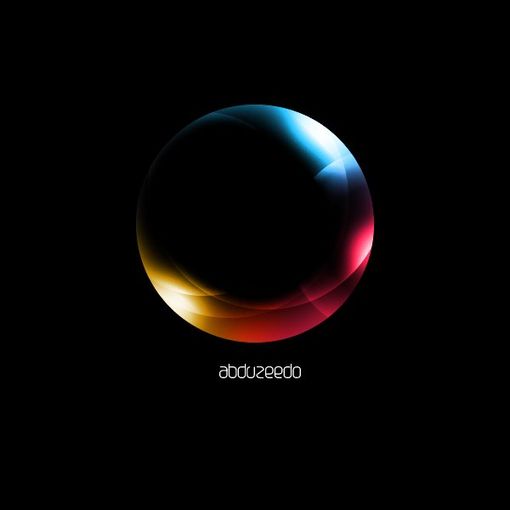
最終效果圖:
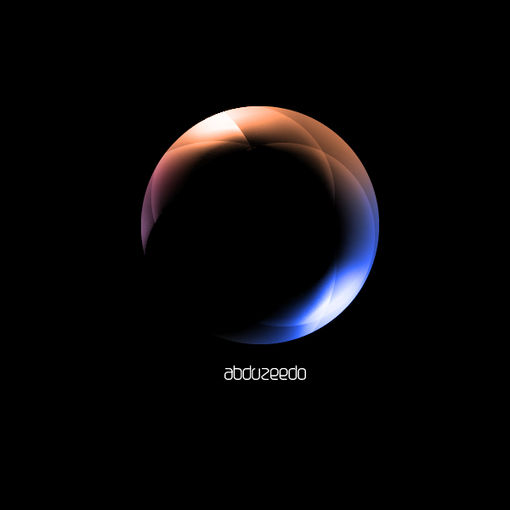
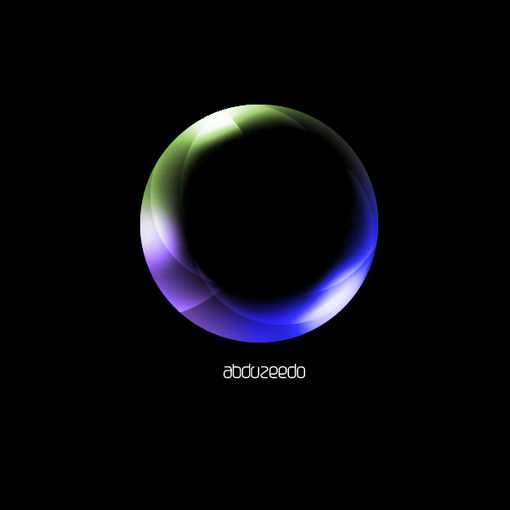
第一步:畫一個(gè)圓
啟動(dòng)Fireworks -> 將背景調(diào)成“黑色”,在畫布中畫一個(gè)圓。

第二步:添加輻射漸變
像圓內(nèi)添加漸變,漸變的方式選為“放射狀”,顏色填充值為#000000 ->#FFFFFF。同時(shí)設(shè)置透明度為55%。
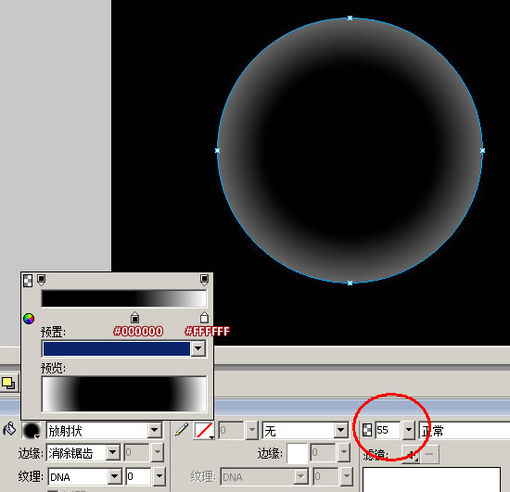
第三步:改變圖像混合模式:疊加
現(xiàn)在我們把剛才畫好的那個(gè)圓復(fù)制一個(gè)副本,并且將它的透明度調(diào)整為100%,將它放到最頂層并向左偏移,“圖像混合模式”改為“疊加”。
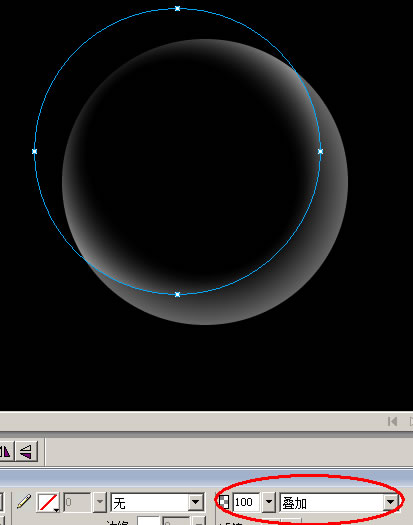
說(shuō)到摳圖,一般大家第一反應(yīng)都會(huì)是Photoshop,但是PS的龐大體格,有的時(shí)候使用起來(lái)并不是很方便。本文中,就為大家介紹使用Fireworks摳圖的全技巧,方便一些習(xí)慣FW的朋友做摳圖之用。
方法一:利用魔術(shù)棒、套索工具摳圖
這方法比較簡(jiǎn)單,處理一些簡(jiǎn)單的摳圖時(shí)大家都會(huì)用到它們。
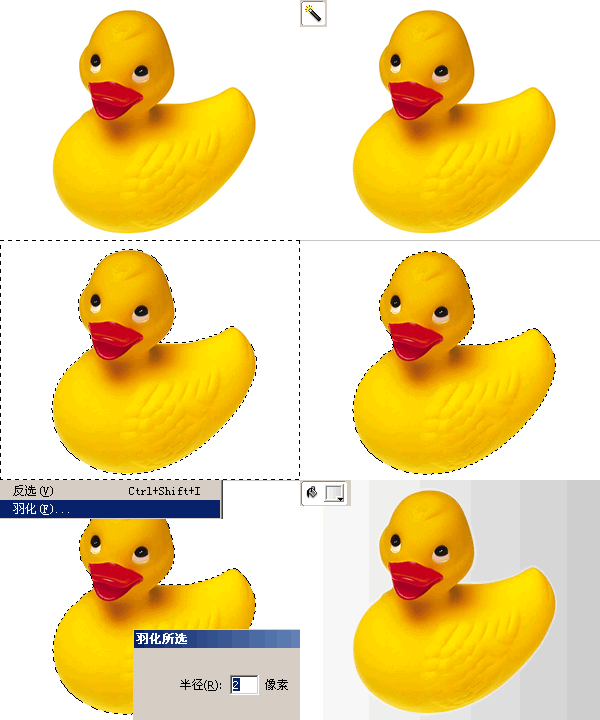
1.魔術(shù)棒的應(yīng)用:
簡(jiǎn)要步驟:(1)選魔術(shù)棒工具;(2)點(diǎn)擊空白區(qū)域;(3)反選;(4)羽化;(5)后期處理;
2.套索的應(yīng)用:
由于Fireworks沒(méi)有磁性套索工具,只有套索和多邊型套索以及兩個(gè)選區(qū)框工具,因此用它來(lái)?yè)笀D很笨拙,有那個(gè)時(shí)間還不如用鋼筆工具方便,所以此工具多用來(lái)刪除圖片上一些不必要的東西,如一些比較突兀的文字。
簡(jiǎn)要步驟:
選擇套索工具;
勾需要?jiǎng)h除的區(qū)域;
調(diào)整輪廓區(qū)域;
刪除;
后期處理;
利用魔術(shù)棒、套索工具摳圖,邊緣部分效果不是很好,通常通過(guò)縮小圖片尺寸,蒙版,增加適當(dāng)?shù)谋尘暗群笃谔幚矸椒▽⑦吘壧摶?/P>
方法二:利用鋼筆工具摳圖:
利用鋼筆工具勾輪廓線,然后“將路徑轉(zhuǎn)化為選取框”是FW和PS在進(jìn)行摳圖時(shí)比較常用的一種方法,而鋼筆工具使用,則是最基礎(chǔ)的東西。
簡(jiǎn)要步驟:
選鋼筆工具,設(shè)置線條的顏色,填充方式為透明;
勾輪廓線,并進(jìn)行細(xì)微調(diào)整;
選取命令“修改–將路徑轉(zhuǎn)換為選取框”,邊緣通常設(shè)置為“消除鋸齒”;
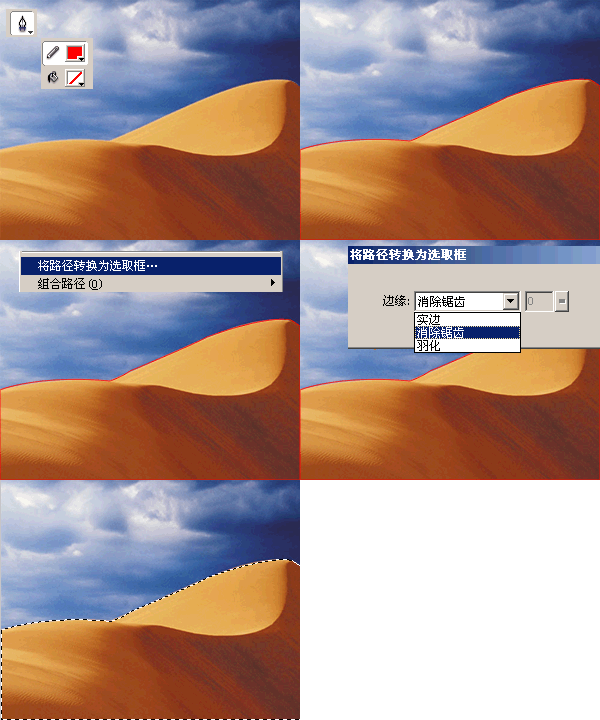
利用鋼筆工具勾輪廓,然后轉(zhuǎn)選取的摳圖方法操作比較簡(jiǎn)單,效果也不錯(cuò),但是轉(zhuǎn)選取框后需要再修改的時(shí)候還得重新勾。當(dāng)然,轉(zhuǎn)選取框之前可以備一份備用。
方法三:利用蒙版摳圖:
利用蒙版摳圖不僅可以隨時(shí)修改,而且不破壞原圖,基本原理和夜行衣差不多,黑的部分看不見(jiàn),白的地方能看到,灰的地方若隱若現(xiàn)。
簡(jiǎn)要步驟:
利用鋼筆工具勾輪廓線;
將輪廓線設(shè)置為透明,將填充設(shè)置為白色;
選擇白色的圖形和底圖,選擇命令“修改–蒙版–組合為蒙版”;
細(xì)致調(diào)節(jié)及后期處理。
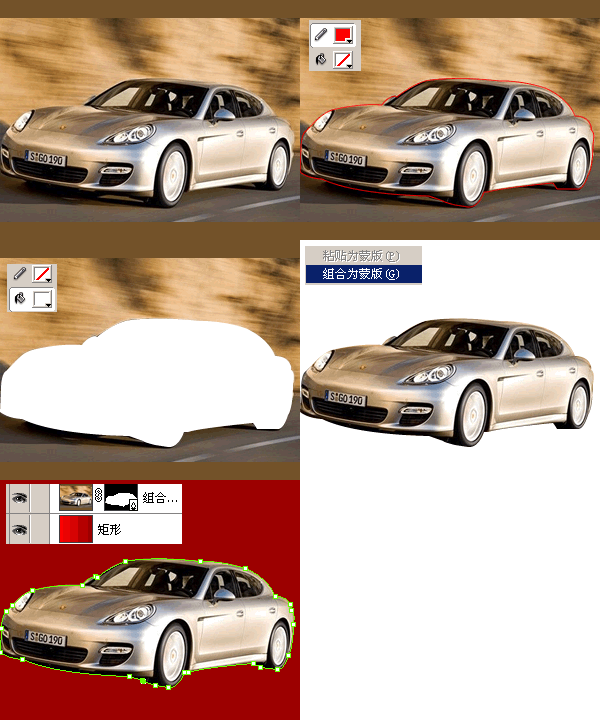
這個(gè)“鋼筆+蒙版”的摳圖方法可以應(yīng)付絕大部分棱角分明的對(duì)手,但是當(dāng)面對(duì)陰柔多變的女性角色,特別是有著一頭飄逸發(fā)絲的對(duì)手時(shí),就有點(diǎn)力不從心了。
方法四:利用通道摳圖:
通道摳圖一直是PS的絕學(xué)之一,F(xiàn)W在這方面要遜色很多。其精髓就是“以彼之道,還施彼身”。
詳細(xì)步驟:
(1)復(fù)制原圖;

(2)利用色階濾鏡保留一個(gè)對(duì)比度較高的通道;
a.選擇色階路徑;
b.選擇要去掉的通道;
c.將輸出色階的最高值設(shè)置為0;
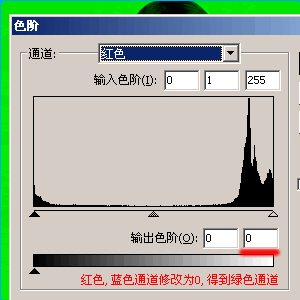
上圖中選擇使用綠色通道(此圖該通道對(duì)比度較高),因此將紅色、藍(lán)色通道的輸出色階最高值設(shè)置為0。
(3)利用顏色填充濾鏡形成灰度圖;
a.選擇顏色填充濾鏡;
b.填充顏色選擇黑色,混合模式為“飽和度”;
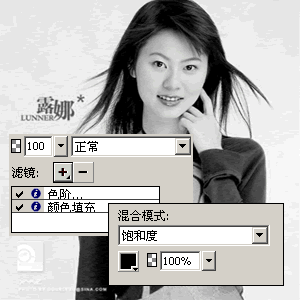
上圖為進(jìn)行顏色填充后的效果圖,該圖與PS中綠色通道的灰度圖基本相似,今后我們模擬PS通道時(shí)就可以采用上述的兩個(gè)濾鏡。
(4)利用曲線濾鏡增強(qiáng)對(duì)比度;
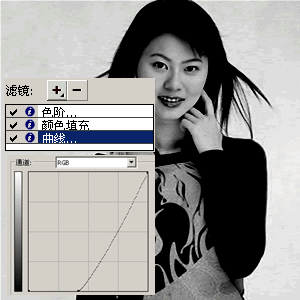
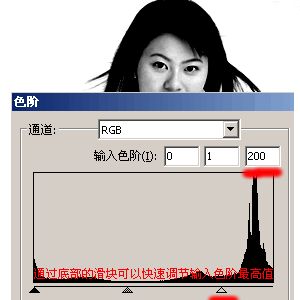
(5)利用色階濾鏡增強(qiáng)對(duì)比度,方法是利用底部的滑塊調(diào)節(jié)“輸入色階”的最高值;
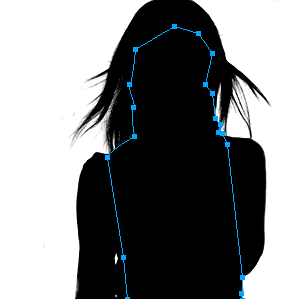
(6)利用鋼筆工具勾內(nèi)部輪廓,選中內(nèi)部輪廓和上圖,使用“修改–平面化所選”命令形成位圖;
(7)利用反轉(zhuǎn)濾鏡得到用于蒙版的位圖,并進(jìn)行“平面化所選”操作;
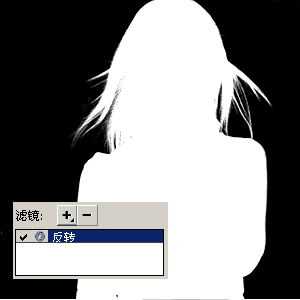
(8)選擇用于蒙版的位圖和底圖,選用“修改–蒙版–組合為蒙版”命令進(jìn)行蒙版操作;
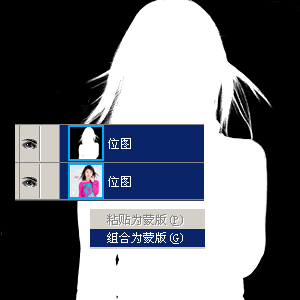
(9)添加背景,形成最終效果圖。

方法五:利用Knockout外掛濾鏡摳圖:
Knockout濾鏡感覺(jué)和PS的抽出濾鏡比較相似,一般有官方版和綠色版兩種,通常官方版要到商店購(gòu)買,
安裝方法:將含有該濾鏡的文件夾放到Fireworks安裝路徑下的Plug-Ins目錄下放,如“C:\Program Files\Macromedia\Fireworks 8\Plug-Ins”
簡(jiǎn)要步驟:
選擇“濾鏡–knockout2–載入工作圖層”;
勾內(nèi)部對(duì)象,即內(nèi)部需要保留的區(qū)域;
勾外部對(duì)象,即外部需要保留的區(qū)域;
選擇底色,細(xì)節(jié),并執(zhí)行該操作;
選擇“文件–應(yīng)用”,形成透明背景的圖象,完成摳圖工作。

上圖為該外掛濾鏡的基本使用方法,只是為了說(shuō)明問(wèn)題,所以做的不是很細(xì)致,見(jiàn)諒。
作為一名Fireworks使用者,如果能夠熟練使用上述五種方法進(jìn)行摳圖,那么相信足可以應(yīng)付絕大多數(shù)的摳圖需求。
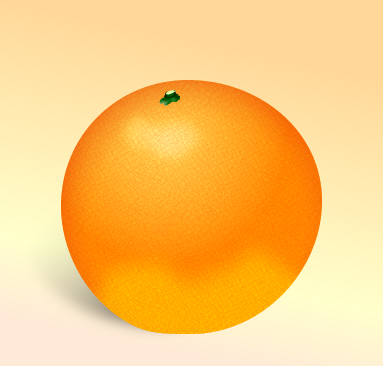
]]>先看下最終效果:
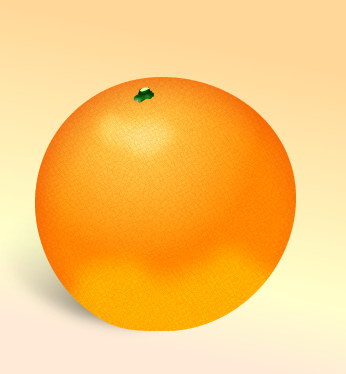
1、先新建600*400圖檔,背景白色,畫一圓形;
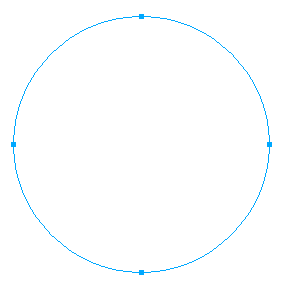
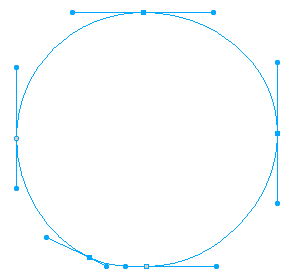
2、新增、調(diào)整節(jié)點(diǎn),使圓形不規(guī)則,大體符合橙子外形標(biāo)準(zhǔn);
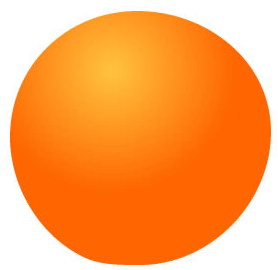
3、放射狀填充,顏色調(diào)為#FFC33E、#FF6600;
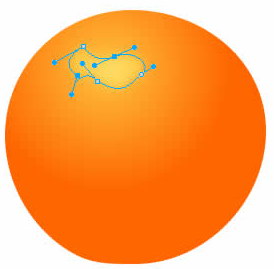
4、鋼筆工具畫出橙子的受光面邊緣羽化10,用曲線略調(diào)亮點(diǎn);
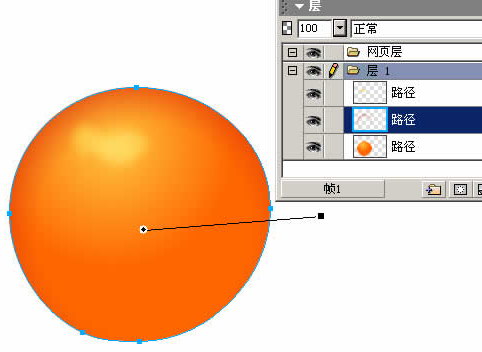
5、復(fù)制橙子外形圖層,重新定義填充顏色,制出橙子背光面的陰影;
6、復(fù)制橙子外形圖層,轉(zhuǎn)成位圖,選中套索工具羽化20勾選底部受光面,顏色調(diào)蛋黃色;
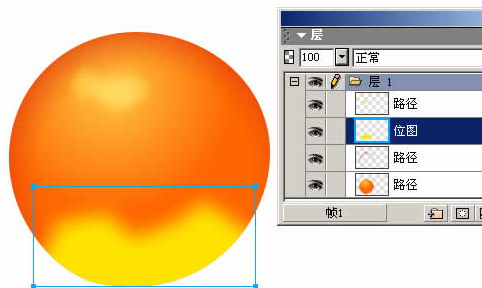
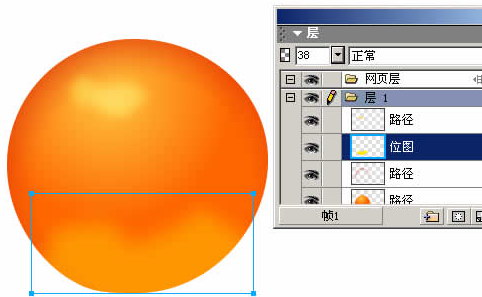
7、將底部受光圖層透明調(diào)成38,全選組合,用曲線略調(diào)亮點(diǎn);
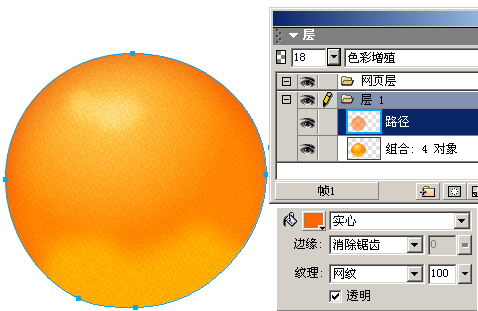
8、復(fù)制橙子外形圖層,填充色#FF6600,紋理選網(wǎng)格,制出橙子的表皮紋理,設(shè)為色彩增值,透明度18;
9、用鋼筆工具勾出橙子的柄來(lái);
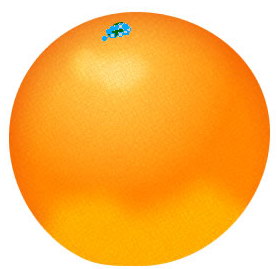
10、調(diào)柄的顏色、光澤,給橙子加陰影、背景,成形。
源文件:
本文中我們用Fireworks軟件對(duì)一現(xiàn)成的圖標(biāo)圖像做一些細(xì)節(jié)刻畫,讓圖標(biāo)更加精致漂亮!
使用Fireworks(以下簡(jiǎn)稱FW)進(jìn)行圖標(biāo)設(shè)計(jì)主要要留意兩點(diǎn):
一是FW專注于web設(shè)計(jì),不適合創(chuàng)造一些過(guò)于復(fù)雜的PS效果,可以期待FW CS5的PS濾鏡;
二是FW的編輯方式類似于AI,如果您習(xí)慣于工作在PS類的像素著色環(huán)境下,可以忽略這篇教程。
接下來(lái)進(jìn)入正題,我們拿一個(gè)比較標(biāo)準(zhǔn)的圖標(biāo)來(lái)臨摹做說(shuō)明,這樣可以方便大家理解。
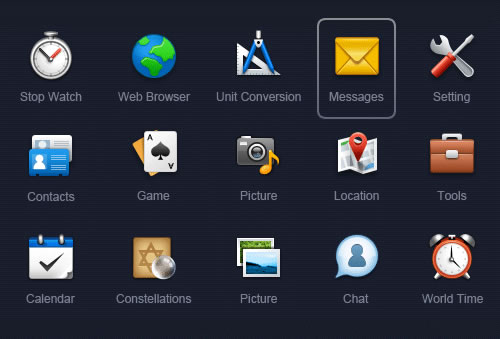
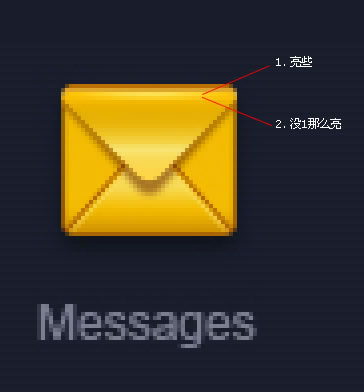
下圖是國(guó)內(nèi)知名的eico design所創(chuàng)作的一套圖標(biāo),我們要臨摹的對(duì)象就是圖中被框住的信封圖標(biāo)。事先說(shuō)明一下,因?yàn)榻坛痰闹黝},我們會(huì)對(duì)這個(gè)圖標(biāo)加入一些細(xì)節(jié),因此我們的最終臨摹結(jié)果會(huì)與原圖不太一樣。
Step 01
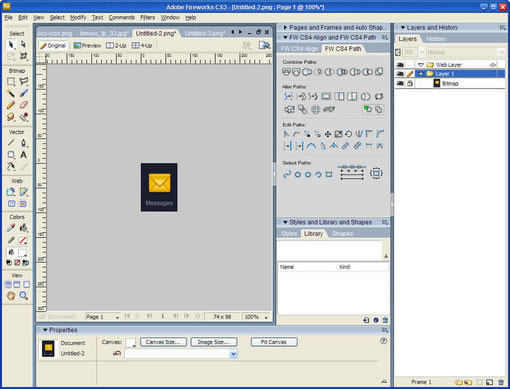
把需要臨摹的圖標(biāo)剪下來(lái)作為參考,鎖定圖層。我這里FW的路徑面板是從Fireworks CS4中提取的,不過(guò)對(duì)接下來(lái)的操作都無(wú)影響,因?yàn)槲沂褂玫娜荂S3包含的功能。
Step 02
用Rounded Rectangle工具畫出一個(gè)和樣圖相仿的圓角矩形,使用四個(gè)圓角控制點(diǎn)調(diào)節(jié)好圓角的半徑,然后按下Ctrl+Shift+G把圖形打散。
隨后把第一個(gè)圓角矩形復(fù)制一份,用白色箭頭工具往四個(gè)方向移動(dòng)一像素,制作出如圖所示的兩個(gè)圓角矩形(注意用白箭頭處理好圓角處的八個(gè)節(jié)點(diǎn),它們是要對(duì)齊的)。
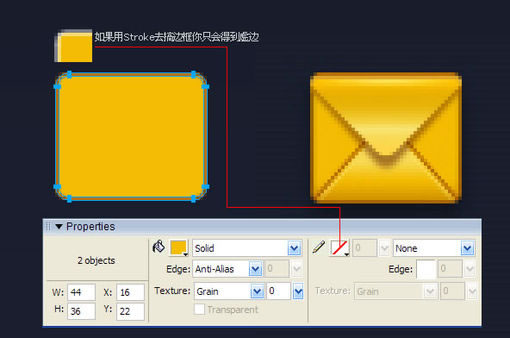
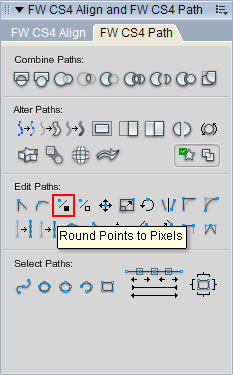
我們不能用Stroke去給矩形加外邊框,因?yàn)樘撨厱?huì)把你給搞死。如果你用Rounded Rectangle工具畫出來(lái)的圓角矩形已經(jīng)出現(xiàn)了非Stroke虛邊,那就把節(jié)點(diǎn)打散后,用黑色箭頭工具選中那個(gè)Path,點(diǎn)擊路徑面板的Round Points to Pixels把路徑的所有節(jié)點(diǎn)歸位到像素交點(diǎn)(也可以用白色箭頭工具選中某個(gè)節(jié)點(diǎn)單獨(dú)進(jìn)行歸位)。
Step 03
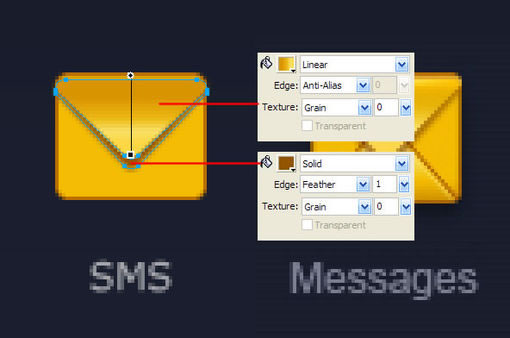
把大的圓角矩形復(fù)制一份放到最頂層,用白色箭頭配合Shift+方向鍵得到一個(gè)倒三角,隨即復(fù)制一份,上面的倒三角用Linear填充漸變;下面的倒三角實(shí)心填充褐色,并設(shè)置1px羽化。
Step 04
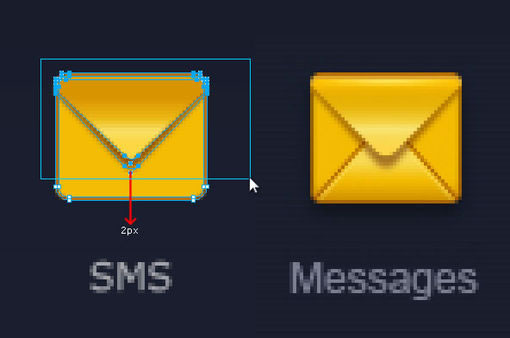
用白色箭頭選中途中所示那些節(jié)點(diǎn),然后用鍵盤的方向鍵往下挪兩個(gè)像素,這樣使信封看起來(lái)長(zhǎng)一點(diǎn)(因?yàn)檫@里單個(gè)圖標(biāo)不受整體風(fēng)格約束)。
Step 05
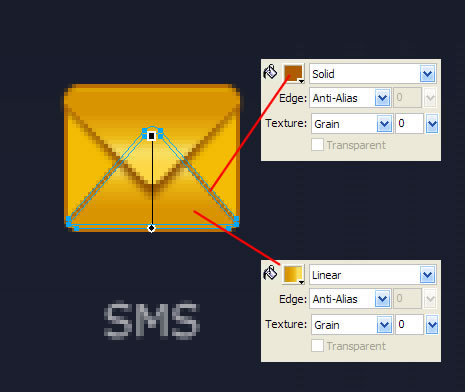
把之前畫的漸變填充倒三角作垂直翻轉(zhuǎn),復(fù)制一份擺放好,它們的位置關(guān)系如下圖所示。兩個(gè)倒三角上下相隔1px多一點(diǎn)。可以用白色箭頭工具選擇深褐色倒三角上方的四個(gè)節(jié)點(diǎn),以鼠標(biāo)拖動(dòng)的方式配合輔助線挪動(dòng)把節(jié)點(diǎn)往上挪0.3~0.5個(gè)像素,這樣可以讓深褐色的先顯得不那么虛(再一次重申,盡早打消用Stroke作邊線的念頭,這里不是photoshop)。
Step 06
留意樣圖的圖標(biāo)上方有一道高光,而且不是常見(jiàn)的單像素放射高光(大約為兩個(gè)像素的高光處上面的1px高光要亮于下面的1px),因此可以考慮用Ellipse這種橢圓形的放射性填充達(dá)到這種效果。
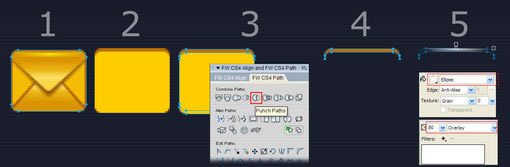
我們選中并復(fù)制最底的圓角矩形兩次,移動(dòng)位置后得到兩個(gè)上下相隔2px的圓角矩形,用兩個(gè)矩形路徑相減的方法得到一個(gè)新的路徑,對(duì)其進(jìn)行Ellipse填充(白色0-100透明度),最后把這個(gè)高光路徑的疊加方式設(shè)置為Overlay。
Step 07
底部加個(gè)1px高光。

Step 08
現(xiàn)在的結(jié)果如下圖,先歇一會(huì)兒,喝口茶,接下來(lái)我們進(jìn)行細(xì)節(jié)的添加。

Step 09
暫時(shí)把背景改成白色,我們可以看到之前一個(gè)倒三角因?yàn)槭褂昧擞鸹幸恍┫袼貜男欧鈨蛇呉绯隽艘稽c(diǎn)。
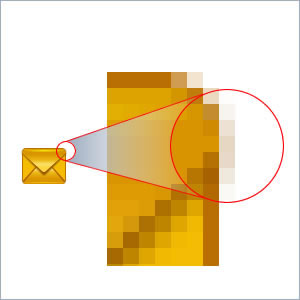
這里有兩種方法可以對(duì)這些像素進(jìn)行處理,一是Flatten為Bitmap,二是保留路徑的前提下做遮罩,我偏向于后者,因?yàn)檫@樣保留了路徑,以后如有需要可以進(jìn)行再編輯,操作如下圖所示:

Step 10
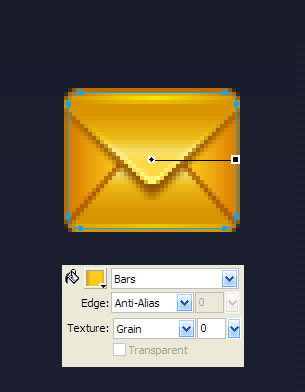
我們回到深色背景,有沒(méi)有感覺(jué)到信封的兩邊顯得有點(diǎn)平?我們用一個(gè)Bars或者Radial填充來(lái)加點(diǎn)效果上去。
Step 11
接下來(lái)為信封的上下三角形加單像素高光,因?yàn)橹耙呀?jīng)反復(fù)講過(guò)路徑相減(Punch Path,您可以在Modify ? Combine Paths菜單下找到它)的操作,這里不再作說(shuō)明,如下圖:

Step 12
同理給下面的三角形加高光。

Step 13
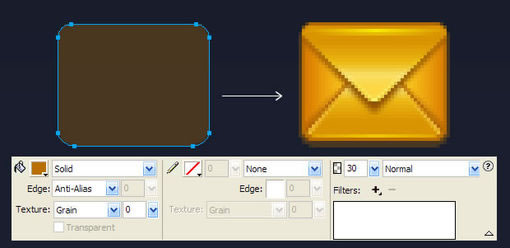
因?yàn)楸尘笆潜容^深的顏色,我們可以考慮加個(gè)發(fā)光。這里我們不去用FW的投影或發(fā)光濾鏡,還是用Path,為什么?因?yàn)楸容^好控制,個(gè)人喜好吧。我們可以做一個(gè)比信封底層的圓角矩形上下左右多1px的新圓角矩形,不羽化,透明度30。
Step 14
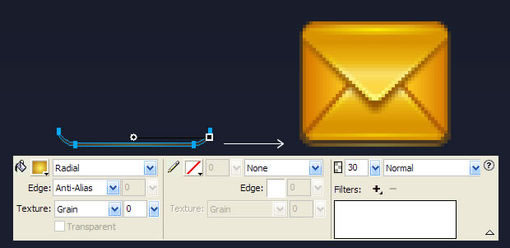
再在加一道1px高光在下面。
Step 15
至此圖標(biāo)基本完成,下面進(jìn)入潤(rùn)色階段。我們把所有圖層全選“復(fù)制”一份,然后迅速按下Ctrl+Alt +Shift+Z把圖層平面化為位圖,然后設(shè)置疊加方式為Overlay,透明度60,這樣就會(huì)發(fā)現(xiàn)圖標(biāo)的飽和度、對(duì)比度被提高了,這是我個(gè)人比較喜歡的快速潤(rùn)色的方法,但并非任何時(shí)候都適用,某些時(shí)候你必須手動(dòng)用FW自帶的濾鏡去調(diào)曲線、對(duì)比度、飽和度等參數(shù)。

Finish
最終效果(信封下方的三角用路徑加了Path作為投影)

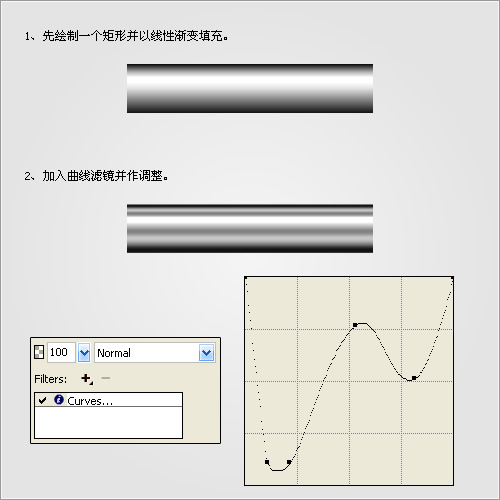
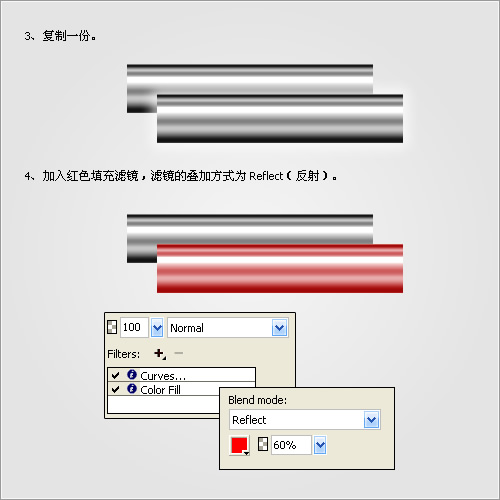
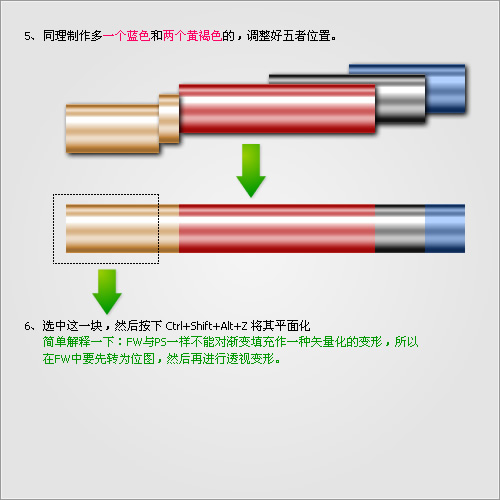
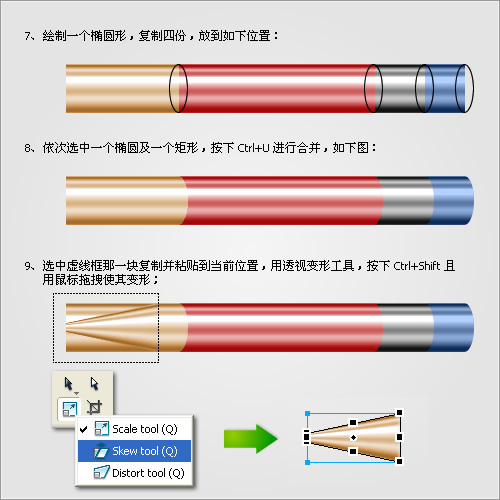
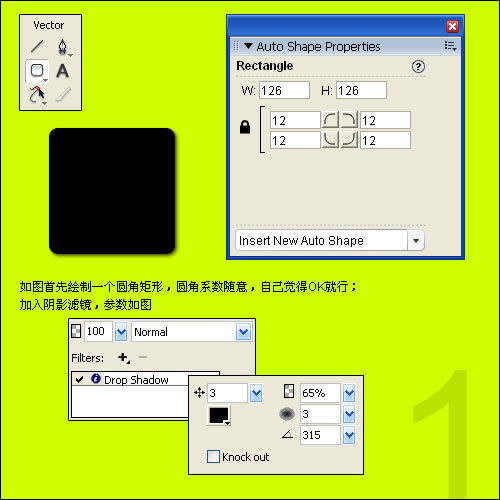
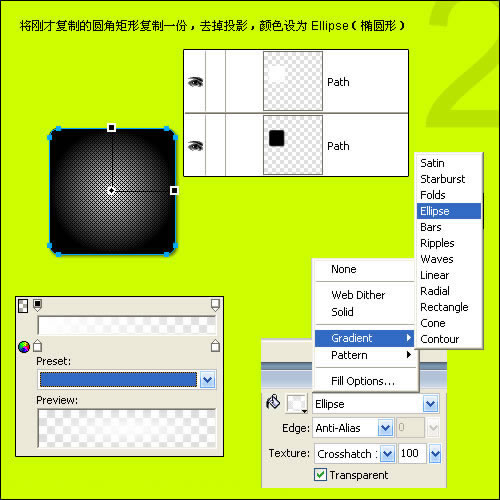
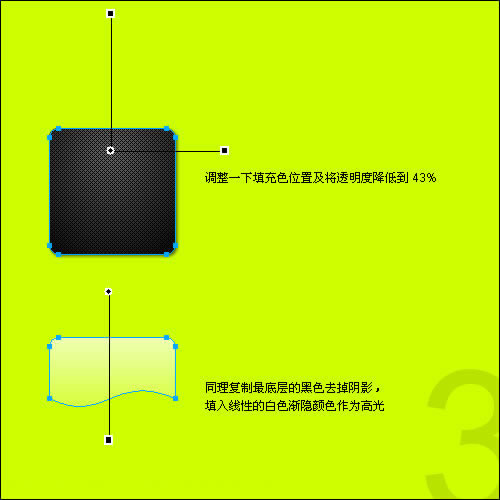
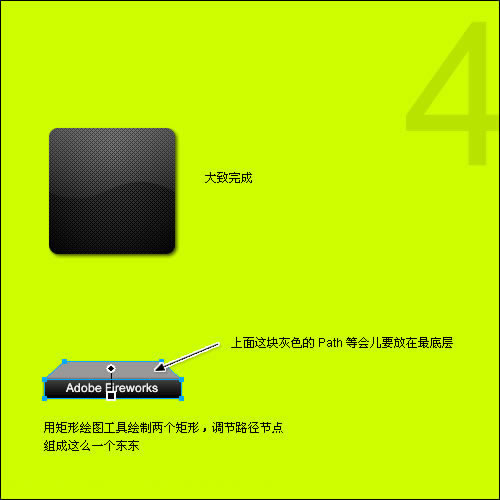
這篇教程原本是網(wǎng)上的PS教程,我嘗試用FW實(shí)現(xiàn)了這種效果的制作,下面是操作步驟: