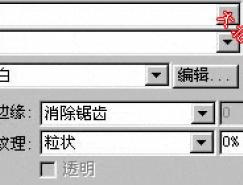
61.金屬球面的凹陷文字,白色投影去底色,類似雕刻的效果,切記不要再加上文字的底色,因為它的顏色和球面是一樣的
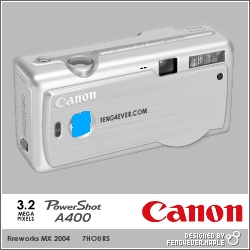
62.然后下面是最難把握光澤和最難控制質感的部分,鏡頭部分
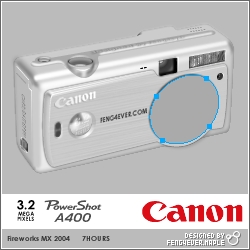
63.鏡頭邊緣的部分光澤,也可以使用錐形填充,這里同光盤的質感類似
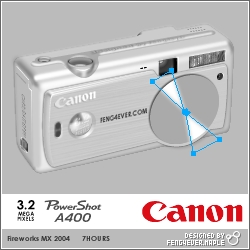
64.同上,使得更逼真

65.鏡頭部分的邊緣的立體邊緣,錐形填充銀色來表現金屬質感
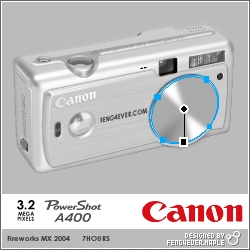
66.伸縮鏡頭的凹槽,使用投影做出雕刻進去的效果(點擊小圖看詳細)
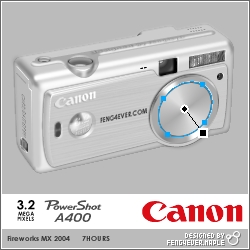
67.凹槽
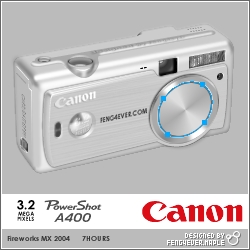
68.同上,這里三步不一樣,分別來表現亮面和暗面
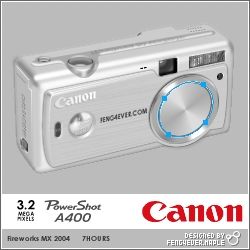
69.鏡頭的保護層的形狀,灰色
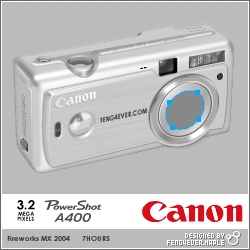
70.凹槽,兩個上面的形狀錯位打孔得到這個路徑
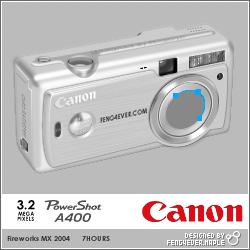
71.光圈上面的文字.先再平面做好文字附加到路徑,轉換成位圖然后變形
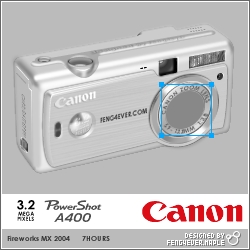
72.鏡頭保護層
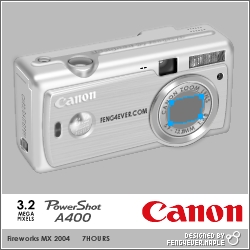
73.下面的一塊顏色有點差別表現出邊緣
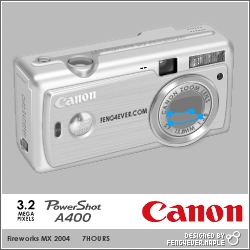
74.緊貼鏡頭的兩塊塑料片,投影來突出它是凹進去的
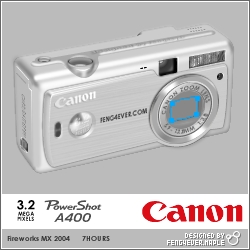
75.由于拍攝時候是可以上下打開的,所以這里有個縫隙,到這里就已經完成銀色的全部了
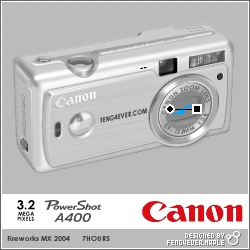
76.表面金屬部分改變色相,做出其他款式相機的金屬板
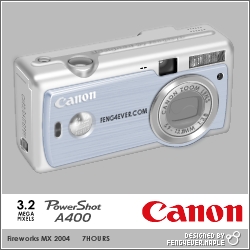
77.同樣塑料部分色相改變,這里比金屬部分飽和度低點點
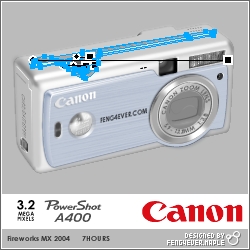
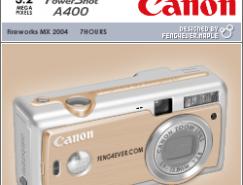
78.完成圖
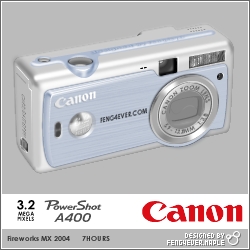
79.發光修飾一下
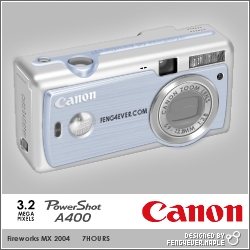
到這里 全部步驟就完成了 四種顏色通過最后幾步的方法可以制作
標簽:
隨機推薦
- fireworks教程 | 2007-01-20
- fireworks教程 | 2007-08-30
- fireworks教程 | 2006-08-13
- fireworks教程 | 2007-01-05
- fireworks教程 | 2007-03-05
- fireworks教程 | 2007-06-04