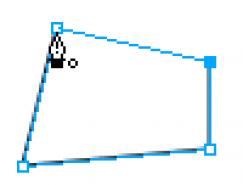
本教程將利用FWMX2004做一個分割圖片以及在DW中如何排版的示范,希望能幫到一些對分割圖片還存有疑問的人。教程中如有什么不妥之處,請各位指證。
圖片的分割主要用在兩個方面,第一是把較大的圖像分割成小圖,意在減少瀏覽者下載圖片的時間,第二是把圖像分割后要在其中的某一部分錄入文字,或者是之 前做了整頁設計現在要分割開來填入具體的內容。對于第一種分割比較簡單,而第二種分割除了要考慮第一種分割時將大圖化小的要求之外,還要注意分割要填內容 的部分并且要保證在網頁中輸入預想的內容時不會變形。由于第一種包含在第二種之中了,今天我就以第二種分割為例舉個例子。
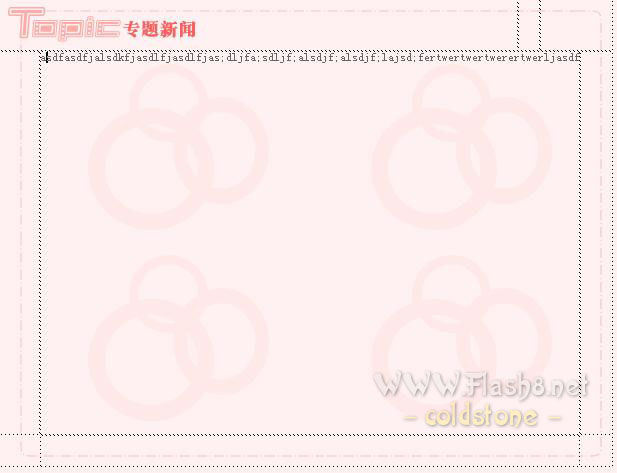
大家首先看這一幅底稿,這就是要分割的圖片,目標是要把這幅圖片分割之后在虛線框內能輸入文字內容,而且無論文字有多少行、一行有多少字都保持虛線框完整不變形:
注意圖中的ABCD四個部分,分割時必須將圖片的四個角分開,在網頁中我們將把ABCD四個部分作為背景圖片,以保持虛線框不變形。
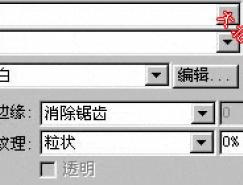
②分割好之后,就是導出圖片了。選擇“文件”>“導出”,或者導出按鈕,彈出“導出”對話框,選擇保存的位置和名稱(這里為topic.htm),其它請按圖中設置:
 按鈕,在彈出的對話框中“瀏覽”選擇剛才導出的topic.htm文件,點擊確定:
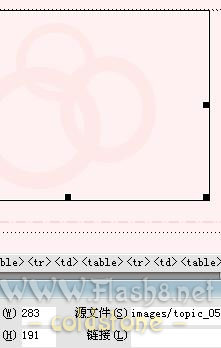
⑥先選擇中間作文字背景的圖片,記下它的寬和高,這里是283、191:
點擊標簽選擇器中![]() 前面的
前面的標簽 ![]() ,將屬性中的寬和高修改為283、191,這樣把這個圖片換作背景之后表格也不會變形。然后將這個圖片刪除并在單元格的背景中添加這個圖片的地址:
,將屬性中的寬和高修改為283、191,這樣把這個圖片換作背景之后表格也不會變形。然后將這個圖片刪除并在單元格的背景中添加這個圖片的地址:
⑦然后將之前圖中ABCD四個部分都重復第⑥步的步驟,不過A和D兩個地方的圖片刪除了之后,背景要加在中。這里有一點要注意,要將表格的右上和右下兩個角上的單元格的對齊方式改為右對齊,這樣右上角和右下角的圖片才會一直靠右。
⑧現在,你可以在中間的單元格中輸入文字測試一下,看看是不是表格就算被撐大了虛線框仍然沒有變形?
 主站蜘蛛池模板:
国产美女免费永久无遮挡|
制服 丝袜 有码 无码 中文|
大陆国产乱人伦|
中文字幕aⅴ人妻一区二区|
国产一级小视频|
亚洲高清在线天堂精品|
亚洲成av人片不卡无码手机版|
伊人天天久大香线蕉av色|
亚洲av网一区天堂福利|
欧美精品一区二区三区在线|
97久久超碰国产精品最新|
中文字幕av中文字无码亚|
日本精品少妇一区二区三区|
国产av无码专区国产乱码|
亚洲精品第一区二区三区|
中文人妻无码一区二区三区
|
色五月丁香五月综合五月|
五月天国产成人av免费观看|
国产精品国产高清国产专区|
亚洲欧洲无码av电影在线观看|
亚洲综合国产精品第一页|
依依成人精品视频在线观看|
一区二区在线 | 欧洲|
亚洲女人色综合小说|
国产亚洲人成网站观看|
如何看色黄视频中文字幕|
国产亚洲综合视频在线|
国产精品一区二区av片|
精品深夜av无码一区二区老年
|
国产精品熟女孕妇一区二区|
香蕉久久国产超碰青草|
免费人成视频x8x8入口|
一区二区视频|
国产白嫩护士在线播放|
在线 v亚洲 v欧美v 专区|
亚洲国产桃花岛一区二区|
91人妻无码成人精品一区91|
男人扒开女人腿桶到爽免费|
中文字幕亚洲码在线|
日本精品不卡一二三区|
日本熟妇色xxxxx日本免费看
|
主站蜘蛛池模板:
国产美女免费永久无遮挡|
制服 丝袜 有码 无码 中文|
大陆国产乱人伦|
中文字幕aⅴ人妻一区二区|
国产一级小视频|
亚洲高清在线天堂精品|
亚洲成av人片不卡无码手机版|
伊人天天久大香线蕉av色|
亚洲av网一区天堂福利|
欧美精品一区二区三区在线|
97久久超碰国产精品最新|
中文字幕av中文字无码亚|
日本精品少妇一区二区三区|
国产av无码专区国产乱码|
亚洲精品第一区二区三区|
中文人妻无码一区二区三区
|
色五月丁香五月综合五月|
五月天国产成人av免费观看|
国产精品国产高清国产专区|
亚洲欧洲无码av电影在线观看|
亚洲综合国产精品第一页|
依依成人精品视频在线观看|
一区二区在线 | 欧洲|
亚洲女人色综合小说|
国产亚洲人成网站观看|
如何看色黄视频中文字幕|
国产亚洲综合视频在线|
国产精品一区二区av片|
精品深夜av无码一区二区老年
|
国产精品熟女孕妇一区二区|
香蕉久久国产超碰青草|
免费人成视频x8x8入口|
一区二区视频|
国产白嫩护士在线播放|
在线 v亚洲 v欧美v 专区|
亚洲国产桃花岛一区二区|
91人妻无码成人精品一区91|
男人扒开女人腿桶到爽免费|
中文字幕亚洲码在线|
日本精品不卡一二三区|
日本熟妇色xxxxx日本免费看
|
圖片的分割主要用在兩個方面,第一是把較大的圖像分割成小圖,意在減少瀏覽者下載圖片的時間,第二是把圖像分割后要在其中的某一部分錄入文字,或者是之 前做了整頁設計現在要分割開來填入具體的內容。對于第一種分割比較簡單,而第二種分割除了要考慮第一種分割時將大圖化小的要求之外,還要注意分割要填內容 的部分并且要保證在網頁中輸入預想的內容時不會變形。由于第一種包含在第二種之中了,今天我就以第二種分割為例舉個例子。
大家首先看這一幅底稿,這就是要分割的圖片,目標是要把這幅圖片分割之后在虛線框內能輸入文字內容,而且無論文字有多少行、一行有多少字都保持虛線框完整不變形:


注意圖中的ABCD四個部分,分割時必須將圖片的四個角分開,在網頁中我們將把ABCD四個部分作為背景圖片,以保持虛線框不變形。
②分割好之后,就是導出圖片了。選擇“文件”>“導出”,或者導出按鈕,彈出“導出”對話框,選擇保存的位置和名稱(這里為topic.htm),其它請按圖中設置:


按鈕,在彈出的對話框中“瀏覽”選擇剛才導出的topic.htm文件,點擊確定:

⑥先選擇中間作文字背景的圖片,記下它的寬和高,這里是283、191:
點擊標簽選擇器中

⑦然后將之前圖中ABCD四個部分都重復第⑥步的步驟,不過A和D兩個地方的圖片刪除了之后,背景要加在
⑧現在,你可以在中間的單元格中輸入文字測試一下,看看是不是表格就算被撐大了虛線框仍然沒有變形?
標簽:圖片分割
隨機推薦
- fireworks教程 | 2006-08-13
- fireworks教程 | 2006-12-21
- fireworks教程 | 2007-08-30
- fireworks教程 | 2009-11-28
- fireworks教程 | 2006-08-04
- fireworks教程 | 2007-06-04