STEP 11
確定后會(huì)就會(huì)根據(jù)設(shè)置將對(duì)象生成一個(gè)線框。
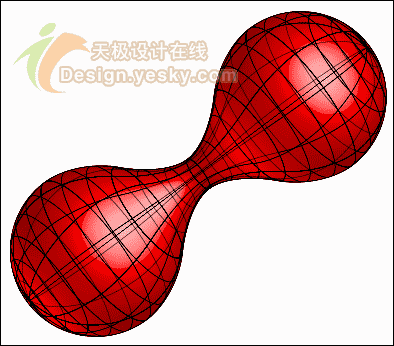
下一步,將涉及如何將兩個(gè)對(duì)象“合并”:三維對(duì)象淡出進(jìn)而將線框?qū)ο蠛喜⒌狡渲校粗嗳弧?/P>
STEP 12
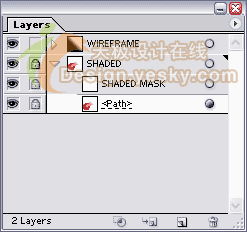
首先,為了不確保線框?qū)硬槐粺o(wú)意修改,先將其鎖定并隱藏。然后在“SHADED”層下面建立一個(gè)子層,確保該子層在“SHADED”層的頂端并命名為“SHADED MASK”。

STEP 13
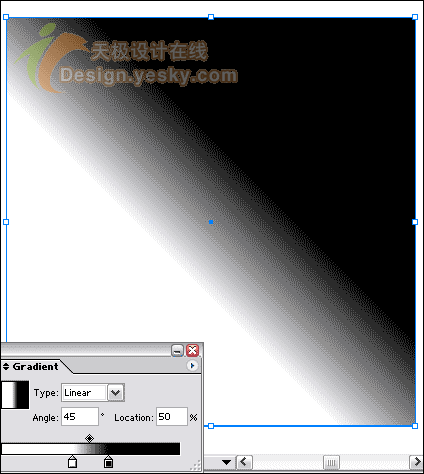
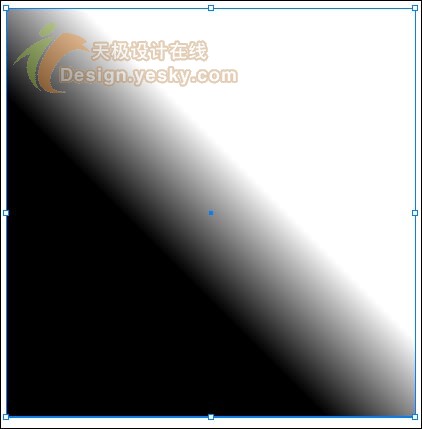
確保在“SHADED MASK”層上,之后使用矩形工具繪制一個(gè)正方形將“SHADED”層的對(duì)象完整的覆蓋。將這個(gè)正方形填充一個(gè)黑白的漸變。這個(gè)例子中白色和黑色滑塊分別位于40%和60%的位置上。要修改只需要選中滑塊然后從色樣調(diào)板拖動(dòng)一個(gè)顏色到該滑塊上,當(dāng)然也使用顏色調(diào)板也可以。
STEP 14
將這個(gè)漸變方塊拖動(dòng)復(fù)制一份。該層將位于“SHADED MASK”層之上。命名為“WIREFRAME MASK”。

STEP 15
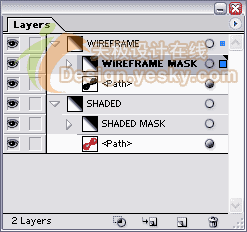
取消“WIREFRAME”層的隱藏并解鎖。拖動(dòng)復(fù)制的現(xiàn)有線框?qū)ο蟮皆搶又小=Y(jié)果應(yīng)該和下圖一樣。
STEP 16
選擇“WIREFRAME MASK”層,然后使用“對(duì)象>變換>旋轉(zhuǎn)”設(shè)置其旋轉(zhuǎn)角度為180度。
STEP 17
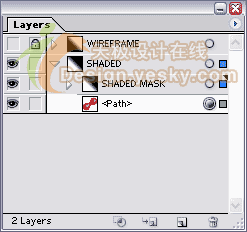
鎖定并隱藏包含“WIREFRAME”層和“WIREFRAME MASK”層的主圖層。
STEP 18
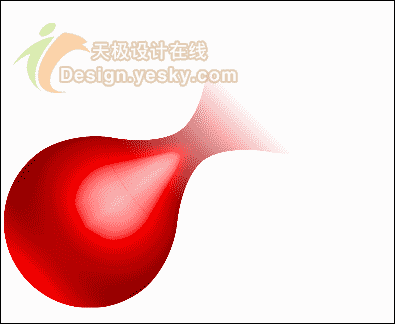
使用“選擇>全部”(Ctrl+A)。然后從透明度調(diào)板中選擇“Make Opacity Mask”(創(chuàng)建不透明蒙版)。
STEP 19
鎖定包含“SHADED”子層的主圖層,然后不隱藏并解鎖包含線框?qū)ο蠛蜐u變方塊的“WIREFRAME”層。
STEP 20
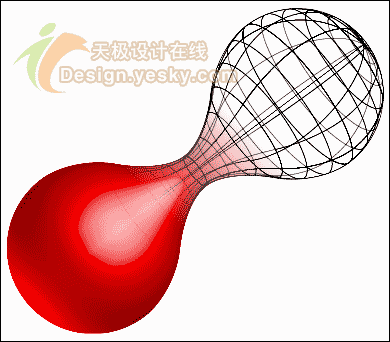
使用“選擇>全部”(Ctrl+A)。然后從透明度調(diào)板中選擇“Make Opacity Mask”(創(chuàng)建不透明蒙版)。
STEP 21
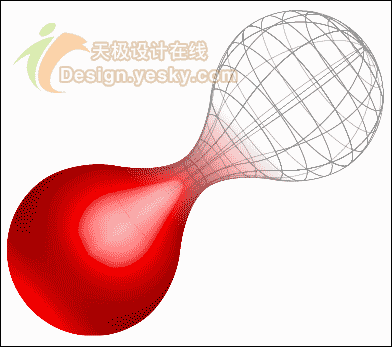
可以嘗試減小WIREFRAME層的的透明度到40%左右使視覺(jué)效果更好。如果沒(méi)有問(wèn)題的話,兩個(gè)對(duì)象看起來(lái)應(yīng)該是互相融入了對(duì)象,并且過(guò)渡比較自然。
隨機(jī)推薦
- Illustrator教程 | 2006-10-29
- Illustrator教程 | 2007-01-04
- Illustrator教程 | 2006-05-07
- Illustrator教程 | 2011-02-20
- Illustrator教程 | 2019-10-28
- Illustrator教程 | 2022-02-13