使用直接選擇工具將所有不要的圓形選中,按Delete鍵進(jìn)行刪除。
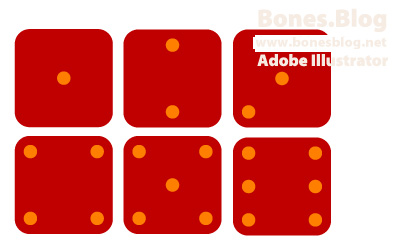
使用選擇工具如下圖所示選中一個圖形,在路徑查找器調(diào)板中單擊“與形狀區(qū)域相減”按鈕,并單擊“擴(kuò)展”按鈕,將圓點(diǎn)挖空,并依次將其他5個圖形分別挖空
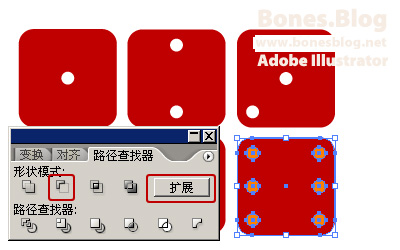
執(zhí)行“窗口>符號”命令,顯示符號調(diào)板,依次將6個形狀分別拖入符號調(diào)板中

定義完成符號后,以上圖形均可以刪除,選擇矩形工具,在畫布上單擊,彈出矩形對話框,在對話框中設(shè)定矩形的寬度和高度為“20mm”
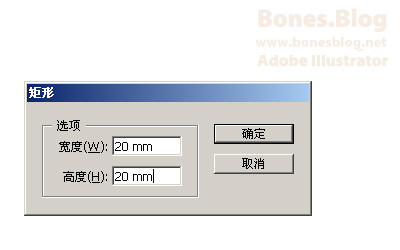
單擊“確定”按鈕,得到一個20×20mm的正方形。
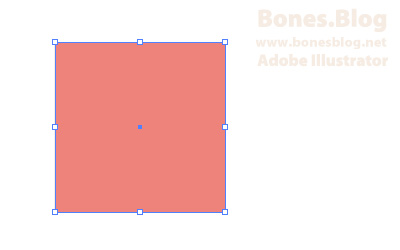
執(zhí)行“效果>3D>凸出和斜角”命令,彈出凸出和斜角對話框。

Step 1:調(diào)整立體形狀的角度
Step 2:設(shè)定三維形狀的透視效果
Step 3:在“凸出厚度”中設(shè)定厚度為20mm,目的是為了確保得到的是一個正方形
Step 4:單擊“較多選項”按鈕
Step 5:設(shè)定光源的數(shù)量和位置
Step 6:設(shè)置光源的強(qiáng)度
復(fù)選“預(yù)覽”選項框,可以看到預(yù)覽結(jié)果。
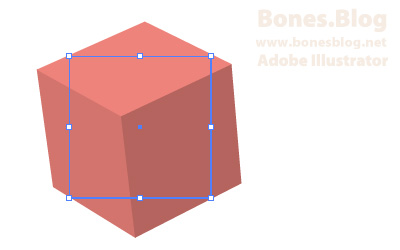
單擊凸出和斜角對話框中的“貼圖”按鈕,彈出貼圖對話框。
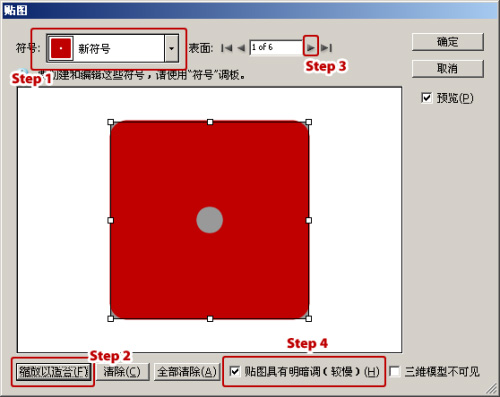
Step 1:選擇一個符號
Step 2:單擊“縮放以適合”按鈕,將貼圖和表明大小縮放一至
Step 3:選擇下一個表面,重復(fù)Step 1和Step 2,一個表面貼一個符號
Step 4:將“貼圖具有明暗調(diào)”復(fù)選項勾上
單擊兩次“確定”按鈕,得到三維的矢量骰子效果圖。
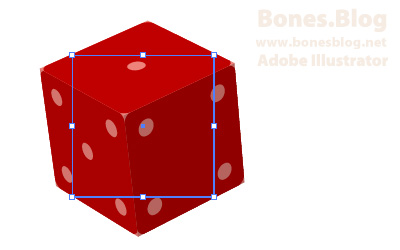
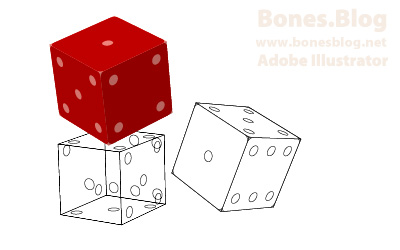
相同的方法,可以在“凸出與斜角”對話框中設(shè)定“表面”的類型,做不同的應(yīng)用。
相關(guān)文章
隨機(jī)推薦
- Illustrator教程 | 2006-10-29
- Illustrator教程 | 2007-01-02
- Illustrator教程 | 2019-10-28
- Illustrator教程 | 2007-01-04
- Illustrator教程 | 2006-10-24
- Illustrator教程 | 2011-02-20