欧美黑人激情性久久,一本色道久久综合无码人妻,欧美另类人妻制服丝袜,日韩精品一卡2卡3卡4卡新区乱码,欧洲熟妇性色黄在线观看免费,97夜夜澡人人爽人人喊中国片,77se77亚洲欧美在线,久久精品一区二区免费播放

                    Photoshop為美女“換”衣服

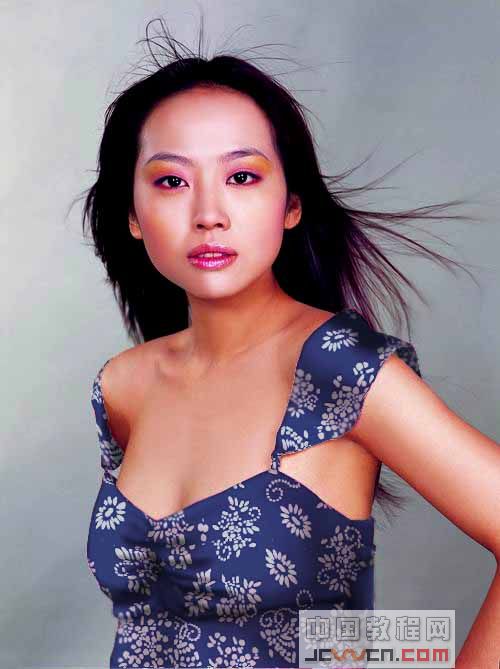
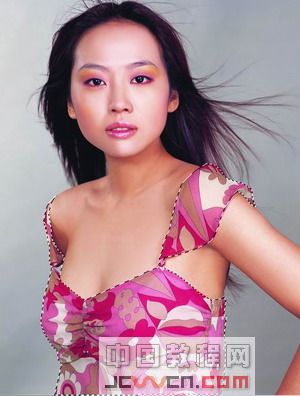
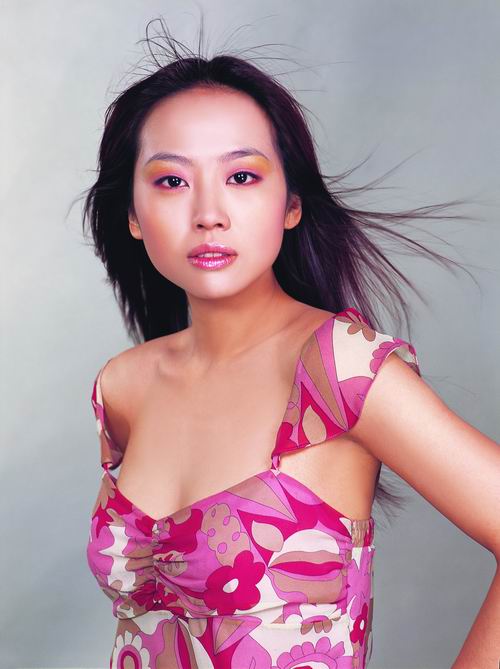
                    下面的原始圖片中美女本身的衣服不是純色的,比較花,去色后衣服上的圖案依然存在,所以很難換。 先看一下處理前后的對比: A、原圖: B、換過衣服的。 制作過程: 1、先在 Photoshop 中把衣服范圍建立選區。 選的時候最好放大,這樣更加容易,因為本文的源

                    下面的原始圖片中美女本身的衣服不是純色的,比較花,去色后衣服上的圖案依然存在,所以很難換。

                      先看一下處理前后的對比:

                      A、原圖:
                    Photoshop為美女“換”衣服

                      B、換過衣服的。

                    Photoshop為美女“換”衣服

                      制作過程:

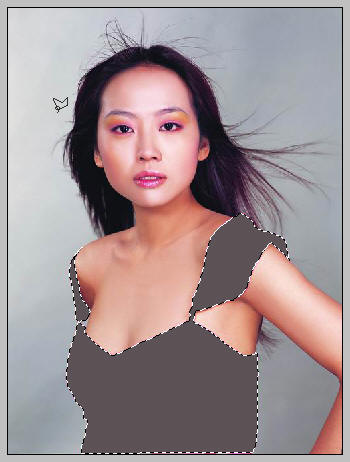
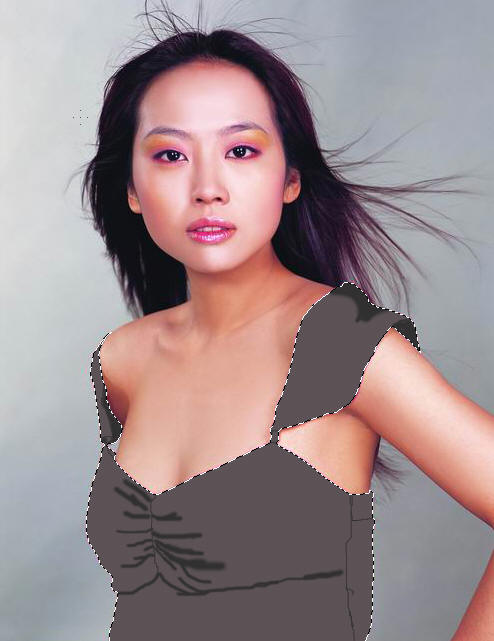
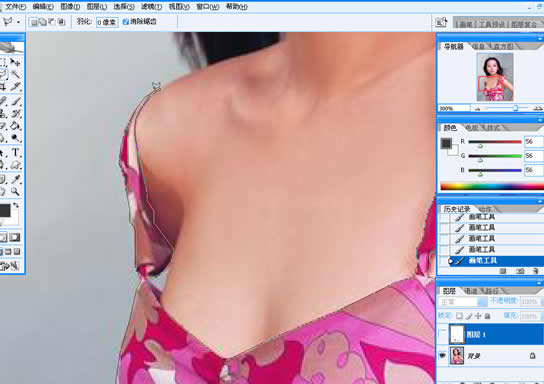
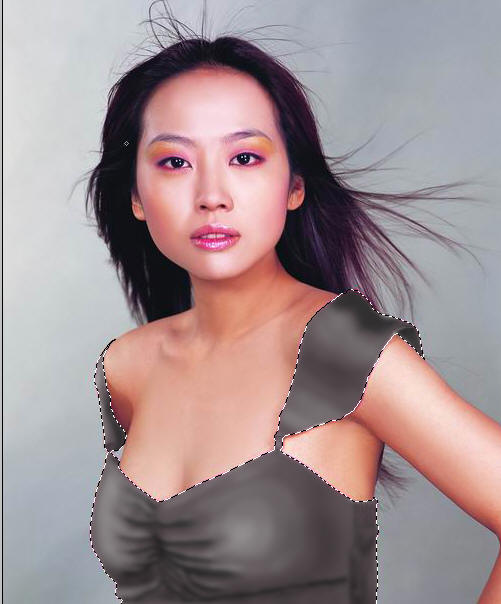
                      1、先在Photoshop中把衣服范圍建立選區。 選的時候最好放大,這樣更加容易,因為本文的源圖片比較小。我是用多邊形套索工具,這個是自由的,什么用起來順手就用什么。
                    Photoshop為美女“換”衣服

                    Photoshop為美女“換”衣服

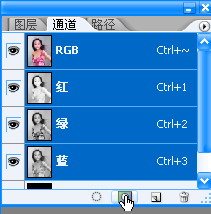
                      2、把選區存為通道備用。

                    Photoshop為美女“換”衣服

                      3、新建一個空白圖層用灰色填充。

                    Photoshop為美女“換”衣服

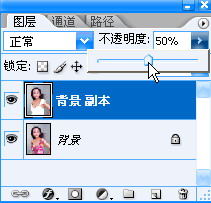
                      4、調整新建圖層的不透明度以便將來手繪的時候能看到后面衣服的明暗關系。具體情況自己看,能看清楚就行。
                    Photoshop為美女“換”衣服

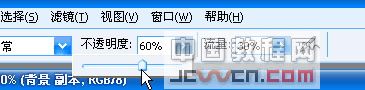
                      5、選畫筆工具,調整流量和不透明度。而且還要調整硬度,盡量小一點,這樣邊界就不是很清晰了,調子過度起來自然一些。
                    Photoshop為美女“換”衣服

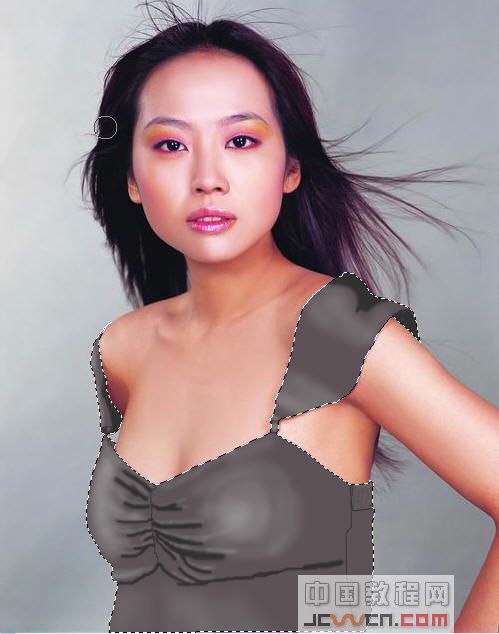
                      6、給畫筆取色,用深一點的灰色畫暗部。

                    Photoshop為美女“換”衣服

                      7、暗部畫完后就用不同深度的黑、白、灰畫不同的調子。

                      畫亮部:

                    Photoshop為美女“換”衣服

                      畫明暗分解線:

                    Photoshop為美女“換”衣服

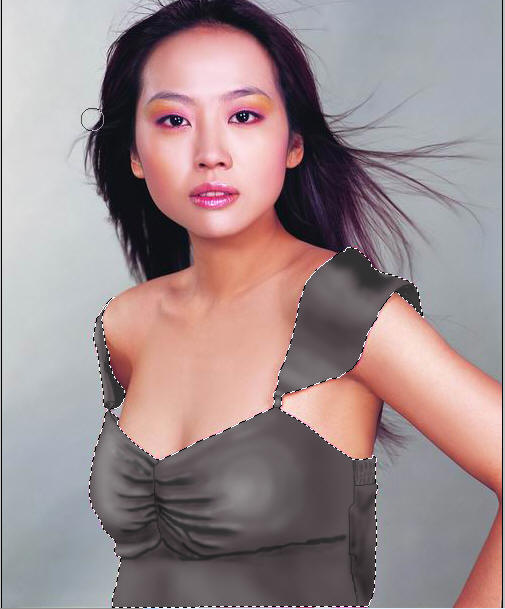
                      8、調子大概畫完后,用加深或減淡工具仔細調整畫面的各部分。加深和減淡工具都要調整不透明度和硬度以及流量。這樣方便我們修改。具體情況自己看吧,我也不懂,只是感覺。硬度越軟畫各部分起來就銜接得越自然。最后用模糊工具把該模糊的地方模糊一下。

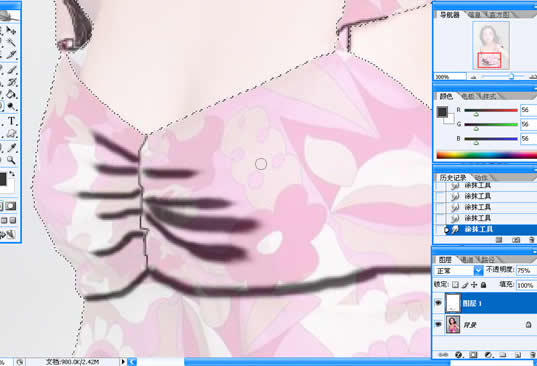
                      用涂抹工具把暗部、灰部、亮部、明暗分界線等調子處理下使過度更加自然。也就是產生漸變。
                    Photoshop為美女“換”衣服

                      細節調整。包括用模糊工具把比較生硬的邊緣模糊一下,用硬度高一點的畫筆把該加強的地方加強一下。
                    Photoshop為美女“換”衣服

                    ?

                    #p#副標題#e#

                    ?

                      9、畫好后存兩份,一份是PSD文件,用來置換用。另一份存為JPG文件,用來做原圖用。

                      方法:文件――存儲為――(PSD文件)存PSD文件的時候別忘了合并一下圖層。

                      重復,再一次存儲為――(JPG)文件

                      10、重新選取衣服范圍,并存為通道。這樣在以后置換后刪除多余的布料的時候用。

                    Photoshop為美女“換”衣服

                      11、取消選擇。打開一副布料圖片。拖到人物圖片上。然后調整合適的大小。

                    Photoshop為美女“換”衣服

                      12、對布料進行置換。濾鏡――扭曲――置換。調整適當的參數。我感覺這樣的衣服橫紋比較多,所以水平比例我調的小,垂直比例調得大。

                    Photoshop為美女“換”衣服

                    Photoshop為美女“換”衣服

                      13、下面是置換后的布料。花紋已經隨著我們畫的明暗進行變化了。當然了,不可能跟現實中一模一樣,只是“像”那么回事兒罷了呵呵。就當混淆視聽吧哈!

                    Photoshop為美女“換”衣服

                      14、按Ctrl鍵的同時點通道里面我們剛才存的衣服選區把選區載入布料層。

                    Photoshop為美女“換”衣服

                      15、按Ctrl+Shift+I鍵反選,然后按Delete鍵刪除衣服選區以外的布料,只保留衣服選區范圍內的布料。

                    Photoshop為美女“換”衣服

                      16、取消選擇。按Ctrl+D鍵。然后把布料圖層的模式改為疊加。也有用正片疊底的。都可以。看情況吧!如果你做的明暗關系圖比較暗的話就疊加。如果亮的話就正片疊底。不過不是必須這樣,因為我們這時候也可以把衣服選區載入原人物圖,然后調整衣服(灰色的那個層)的亮度和對比度。

                    Photoshop為美女“換”衣服

                      這時候已經差不多了,如果感覺不是很符合自己的需要的話,調整一下色階、亮度、對比度、色相和飽和度等。就不一一細說了。

                      完成:

                    Photoshop為美女“換”衣服

                      我在教程中雖然也可以置換,但我存的文件并不是單獨的衣服選區,而是把整張圖都存了,看來應該只存衣服就可以了,其他地方就不要了,把背景層前面的小眼睛去掉再存就可以了。(此問題得到ICE老師的大力幫助)

                      另外由于我對置換濾鏡還不怎么了解,只是“走走過場”,所以我做的效果不是很好。如果讓你們這些高手去做會更好,更有說服力。

                    給TA打賞
                    共{{data.count}}人
                    人已打賞
                    PS教程

                    Photoshop打造鑲滿鉆石的文字效果

                    2006-9-14 8:16:00

                    PS教程

                    Photoshop匹配顏色命令輕松修復偏色照片

                    2006-9-14 10:19:00

                    0 條回復 A文章作者 M管理員
                      暫無討論,說說你的看法吧
                    ?
                    個人中心
                    購物車
                    優惠劵
                    有新私信 私信列表
                    搜索
                    主站蜘蛛池模板: 日本二区三区视频免费观看| 国产精品成人无码a片在线看| 无码人妻aⅴ一区二区三区日本| 国产尤物精品福利视频| 亚洲国产综合自在线另类| 精品国产v一区二区三区| 国产免费久久精品99reswag| 又色又爽又黄的视频网站| 日韩精品极品视频在线观看免费| 在线播放真实国产乱子伦| 69天堂人成无码免费视频| 亚洲综合激情另类小说区| 无码av无码免费一区二区| 四虎永久免费很黄的视频| 成人综合在线观看| 国产无人区卡一卡二卡乱码| 少妇太爽了在线观看视频| 色天使久久综合网天天| 免费国产在线精品一区二区三区| 久久中文字幕无码一区二区| 人成午夜大片免费视频77777| 任我撸在线视频| 在线观看国产精品电影| 国产精品人成在线播放蜜臀| 亚洲色大成网站www国产| 亚洲aⅴ无码成人网站国产| 国产精品黄色精品黄色大片| 亚洲国产成人精品无码区在线观看| 人人模人人爽人人喊久久| 18禁动漫一区二区三区| 久久国产欧美日韩精品图片| 男女做爰高清无遮挡免费视频| 亚洲欧洲精品一区二区| 亚洲国产成人无码网站大全| 白丝爆浆18禁一区二区三区| 九九热免费精品视频在线| av网站可以直接看的| 曰韩内射六十七十老熟女影视 | 性国产vⅰdeosfree高清| 无码人妻丰满熟妇区五十路在线| 日韩欧美视频一区二区三区|