欧美黑人激情性久久,一本色道久久综合无码人妻,欧美另类人妻制服丝袜,日韩精品一卡2卡3卡4卡新区乱码,欧洲熟妇性色黄在线观看免费,97夜夜澡人人爽人人喊中国片,77se77亚洲欧美在线,久久精品一区二区免费播放

                    Photoshop彩妝之美女煙熏妝

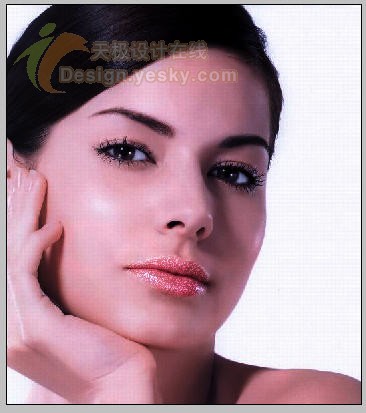
                    很多MM都說對煙熏妝很感興趣,這種妝容優雅莊重,同時蘊含著成熟、奢華,充滿現代感的懷舊氣質。下面我們就用Photoshop打造美女煙熏妝。 制作工具:Photoshop CS,其他版本步驟類似。 繪制過程: 1、打開一張沒有彩妝修飾的照片,并選擇嘴唇部位放大,利用工具

                    很多MM都說對煙熏妝很感興趣,這種妝容優雅莊重,同時蘊含著成熟、奢華,充滿現代感的懷舊氣質。下面我們就用Photoshop打造美女煙熏妝。

                      制作工具:Photoshop CS,其他版本步驟類似。

                      繪制過程:

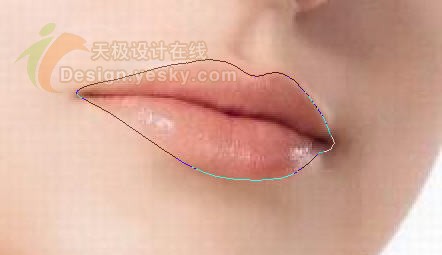
                      1、打開一張沒有彩妝修飾的照片,并選擇嘴唇部位放大,利用工具箱中的“鋼筆工具”,在圖片中繪制調整出如圖01所示的路徑,然后在“路徑”面板中將路徑存儲為“路徑1”以備用。
                    Photoshop彩妝之美女煙熏妝

                      2、在“路徑”面板中的灰色區域單擊,將路徑在畫面中暫時隱藏,然后在圖層面板中新建圖層1,并填充K為50的灰色。

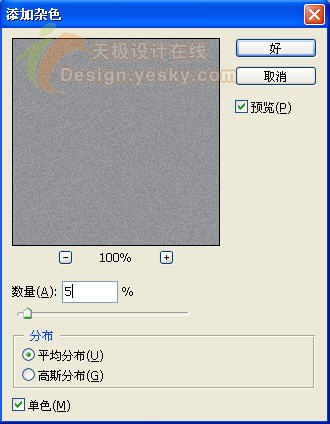
                      4、選擇菜單欄中的“濾鏡”“雜色”“添加雜色”命令,彈出“添加雜色”對話框,選項與參數設置如圖02所示。
                    Photoshop彩妝之美女煙熏妝

                      5、選擇菜單欄中的“圖像”“調整”“色階”命令,彈出“色階”對話框,參數設置如圖03所示。
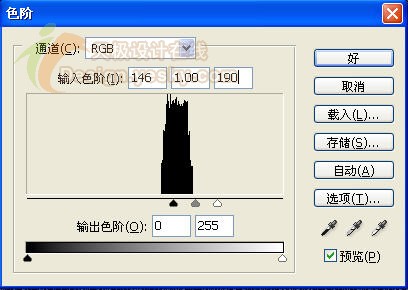
                    Photoshop彩妝之美女煙熏妝

                      調整后的畫面效果如圖04所示。

                    Photoshop彩妝之美女煙熏妝

                      6、在圖層面板中,將圖層1的混合模式設置為“顏色減淡”模式,“不透明度”設置為90%,此時畫面效果如圖05所示。
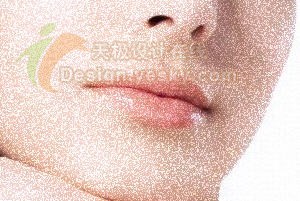
                    Photoshop彩妝之美女煙熏妝

                      7、打開路徑面板,按住“Ctrl”鍵單擊“路徑1”,將路徑作為選區載入到畫面中,如圖06所示。
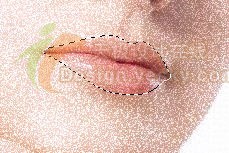
                    Photoshop彩妝之美女煙熏妝

                      8、按“Ctrl+Alt+D”鍵,在彈出的“羽化選區”對話框中設置參羽化半徑為4像素。

                      9、在圖層面板的底部單擊“添加圖層蒙版”按鈕,給“圖層1”添加圖層蒙板,此時的畫面效果如圖07所示。
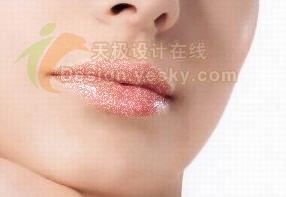
                    Photoshop彩妝之美女煙熏妝

                      10、將工具箱中的前景色設置為黑色,單擊工具箱中的“畫筆工具”,設置屬性欄中的參數后,在圖層蒙版中的位置進行蒙板編輯,減少暗部區域的熒光顏色。畫筆屬性參數設置與減少熒光色后的效果如圖08所示。
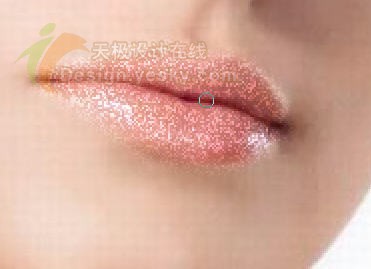
                    Photoshop彩妝之美女煙熏妝

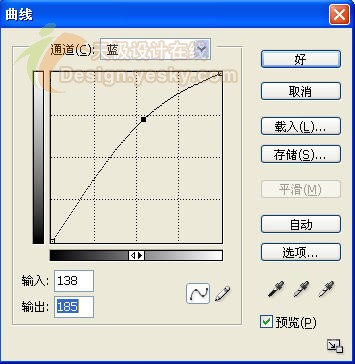
                      11、在圖層面板的底部單擊“調整圖層”按鈕,在彈出的下拉菜單中選擇“曲線”命令,在彈出的“曲線”對話框中分別調整“通道”選項中“RGB”顏色和“藍”通道的顏色,如圖09、10所示。
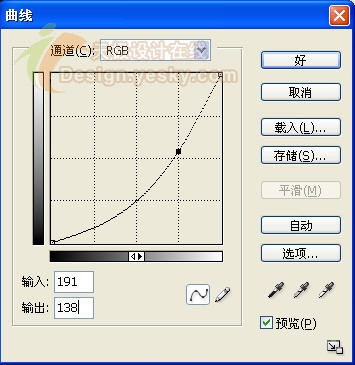
                    Photoshop彩妝之美女煙熏妝
                    Photoshop彩妝之美女煙熏妝

                      畫面效果如圖11所示。

                    Photoshop彩妝之美女煙熏妝

                      12、在圖層面板中的曲線調整層的右側,單擊“圖層蒙板縮覽圖”,將曲線的蒙版設置為工作狀態。

                      13、打開路徑面板,按住“Ctrl”鍵單擊“路徑1”,將路徑作為選區載入到畫面中。

                      14、按“Ctrl+Alt+D”鍵,在彈出的“羽化選區”對話框中,設置羽化半徑參數為4像素。

                      15、選擇菜單欄中的“選擇”“反選”命令,將羽化后的選擇區域反選,然后在選區中填充黑色,此時畫面效果如圖12所示。
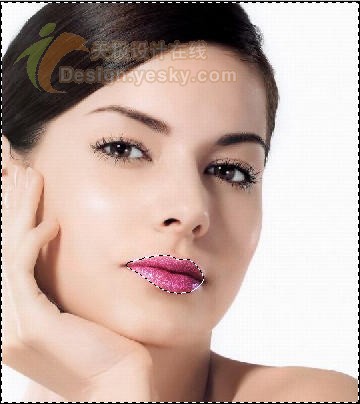
                    Photoshop彩妝之美女煙熏妝

                      16、取消選區,用“鋼筆工具”通過編輯圖層蒙板來修飾嘴邊緣位置的熒光色與彩唇色,休整完成后的最終效果如圖13所示。
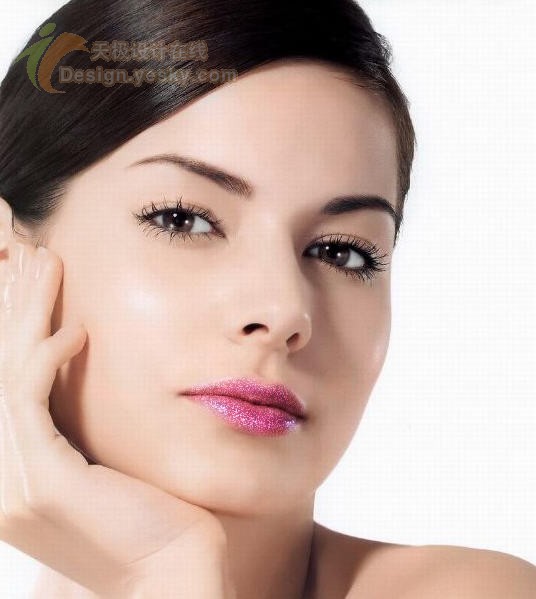
                    Photoshop彩妝之美女煙熏妝
                    ?

                    #p#副標題#e#

                    ?

                      17、選擇工具箱中的“縮放工具”按鈕,將人物的眼睛部分放大,在工具箱中選擇“套索工具”按鈕,首先沿著一只眼睛的輪廓繪制出選區,然后按住Shift鍵不放繪制另一只眼睛的輪廓選區,如圖14所示。

                    點擊放大此圖片

                      18、在圖層面板中單擊“新建圖層”按鈕,建立圖層2。

                      19、選擇菜單欄中的“選擇”“羽化”命令,得到“羽化選區”對話框,設置“羽化半徑”為14像素,單擊好確定,畫面效果15所示。

                    點擊放大此圖片

                      20、設置前景色的RGB分別為63、142、171,按住Alt+Delete鍵3次,在選區內填充前景色,如圖16所示。

                    Photoshop彩妝之美女煙熏妝

                      21、按Ctrl+D鍵取消選區,在圖層面板中將“圖層的混合模式”設置為“顏色加深”,不透明度設置為60%,圖像效果如圖17所示。

                    Photoshop彩妝之美女煙熏妝

                      22、在圖層面板中單擊圖層面板下方的“添加圖層矢量蒙版”按鈕,為圖層1添加蒙版。在工具箱中選擇畫筆工具,選擇合適的畫筆大小,單擊前景色圖標,將前景色設置為黑色,在眼睛中間部分進行涂抹,露出眼睛原來的顏色,效果如圖18所示。

                    Photoshop彩妝之美女煙熏妝

                      23、在圖層面板中將圖層2復制生成圖層2副本,并將圖層2副本的“圖層混合模式”設置為“正片疊底”,不透明度為60%,畫面效果如圖19所示。

                    Photoshop彩妝之美女煙熏妝

                      24、選擇工具箱中的“多邊形套索工具”,繪制如圖20所示的選區。新建圖層3,選擇菜單欄中的“選擇”“羽化”命令,得到“羽化選區”對話框,設置“羽化半徑”為14像素,單擊好確定。

                    Photoshop彩妝之美女煙熏妝

                      25、設置前景色的RGB分別為63、142、171,按住Alt+Delete鍵2次,在選區內填充前景色,如圖21所示。

                    Photoshop彩妝之美女煙熏妝

                      26、下面的步驟與21-23步相同,畫面效果如圖22所示。

                    Photoshop彩妝之美女煙熏妝

                      27、選擇菜單欄中的“圖像”“調整”“色相/飽和度”命令,可以根據喜好和衣服的顏色調整一下眼影的顏色,效果如圖23所示。

                    Photoshop彩妝之美女煙熏妝

                      28、在圖層面板中雙擊曲線圖層,調整一下唇部的顏色,最終效果如圖24所示。

                    Photoshop彩妝之美女煙熏妝

                    給TA打賞
                    共{{data.count}}人
                    人已打賞
                    PS教程

                    Photoshop鼠繪美女

                    2006-9-9 2:04:00

                    PS教程

                    素描原理與Photoshop鼠繪實物應用

                    2006-9-11 19:14:00

                    0 條回復 A文章作者 M管理員
                      暫無討論,說說你的看法吧
                    ?
                    個人中心
                    購物車
                    優惠劵
                    有新私信 私信列表
                    搜索
                    主站蜘蛛池模板: 国产成年无码久久久免费| 人妻系列无码专区免费| 奇米影视第四色首页| 又爆又大又粗又硬又黄的a片| 丰满少妇人妻hd高清大乳在线| 少妇被粗大的猛烈xx动态图| 日韩人妻不卡一区二区三区 | 最新国产精品无码| 97视频精品全国在线观看| 成人无码特黄特黄av片在线| 国产精品亚洲片夜色在线| 亚洲欧美日韩精品久久| 久久亚洲一区二区三区舞蹈| 国产肉丝袜在线观看| 在线观看成人无码中文av天堂| 92在线精品视频在线观看| 在线视频中文字幕二区| 国产精品久久精品国产| av蓝导航精品导航| 日本亲近相奷中文字幕| 久久人妻av无码中文专区| 麻豆国产av丝袜白领传媒| 亚洲精品一区二区妖精| 国产无遮挡无码视频免费软件| 国产私拍福利精品视频| 日韩中文字幕亚洲精品| 日本一卡精品视频免费| 日本阿v网站在线观看中文| 三级三级三级A级全黄| 色欲国产一区二区日韩欧美| 人妻少妇偷人无码精品av| 欧洲熟妇色xxxxx欧美| 国产成年无码久久久免费| 舌头伸进去添的我好爽高潮欧美 | 国产精品激情av久久久青桔| 亚洲 欧美 国产 图片| 国产成人精品a视频| 亚洲国产成人精品无码区99| 久久www成人影院| 61精品人妻一区二区三区| 国产精品美女久久久网av|