欧美黑人激情性久久,一本色道久久综合无码人妻,欧美另类人妻制服丝袜,日韩精品一卡2卡3卡4卡新区乱码,欧洲熟妇性色黄在线观看免费,97夜夜澡人人爽人人喊中国片,77se77亚洲欧美在线,久久精品一区二区免费播放

                    Photoshop制作郵票齒孔效果

                    郵票是我們經常使用到的平面設計產品。郵票的周圍有一圈均勻的齒孔,這一齒孔使得我們能很方便地撕開郵票。但是在我們使用 Photoshop 來制作郵票效果的時候,這一圈的齒孔卻又成了我們制作的一個問題。今天我們就說說怎么做郵票的齒孔效果。 郵票的齒孔均勻分

                    郵票是我們經常使用到的平面設計產品。郵票的周圍有一圈均勻的齒孔,這一齒孔使得我們能很方便地撕開郵票。但是在我們使用Photoshop來制作郵票效果的時候,這一圈的齒孔卻又成了我們制作的一個問題。今天我們就說說怎么做郵票的齒孔效果。

                      郵票的齒孔均勻分布在郵票的周圍。如果用Photoshop的路徑來制作郵票齒孔,有時候四個角部分的齒孔會有些畸形,經不住細看。誠然路徑是一個方便快捷的手段,但是由于路徑操作本身是按均勻分布的計算的,所以就引來了許多意想不到的麻煩。
                    Photoshop制作郵票齒孔效果

                      如何避免這個問題呢,這里我們講一講如何作一具有真實齒孔的郵票。好了,不多說了。這里拿個例子給大家講一講郵票的制作過程。

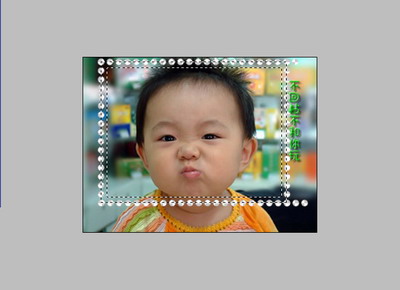
                      首先打開你想制作郵票的圖像。然后選取那些部分要作要作為郵票的圖案,然后大概限定一個稍大一點的區域,這些基本構圖工作要做到心里有數。這里我們隨意選取一幅圖片,使用photoshop打開該圖像。

                    Photoshop制作郵票齒孔效果
                    圖 2

                      首先要作的工作是把背景層轉換為普通層,這樣做是為了方便后來的一些工作。在我們打開的圖片的圖層上面雙擊左鍵,在彈出的對話框上點擊確定,他就由背景層變為普通層了。

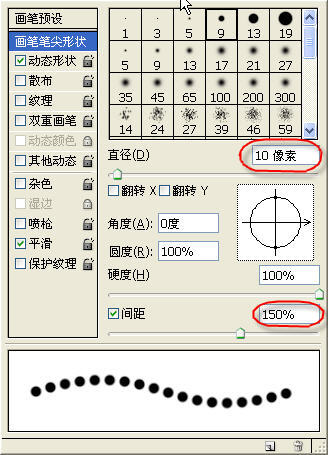
                      下面我們就要進入制作齒孔的階段,這里我們先來設置橡皮工具。在橡皮的畫筆欄欄里面,選擇畫筆筆尖形狀,先設置直徑,這里設置的直徑就是我們要作出來的齒孔的直徑,直徑的大小和要選取的圖像是有一定比例的,太大或者太小都會使得整個圖像的真實感降低。具體多大你可以一一嘗試,看看那個直徑能達到更好的視覺效果。這里我們選用橡皮的直徑為10象素。然后是設置硬度。由于不需要變淡的效果,這里設置為100%。最后就是關鍵的一點了,選擇間距為150%,這個然后產生的效果就如下圖了。可以看出我們的制作齒孔的工具已經出現了。
                    Photoshop制作郵票齒孔效果
                    圖 3

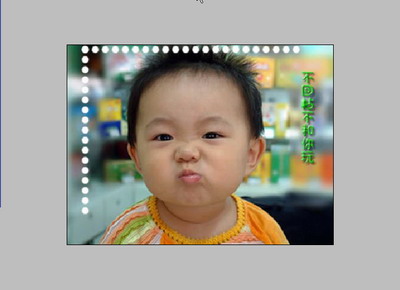
                      然后就是用我們的這個橡皮擦的放在左上角的位置,按住shift鍵,橫向到底或者豎向到底拖動鼠標,作出第一排的齒孔。然后把鼠標的圓圈準確的放在第一個圓圈的末點的那個圓圈。一定要嚴格的對齊,要不就會把最后一個齒孔給搞壞了。同樣按住shift,作出第二條邊。然后依次作出第三條,第四條。當然如果你這些步驟的齒孔都是嚴格對齊的話。第四個齒孔是恰好能重合的。這里要注意的事情就是要使得齒孔嚴格對齊。
                    Photoshop制作郵票齒孔效果
                    圖4

                      現在我們的郵票的齒孔已經基本做成了,細心的讀者會發現現在制作的郵票的齒孔與圖案是一體的。正常的郵票齒孔和圖像是有一段空白的區域的。所以我們還需要制作這段空白區域。

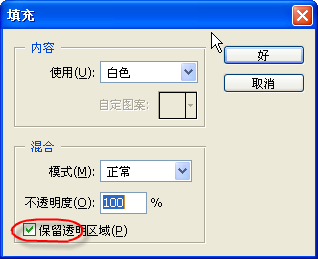
                      用矩形選擇工具,從左上角的那個齒孔中心到最后一個齒孔的中心選取整個圖形。 然后用矩形選擇工具的減去選擇,圈取我們的郵票圖案。這個時候我們在選區上點擊右鍵,選擇填充區域。這里選擇填充為白色,模式選擇正常,并且選擇保留透明區域。
                    Photoshop制作郵票齒孔效果
                    圖 5

                    Photoshop制作郵票齒孔效果
                    圖6

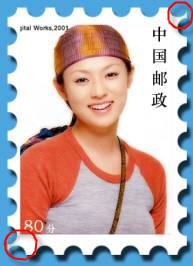
                      最后選擇整個郵票部分,然后把圖案拷貝的一個新的圖像上來襯托整個郵票。然后選擇一些陰影,添加文字等一些渲染。或者添加一個郵戳等等渲染。至此。我們的郵票制作完成。

                    Photoshop制作郵票齒孔效果
                    圖 7

                      就這樣我們通過一些簡單的步驟制作出了一個漂亮的郵票,整個過程一點都不復雜。如果你要是給朋友發送電子賀卡的話,制作一個這么獨特的郵票還是很能顯示出你的心思的。

                    給TA打賞
                    共{{data.count}}人
                    人已打賞
                    PS教程

                    Photoshop文字特效之沙灘投影字

                    2006-8-30 17:52:00

                    PS教程

                    用Photoshop修復還原破舊照片

                    2006-9-1 14:39:00

                    0 條回復 A文章作者 M管理員
                      暫無討論,說說你的看法吧
                    ?
                    個人中心
                    購物車
                    優惠劵
                    有新私信 私信列表
                    搜索
                    主站蜘蛛池模板: 国产成人精品无码一区二| 精品夜恋影院亚洲欧洲| 爆乳一区二区三区无码| 色欲av亚洲情无码av蜜桃| 亚洲欧洲自拍拍偷精品 美利坚| 国产亚洲精品久久综合阿香| 中文字幕国产精品日韩| 极品尤物一区二区三区| 亚洲精品成人网线在线播放va| 美欧日韩一区二区三区视频| 未满小14洗澡无码视频网站| 综合久久婷婷综合久久| 人妻少妇精品视频二区| 伊人色综合久久天天人手人婷| 久久久这里只有精品10| 2019香蕉在线观看直播视频| 人妻少妇精品无码专区| 制服丝袜有码中文字幕在线| 国产亚洲av夜间福利香蕉149| 精品一区二区三区在线视频| 丰满少妇夜夜爽爽高潮水| 国内精品久久人妻无码不卡| 99精品国产99久久久久久97| 色天天天综合色天天| 久久人妻少妇偷人精品综合桃色| 久久不见久久见免费视频7| 欲色天天网综合久久| 99re热精品视频中文字幕不卡 | 国产国拍亚洲精品av在线| 久久国产乱子伦精品免费乳及| 亚洲悠悠色综合中文字幕| 亚洲精品中文字幕久久久久| 少妇仑乱a毛片无码| 亚洲高清激情一区二区三区| 亚洲精品一区国产| 国产又爽又黄又爽又刺激| 国产黑色丝袜在线播放| 亚洲日韩国产中文其他| 亚洲最大无码中文字幕网站| 亚洲精品日韩在线观看| 国产又粗又猛又爽又黄的视频在线观看动漫|