欧美黑人激情性久久,一本色道久久综合无码人妻,欧美另类人妻制服丝袜,日韩精品一卡2卡3卡4卡新区乱码,欧洲熟妇性色黄在线观看免费,97夜夜澡人人爽人人喊中国片,77se77亚洲欧美在线,久久精品一区二区免费播放

                    Photoshop制作水波紋教程

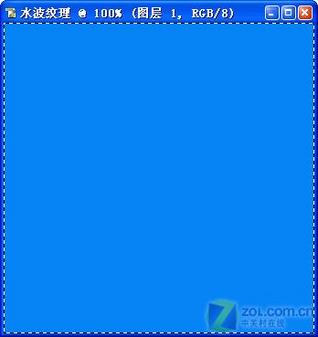
                    在工具箱中把前景色設定為藍色(R:0,G:135,B:245),背景色設定為白色(R:255,G:255,B:255)。 進入“圖層”調板新建一個圖層,命名為“圖層1” 按Ctrl+A鍵把該圖層全部選中,再按Alt+Backspace鍵將選區填充為前景色,效果如圖1所示。 圖1 將選區
                    ??? 在工具箱中把前景色設定為藍色(R:0,G:135,B:245),背景色設定為白色(R:255,G:255,B:255)。

                    ??? 進入“圖層”調板新建一個圖層,命名為“圖層1”

                    ??? 按Ctrl+A鍵把該圖層全部選中,再按Alt+Backspace鍵將選區填充為前景色,效果如圖1所示。

                    Photoshop實例教程:做藍色水波紋理
                    圖1 將選區填充前景色

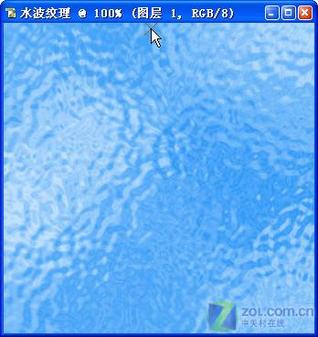
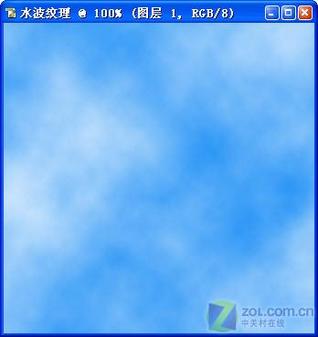
                    ??? 按Ctrl+D鍵去除選區。單擊“濾鏡”―“渲染”―“云彩”命令,效果如圖2所示。
                    Photoshop實例教程:做藍色水波紋理
                    圖2 使用“云彩”濾鏡后的效果

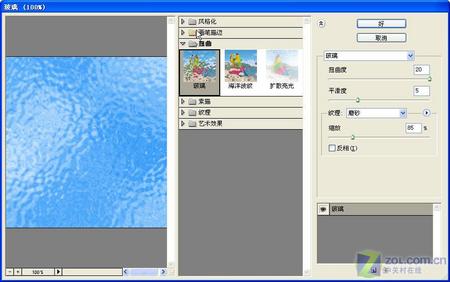
                    ??? 單擊“濾鏡”―“扭曲”―“玻璃”命令,彈出“玻璃”對話框,對話框中的濾鏡參數設置如圖3所示。
                    Photoshop實例教程:做藍色水波紋理
                    圖3 “玻璃”濾鏡參數設置

                    ??? 單擊“好”按鈕,效果如圖4所示。

                    Photoshop實例教程:做藍色水波紋理
                    圖4 使用“玻璃”濾鏡后的效果

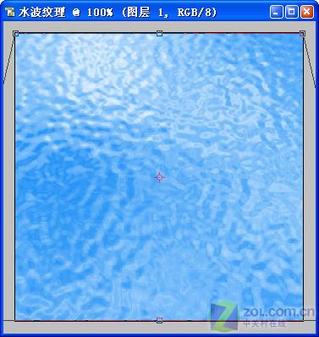
                    ??? 單擊“編輯”―“變換”―“透視”命令,彈出透視變形框,拖動底邊角上的控制點進行透視操作如圖5所示,按Enter鍵確認變形操作。
                    Photoshop實例教程:做藍色水波紋理
                    圖5 進行透視變形

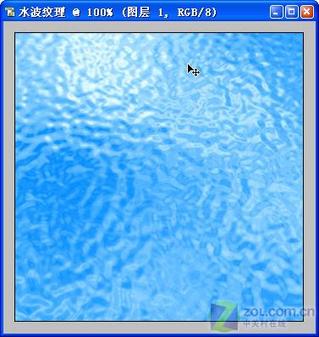
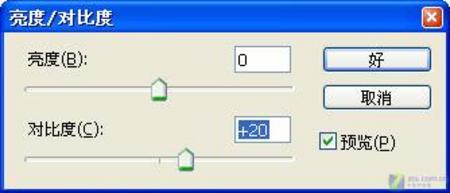
                    ??? 單擊“圖象”―“調整”―“亮度/對比度”命令,系統彈出“亮度/對比度”對話框,其中的參數設置如圖6所示,然后單擊“好”按鈕,調整對比后的效果如圖7所示。
                    Photoshop實例教程:做藍色水波紋理
                    圖6 “亮度對比度”對話框

                    Photoshop實例教程:做藍色水波紋理
                    圖7 調整對比度后的效果

                    ??? 使用工具箱中的“橢圓選框”工具,拖動鼠標在畫面中繪制一個如圖8所示的橢圓選區。

                    Photoshop實例教程:做藍色水波紋理
                    圖8 繪制的橢圓選區

                    ??? 按Ctrl+Alt+D鍵,彈出“羽化選區”對話框,設置完參數后單擊“好”按鈕。

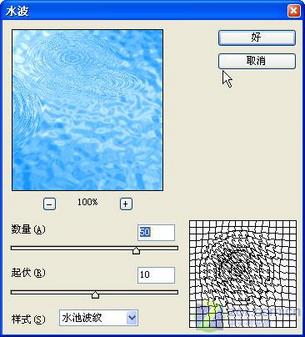
                    ??? 單擊“濾鏡”―“扭曲”―“水波”命令,彈出“水波”對話框,對話框中的濾鏡參數設置如圖9所示。
                    Photoshop實例教程:做藍色水波紋理
                    圖9 “水波”濾鏡參數

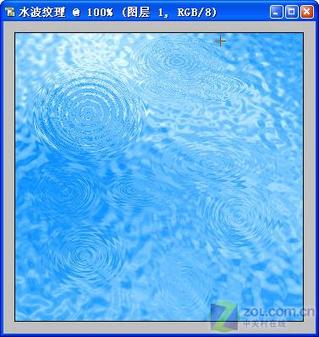
                    ??? 單擊“好”按鈕,再按Ctrl+D鍵去除選區,得到的濾鏡效果如圖10所示。

                    Photoshop實例教程:做藍色水波紋理
                    圖10 使用“水波”濾鏡后的效果

                    ??? 重復上面的操作,再制作多個水波圖形。(提示:在制作多個水波時,可以適當調整濾鏡的參數設置)

                    ??? 新建一個圖層,將前景色設定為白色。

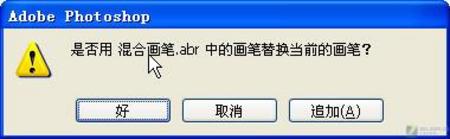
                    ??? 單擊工具箱中的“畫筆工具”按鈕,按F5鍵,彈出“畫筆調板”對話框,單擊該選項框右上角的三角按鈕,會出現一個快捷菜單,在該菜單中選擇“混合畫筆”命令后彈出如圖11所示的提示框。
                    Photoshop實例教程:做藍色水波紋理
                    圖11 提示框

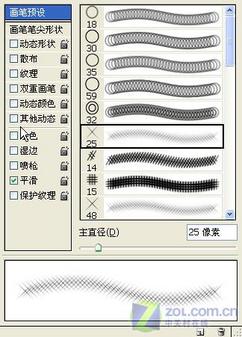
                    ??? 單擊“好”按鈕,加載了主題為“混合畫筆”的畫筆序列,選擇其中的星狀畫筆,如圖12所示。
                    Photoshop實例教程:做藍色水波紋理
                    圖12 選擇畫筆樣式

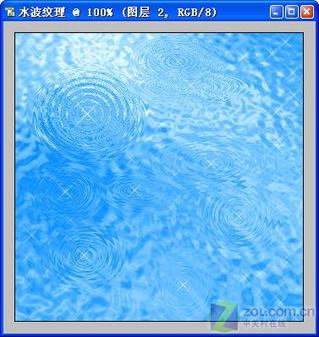
                    ??? 在畫面中適當位置依次點擊鼠標左鍵,繪制出星狀的圖案,效果如圖13所示(提示:在改變畫筆直徑的同時,可以適當的調整畫筆的不透明度)。
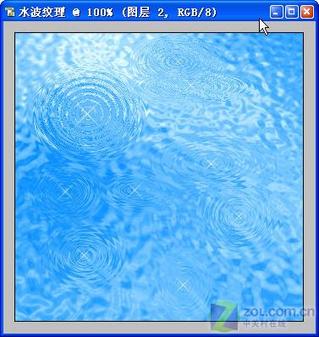
                    Photoshop實例教程:做藍色水波紋理
                    圖13 繪制的星狀圖形效果

                    ??? 改變畫筆的直徑,在畫面中再繪制一些星狀圖形,效果如圖14所示。

                    Photoshop實例教程:做藍色水波紋理
                    圖14 改變畫筆直徑繪制的星狀圖形效果

                    給TA打賞
                    共{{data.count}}人
                    人已打賞
                    PS教程

                    Photoshop鼠繪鮮嫩草莓

                    2006-8-5 20:04:00

                    PS教程

                    Photoshop制作金屬打孔效果

                    2006-8-8 9:16:00

                    0 條回復 A文章作者 M管理員
                      暫無討論,說說你的看法吧
                    ?
                    個人中心
                    購物車
                    優惠劵
                    有新私信 私信列表
                    搜索
                    主站蜘蛛池模板: 免费人成在线视频无码| 国产精品国语对白露脸在线播放 | 婷婷五月深深久久精品| 午夜大片免费男女爽爽影院| 欧美黄网在线| 越猛烈欧美xx00动态图| 精品国产女同疯狂摩擦2| 日本一区二区三区精品国产| 午夜亚洲福利在线老司机| 国产精品嫩草影院永久…| 欧美日韩免费专区在线观看| 国产精品99久久久久久猫咪| 国产午夜一区二区在线观看| 久久婷婷五月综合色一区二区| 国产亚洲综合欧美视频| 国产 欧美 亚洲 中文字幕| 国产AV嫩草研究院| 柠檬福利精品视频导航| 亚洲香蕉视频综合在线 | 免费国产综合色在线精品| 日产精品久久久久久久性色| 少妇被粗大猛进去69影院| 色欲色香天天天综合网站免费| 亚洲日韩小电影在线观看| 巨爆乳中文字幕巨爆区巨爆乳无码| 欧美牲交a欧美牲交aⅴ免费真| 国产日韩精品中文字无码| 亚洲色无码中文字幕yy51999| 91精品国产综合久蜜臀| 日本在线高清不卡免费播放| 黑人大战日本人妻嗷嗷叫| 深夜免费av在线观看| 裸体美女无遮挡免费网站| 无码一区二区三区久久精品| 亚洲日韩国产精品第一页一区| 久久亚洲国产精品一区二区| 顶级欧美做受xxx000| 国产午夜精品理论大片| 日本成人福利视频| 亚洲精品久久久中文字幕痴女| 偷拍区清纯另类丝袜美腿|