欧美黑人激情性久久,一本色道久久综合无码人妻,欧美另类人妻制服丝袜,日韩精品一卡2卡3卡4卡新区乱码,欧洲熟妇性色黄在线观看免费,97夜夜澡人人爽人人喊中国片,77se77亚洲欧美在线,久久精品一区二区免费播放

                    PS制作水珠效果及水珠效果文字

                    雨滴效果Greg Vander Houwen.改編自 http://www.photoshoptechniques.com 網站。Greg Vander Houwen 是 PhotoshopTechniques.com 網站的創始人。他是 Adobe公司的數字技術大師之一,并且是該公司的“Magnificent 7”成員。 Greg Vander Houwen一位具有藝術家

                     雨滴效果Greg Vander Houwen.改編自 http://www.photoshoptechniques.com 網站。Greg Vander Houwen 是 PhotoshopTechniques.com 網站的創始人。他是 Adobe公司的數字技術大師之一,并且是該公司的“Magnificent 7”成員。 Greg Vander Houwen一位具有藝術家水平的插圖畫家。請瀏覽 http://www.netcandy.com/interact/ 欣賞他的作品。

                      實現這一“水”效果的步驟全部是在一個“圖層樣式”中完成的。因此一旦創建好這一效果,就可將它存儲并應用到任何透明區域上具有硬邊不透明度的圖層中。這也意味著您可以在帶有樣式的圖層上繪畫,并呈現出栩栩如生的效果,看上去非常棒。

                      建議采用以下字體和文檔規格。該技術采用了一些基于像素的濾鏡和基于點的文字,所以這些規格對于重現效果是很重要的。圖像規格:1117 x 865 像素(266 dpi),RGB 顏色。字體規格:Present,常規,60 點。

                    PS制作水珠效果及水珠效果文字

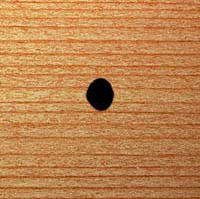
                      1.在要制作濕潤效果的圖層上方添加新的圖層,并繪制出初始的水滴形狀。現在,選擇“圖層”>“新建”>“圖層”并點按“好”,或點按“圖層”調板底部的“創建新的圖層”圖標。這將創建“圖層 1”。

                      按 (D) 鍵盤鍵設置默認顏色,此時前景色色板將變成黑色。

                      按 (B) 鍵盤鍵激活“畫筆”工具,然后在上方的選項欄中進行如下設置:19 像素的硬邊畫筆、正常模式、 100% 不透明度。

                      現在在“圖層 1”中畫一個小黑點并在畫的時候稍微擺動一下畫筆。我們將利用這個初始形狀構建圖層 樣式。

                      按 (Z) 鍵盤鍵激活“縮放”工具并點按您畫的水滴進行放大,這樣可以看得更清楚。
                    PS制作水珠效果及水珠效果文字

                      2.通過減少填充不透明度來構建圖層樣式。 在“圖層”調板中兩次點按“圖層 1”縮覽圖,打開“圖層樣式”對話框。

                      向下找到“高級混合”部分,將“填充不透明度”更改為 3%。這會減少填充像素的不透明度,但保持圖層中所繪制的形狀。注注注注意意意意::::該步驟會使您在“圖層 1”中繪制的黑色幾近于消失。
                    PS制作水珠效果及水珠效果文字

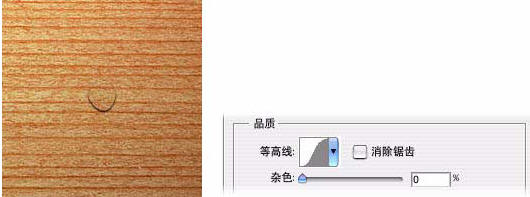
                      3.添加一小塊濃厚的投影。 在對話框左側的效果列表中點按“投影”名稱(不是復選框)。

                      在右側的“投影”部分,設置“不透明度”為 100%,將“距離”更改為 1 像素,“大小”更改為 1 像素。

                      在“品質”部分,點按“等高線”曲線縮覽圖右側的向下小箭頭并選擇“高斯”曲線。這是一條看起來像平滑的傾斜的 (S) 字母的曲線。
                    PS制作水珠效果及水珠效果文字

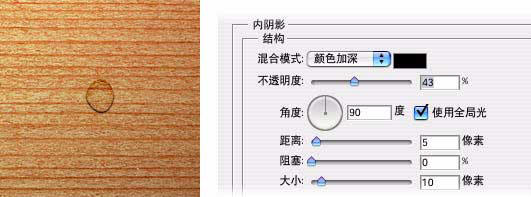
                      4.添加一個柔和的內陰影。在對話框左側的效果列表中點按“內陰影”名稱。

                      在“結構”部分,將“混合模式”設置為“顏色加深”,“不透明度”設置為 43%,“大小”設置為 10 像素。
                    PS制作水珠效果及水珠效果文字

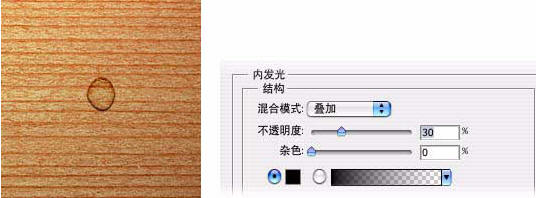
                      5.在形狀邊緣周圍另外添加一個內陰影。在對話框左側的效果列表中點按“內發光”名稱。

                      在“結構”部分,將“混合模式”設置為“疊加”,“不透明度”設置為 30%,顏色色板設置為黑色。

                      若要更改顏色色板,可點按顏色色板打開拾色器,將光標拖動到黑色,然后點按“好”。
                    PS制作水珠效果及水珠效果文字

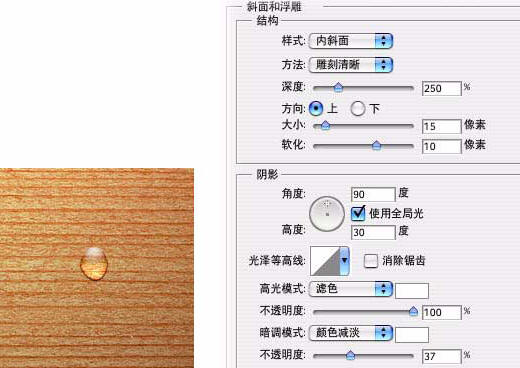
                      6.在形狀中添加高光和內發光。在對話框左側的效果列表中點按“斜面和浮雕”名稱。

                      在“結構”部分,將“方法”設置為“雕刻清晰”,“深度”設置為 250%,“大小”設置為 15 像素, “軟化”設置為 10 像素。

                      在“陰影”部分,將“角度”設置為 90,“高度”設置為 30,“不透明度”設置為 100%。然后將“暗調模式”設置為“顏色減淡”,其顏色色板設置為白色,“不透明度”設置為 37%。

                      現在已完成了圖層樣式的設置,但先不要點按“好”。

                      7.存儲此圖層樣式備以后使用。點按“圖層樣式”對話框右側的“新建樣式”按鈕。這將打開一個對話框,您可以在其中命名該樣式并點按“好”進行存儲。

                      注注注注意意意意::::存儲完樣式后,您可以通過選擇“窗口”>“樣式”,在打開的“樣式”調板中最后一個縮覽圖的位置找到該樣式。

                      現在點按“好”退出“圖層樣式”對話框。在“圖層”調板中,點按圖層樣式 (f) 圖標旁邊的箭頭來隱 藏樣式。注注注注意意意意::::您可以在“圖層1”上再繪制一些水滴。只需確保畫筆工具處于活動狀態并且在您希望出現水滴的位置進行繪制。您也可以使用“橡皮擦”工具來編輯或移去現有的水滴。

                    ?

                    #p#副標題#e#

                    ?

                      8.在文檔中添加文本圖層。按 (T) 鍵盤鍵激活“文字工具”。

                      在上方的選項欄中,點按“調板”按鈕打開“字符”調板。

                      在“字符”調板中選擇所需的字體。將顏色設置為黑色。然后點按“段落”選項卡并點按調板左上部分的“居中文本”按鈕。

                      現在點按文檔中心并輸入“Rain Drops”。若要重新放置鍵入的文本,可將光標移動到文本之外直到光標變成一個移動圖標,然后點按拖動。

                      若要應用文本,可點按選項欄右上方的對鉤或按 Enter 鍵 (Mac) 或 Ctrl-Enter 鍵 (Windows)。這樣將會生成文字圖層“Rain Drops”。

                      9.在文字圖層下方添加新的白色圖層并合并到文字圖層中。保持“Rain Drops”文字圖層處于活動狀態,按住 Command 鍵 (Mac) 或Ctrl 鍵 (Windows) 點按“圖層” 調板底部的“創建新的圖層”圖標,在文字圖層下方創建一個新的圖層。此時將創建“圖層 2”。

                      通過按 (D) 鍵盤鍵載入默認顏色來用白色填充“圖層 2”。然后選擇“編輯”>“填充”>“背景色”或 按 Command-Delete 鍵 (Mac) 或 Ctrl-Backspace 鍵 (Windows),用背景色填充圖層。

                      點按“Rain Drops”圖層來激活該圖層。

                      選擇“圖層”>“向下合并”或按 Command-E 鍵 (Mac) 或 Ctrl-E 鍵 (Windows)。這將移去“Rain Drops”圖層并將其向下合并到“圖層 2”中。

                    PS制作水珠效果及水珠效果文字

                      10.使用濾鏡硬化合并圖層的邊緣。保持“圖層 2”處于活動狀態,選擇“濾鏡”>“像素化”>“晶格化”。

                      將“單元格大小”設置為 10,然后點按“好”。

                    PS制作水珠效果及水珠效果文字

                      11.模糊硬化后的文本/圖像。保持“圖層 2”處于活動狀態,選擇“濾鏡”>“模糊”>“高斯模糊”。

                      在對話框中將“半徑”設置為 5.0 像素,然后點按“好”。

                    PS制作水珠效果及水珠效果文字

                      12.選中柔化后的文本圖像,然后通過增加對比度來硬化邊緣。 保持“圖層2”處于活動狀態,選擇“圖像”>“調整”>“色階”。在“色階”對話框中將“輸入色 階”設置為 160、1.00、190,然后點按“好”。

                    PS制作水珠效果及水珠效果文字

                      13.從文本/圖像中載入一個選區并刪除白色區域。若要從“圖層 2”中載入一個選區,可按 Command-Option-~ 鍵 (Mac) 或 Ctrl-Alt-~ 鍵 (Windows)。也可 以通過點按“通道”選項卡,然后點按調板底部的“將通道作為選區載入”圖標來完成該操作。
                    將載入選區并選定白色區域。按 Delete 鍵 (Mac) 或 Backspace 鍵 (Windows) 移去黑色文本周圍的白色區域。現在可選擇“選擇”>“取消選擇”來取消選擇。

                    PS制作水珠效果及水珠效果文字

                      14.將所存儲的圖層樣式應用到黑色文本圖層。保持“圖層 2”處于活動狀態,選擇“窗口”>“樣式”來打開“樣式”調板。

                      在縮覽圖列表的末尾找到您存儲的“Rain Drops”樣式,點按該樣式將其應用到“圖層 2”。

                    PS制作水珠效果及水珠效果文字

                    給TA打賞
                    共{{data.count}}人
                    人已打賞
                    PS教程

                    Photoshop基礎知識之畫筆工具的使用

                    2006-6-21 17:00:00

                    PS教程

                    PS摳圖教程之透明玻璃杯摳圖

                    2006-6-25 5:43:00

                    0 條回復 A文章作者 M管理員
                      暫無討論,說說你的看法吧
                    ?
                    個人中心
                    購物車
                    優惠劵
                    有新私信 私信列表
                    搜索
                    主站蜘蛛池模板: 91密桃精品国产91久久| 欧美激情精品成人一区| 久久精品中文字幕无码绿巨人| 少妇精品揄拍高潮少妇| 日韩精品福利一二三专区| 国产成人a在线观看视频| 久久狠狠爱亚洲综合影院| 日韩精品一区二区三区激| 国产高跟黑色丝袜在线| 欧美在线精彩视频免费播放| 国产亚洲中文字幕久久网| 久久99精品久久久久麻豆| 丰满人妻无码专区视频| 国产999久久高清免费观看| 日本特黄特黄刺激大片| 亚洲精品国产字幕久久麻豆| 国产在线中文字幕精品| 中国少妇内射xxxhd| 波多野结衣高潮av在线播放| 亚洲熟妇自偷自拍另类| av永久天堂一区二区三区| 亚洲国产成人综合在线观看| 亚洲第一精品一二三区| 久久99国内精品自在现线| 精品久久久久中文字幕一区| 欧美成本人视频免费播放| 亚洲∧v久久久无码精品| 一区二区免费视频中文乱码| 制服丝袜国产精品| 精品无码av无码专区| 学生妹无套内射正在播放| 久久久久人妻精品一区三寸 | 老司机精品成人无码av| 最新国产麻豆aⅴ精品无| 欧亚乱熟女一区二区三区在线 | 亚洲一区二区三区四区三级视频| 67194熟妇人妻欧美日韩| 97在线无码免费人妻短视频| 日韩无套无码精品| 天天夜碰日日摸日日澡性色AV | 天堂在线最新版资源www中文|