
欧美黑人激情性久久,一本色道久久综合无码人妻,欧美另类人妻制服丝袜,日韩精品一卡2卡3卡4卡新区乱码,欧洲熟妇性色黄在线观看免费,97夜夜澡人人爽人人喊中国片,77se77亚洲欧美在线,久久精品一区二区免费播放

                    Photoshop鋼筆工具的使用詳解

                    貝塞爾曲線工具是繪圖軟件安中非常重要的繪形工具,但是很多人都覺得難以掌握,本教程簡明扼要地介紹了Photoshop中的鋼筆工具的功能和使用,相信對大家會有幫助。 在Photoshop中,如何得到想要的曲線?如何繪制出復雜的路徑?如何編輯已有的路徑曲線?帶著這

                    ?

                     ? 貝塞爾曲線工具是繪圖軟件安中非常重要的繪形工具,但是很多人都覺得難以掌握,本教程簡明扼要地介紹了Photoshop中的鋼筆工具的功能和使用,相信對大家會有幫助。

                      在Photoshop中,如何得到想要的曲線?如何繪制出復雜的路徑?如何編輯已有的路徑曲線?帶著這樣的疑問,我們請出這篇教程的主角――鋼筆工具。(本文以Photoshop7.0為例)

                      鋼筆工具
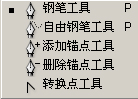
                    “坐落”在Photoshop的工具箱中,鼠標右擊鋼筆工具按鈕可以顯示出鋼筆工具所包含的5個按鈕(如圖1),通過這5個按鈕可以完成路徑的前期繪制工作。

                    Photoshop鋼筆工具的使用詳解
                    圖1


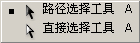
                      再用鼠標右擊鋼筆工具上方的按鈕又會出現兩個選擇按鈕(如圖2),通過這兩個按鈕結合前面鋼筆工具中的部分按鈕可以對繪制后的路徑曲線進行編輯和修改,完成路徑曲線的后期調節工作。
                    Photoshop鋼筆工具的使用詳解
                    圖2

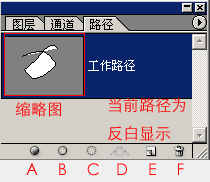
                      如果說畫布是鋼筆工具的舞臺,那么路徑調板就是鋼筆工具的后臺了。繪制好的路徑曲線都在路徑調板中,在路徑調板中我們可以看到每條路徑曲線的名稱及其縮略圖。
                    Photoshop鋼筆工具的使用詳解
                    ?
                    A-用前景色填充路徑(縮略圖中的白色部分為路徑的填充區域)。
                      B-用畫筆描邊路徑。
                      C-將路徑作為選區載入。
                      D-從選區生成工作路徑。
                      E-創建新路徑。
                      F-刪除當前路徑。


                      下面我們就來仔細看看這些和路徑有關的工具和調板的用法。

                    ?

                    #p#副標題#e#

                    ?

                    一、鋼筆工具
                      選擇鋼筆工具,在菜單欄的下方可以看到鋼筆工具
                    的選項欄。鋼筆工具有兩種創建模式:創建新的形狀圖層和創建新的工作路徑(如圖3)。

                    Photoshop鋼筆工具的使用詳解?
                    圖3

                      創建形狀圖層模式

                      創建形狀圖層模式不僅可以在路徑面板中新建一個路徑,同時還在圖層面板中創建了一個形狀圖層,所以如果選擇創建新的形狀圖層選項,可以在創建之前設置形狀圖層的樣式,混合模式和不透明度的大小。

                      勾選自動添加/刪除選項,可以使我們在繪制路徑的過程中對繪制出的路徑添加或刪除錨點,單擊路徑上的某點可以在該點添加一個錨點,單擊原有的錨點可以將其刪除,如果未勾選此項可以通過鼠標右擊路徑上的某點,在彈出的菜單中選擇添加錨點或右擊原有的錨點,在彈出的菜單中選擇刪除錨點來達到同樣的目的。

                      勾選橡皮帶選項,可以讓你看到下一個將要定義的錨點所形成的路徑,這樣在繪制的過程中會感覺比較直觀。

                      創建新的工作路徑

                      單擊創建新的工作路徑按鈕,在畫布上連續單擊可以繪制出折線,通過單擊工具欄中的鋼筆按鈕結束繪制,也可以按住Ctrl鍵的同時在畫布的任意位置單擊,如果要繪制多邊形,最后閉合時,將鼠標箭頭靠近路徑起點,當鼠標箭頭旁邊出現一個小圓圈時,單擊鼠標鍵,就可以將路徑閉和。

                      如果在創建錨點時單擊并拖拽會出現一個曲率調桿,可以調節該錨點處曲線的曲率,從而繪制出路徑曲線。

                    二、路徑節點種類轉換點工具


                      路徑上的節點有3種:無曲率調桿的節點(角點),兩側曲率一同調節的節點(平滑點)和兩側曲率分別調節的節點(平滑點)(如圖4)。

                    Photoshop鋼筆工具的使用詳解?
                    圖4

                      3種節點之間可以使用轉換點工具進行相互轉換。選擇轉換點工具,單擊兩側曲率一同調節或兩側曲率分別調節方式的錨點,可以使其轉換為無曲率調桿方式,單擊該錨點并按住鼠標鍵拖拽,可以使其轉換為兩側曲率一同調節方式,再使用轉換點工具移動調桿,又可以使其轉換為兩側曲率分別調節方式。

                      在繪制路徑曲線時,錨點的兩側曲率分別調節方式較難控制,下面我們就通過繪制一條如圖5所示的曲線來說明如何準確地創建這種調節方式的錨點。選擇鋼筆工具,先按住Alt鍵,然后在畫布上單擊并拖拽,定義第一個錨點,松開鼠標鍵,在松開Alt鍵,單擊第二個錨點的位置并拖拽,當曲率合適后,按住Alt鍵然后將鼠標向上移動,可以看到該錨點變為兩側曲率分別調節方式,當曲率調節合適后,先松開鼠標鍵然后再松開Alt鍵,在最后一個錨點的位置單擊并拖拽來完成此路徑曲線的繪制。

                    Photoshop鋼筆工具的使用詳解?
                    圖5

                    ?

                    #p#副標題#e#

                    ?

                    三、自由鋼筆和磁性鋼筆工具

                      使用自由鋼筆工具,我們可以像用畫筆在畫布上畫圖一樣自由繪制路徑曲線。你不必定義錨點的位置,因為它是自動被添加的,繪制完后再做進一步的調節。自動添加錨點的數目由自由鋼筆工具選項欄中的曲線擬和參數決定,參數值越小自動添加錨點的數目越大,反之則越小,曲線擬和參數的范圍是0.5像素到10像素之間。

                      如果勾選磁性的選項,自由鋼筆
                    工具將轉換為磁性鋼筆工具(如圖6),磁性選項用來控制磁性鋼筆工具對圖象邊緣捕捉的敏感度。寬度是磁性鋼筆工具所能捕捉的距離,范圍是1到40像素;對比是圖象邊緣的對比度,范圍是0到100%;頻率值決定添加錨點的密度,范圍是0到100%。


                    Photoshop鋼筆工具的使用詳解

                    圖6

                      下面我們通過繪制圖7中的圖形來學習磁性鋼筆

                    工具的使用。

                    Photoshop鋼筆工具的使用詳解

                    圖7


                      先按住Alt鍵,這樣可以使磁性鋼筆

                    工具繪制出直線,然后在圖形左下的直角點單擊,當繪制最后一段直線時,松開Alt鍵,沿著圖形的邊緣移動,錨點會自動添加,遇到圖形比較尖銳的地方捕捉不到的時候,可以手動單擊來添加錨點,需要繪制直線時要提前按下Alt鍵,最后效果如圖8所示。

                    Photoshop鋼筆工具的使用詳解?
                    圖8

                      四、添加錨點工具刪除錨點工具

                      添加錨點工具刪除錨點工具主要用于對現成的或繪制完的路徑曲線調節時使用。比如我們要繪制一個很復雜的形狀,不可能一次就繪制成功,應該先繪制一個大致的輪廓,然后我們就可以結合添加錨點工具和刪除錨點工具對其逐步進行細化直到達到最終效果。

                    五、路徑選擇工具直接選擇工具

                      路徑選擇
                    工具和直接選擇工具在繪制和調節路徑曲線的過程中使用率是很高的。

                      路徑選擇工具可以選擇不同的路徑組件(如圖9)。

                    Photoshop鋼筆工具的使用詳解
                    圖9


                      勾選顯示定界框(如圖10),單擊定界框,路徑選擇工具的選項條會變為變換數值輸入條。當選擇至少兩條路徑曲線,然后單擊選項欄中的組合按鈕,將其組合為一條路徑,還可以對選擇的路徑應用對齊(至少選擇兩條路徑)和排列(至少選擇三條路徑)。

                    Photoshop鋼筆工具的使用詳解
                    圖10


                      直接選擇工具在調節路徑曲線的過程中起著舉足輕重的作用,因為對路徑曲線來說最重要的錨點的位置和曲率都要用直接選擇工具來調節。?


                    ??? 鋼筆工具在Photoshop中的應用非常廣泛,小到基本幾何形狀的繪制,大到復雜曲線的繪制,鋼筆工具都可以游刃有余地完成,多一點耐心,我們可以將鋼筆工具用得更好。

                    ?

                    給TA打賞
                    共{{data.count}}人
                    人已打賞
                    PS教程

                    PS CS2提高Jpeg壓縮后的圖片質量

                    2006-5-6 3:19:00

                    PS教程

                    PHOTOSHOP圖層樣式之投影

                    2006-5-9 7:56:00

                    0 條回復 A文章作者 M管理員
                      暫無討論,說說你的看法吧
                    ?
                    個人中心
                    購物車
                    優惠劵
                    有新私信 私信列表
                    搜索
                    主站蜘蛛池模板: 在线观看潮喷失禁大喷水无码| 国产精品视频免费播放| 性做久久久久久久| 久久久久无码精品国产app| 99九九99九九视频精品| 国产高潮又爽又刺激的视频| 中文字幕人成乱码中文乱码| 国产婷婷综合在线视频中文| 亚洲一区二区精品动漫| 好紧好爽午夜视频| 欧美国产激情二区三区 | 国产精品成人亚洲777| 国产粉嫩美女一区二区三| 成人精品视频一区二区| 日日摸处处碰夜夜爽| 免费看欧美日韩一区二区三区| 国产精品视频二区不卡| 亚洲人成电影网站色www两男一女| 色成人亚洲| 国产欠欠欠18一区二区| 免费国产成版人视频app| 久久精品蜜芽亚洲国产AV| 亚洲综合欧美色五月俺也去| av成人午夜无码一区二区| 国产精品白丝久久AV网站| 欧美性大战久久久久久久| 国产一极内射視颍一| 久久丁香五月天综合网| 国产乱人无码伦av在线a| 日本一卡2卡3卡4卡免费专区| 亚洲精品熟女一区二区| 中文字幕人成乱码熟女| 无码专区国产精品视频| 依依成人精品视频在线观看| 久久亚洲精品中文字幕| 少妇与子乱在线观看| 中文字幕日韩有码av| 亚洲成a人v欧美综合天堂| 午夜成人影院网站18进| 久久人人爽人人爽人人av| 国产精品成人观看视频国产奇米|