欧美黑人激情性久久,一本色道久久综合无码人妻,欧美另类人妻制服丝袜,日韩精品一卡2卡3卡4卡新区乱码,欧洲熟妇性色黄在线观看免费,97夜夜澡人人爽人人喊中国片,77se77亚洲欧美在线,久久精品一区二区免费播放

                    5個保姆級PS摳圖教程,解決摳圖煩惱!

                    今天帶給大家的又是一個絕對重要的知識,那就是摳圖! 在我們的設計中,摳圖可以說是最常見的運用啦,簡單的PS摳圖我們都會,但是最令我們頭痛的人物或者動物的毛發的摳圖了,

                    今天帶給大家的又是一個絕對重要的知識,那就是“摳圖”!

                    在我們的設計中,摳圖可以說是最常見的運用啦,簡單的PS摳圖我們都會,但是最令我們頭痛的人物或者動物的毛發的摳圖了,很多人都摳不好,我也是經常在很多設計作品中看到沒有扣干凈的人物圖片,看的真的是一臉的尷尬。
                    作為設計師的我們,摳圖是我們的基本功,但是也不是最簡單的基本,接下來我會一一介紹不同圖片用什么方法摳圖最好最快!

                    5個保姆級PS摳圖教程

                    第一種:魔棒工具摳圖

                    魔棒工具摳圖對于圖片的要求是很高的,需要純色背景并且主題圖片輪廓清晰

                    案例展示:

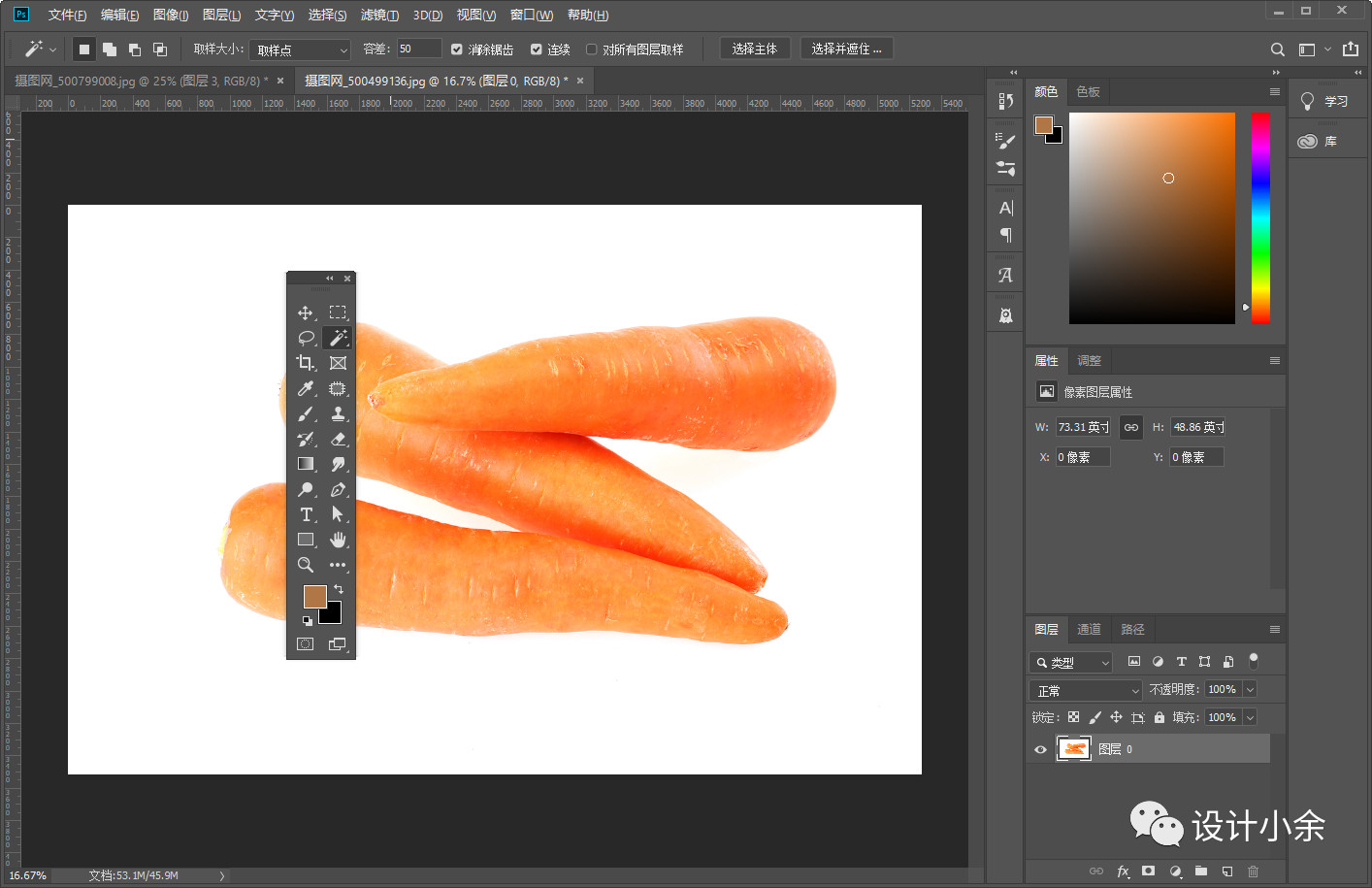
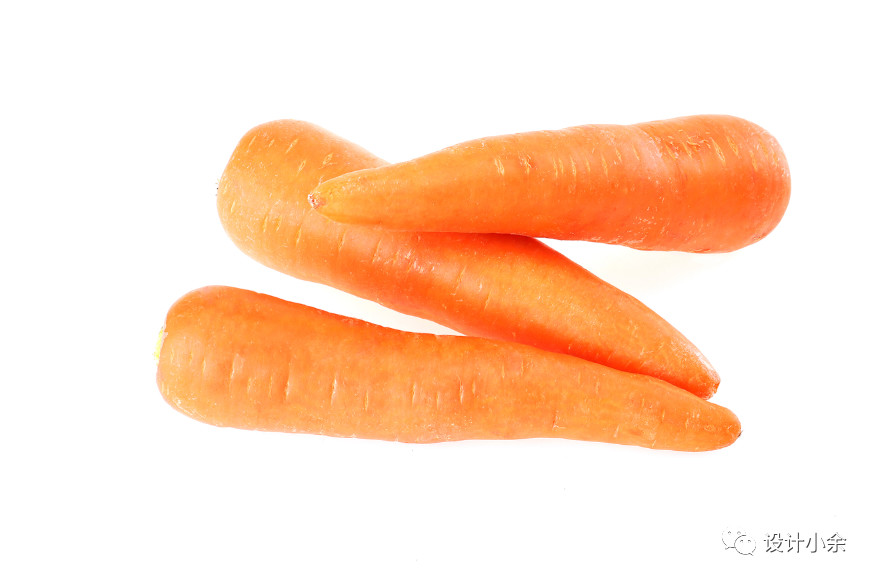
                    我們對于下面這種類型的圖我們就可以選擇簡單快速的魔棒工具摳圖,滿足背景是純白色(純色)+產品圖輪廓清晰
                    5個保姆級PS摳圖教程,解決摳圖煩惱!

                    摳圖步驟:

                    第一步:ps打開圖片文件,解鎖

                    5個保姆級PS摳圖教程,解決摳圖煩惱!

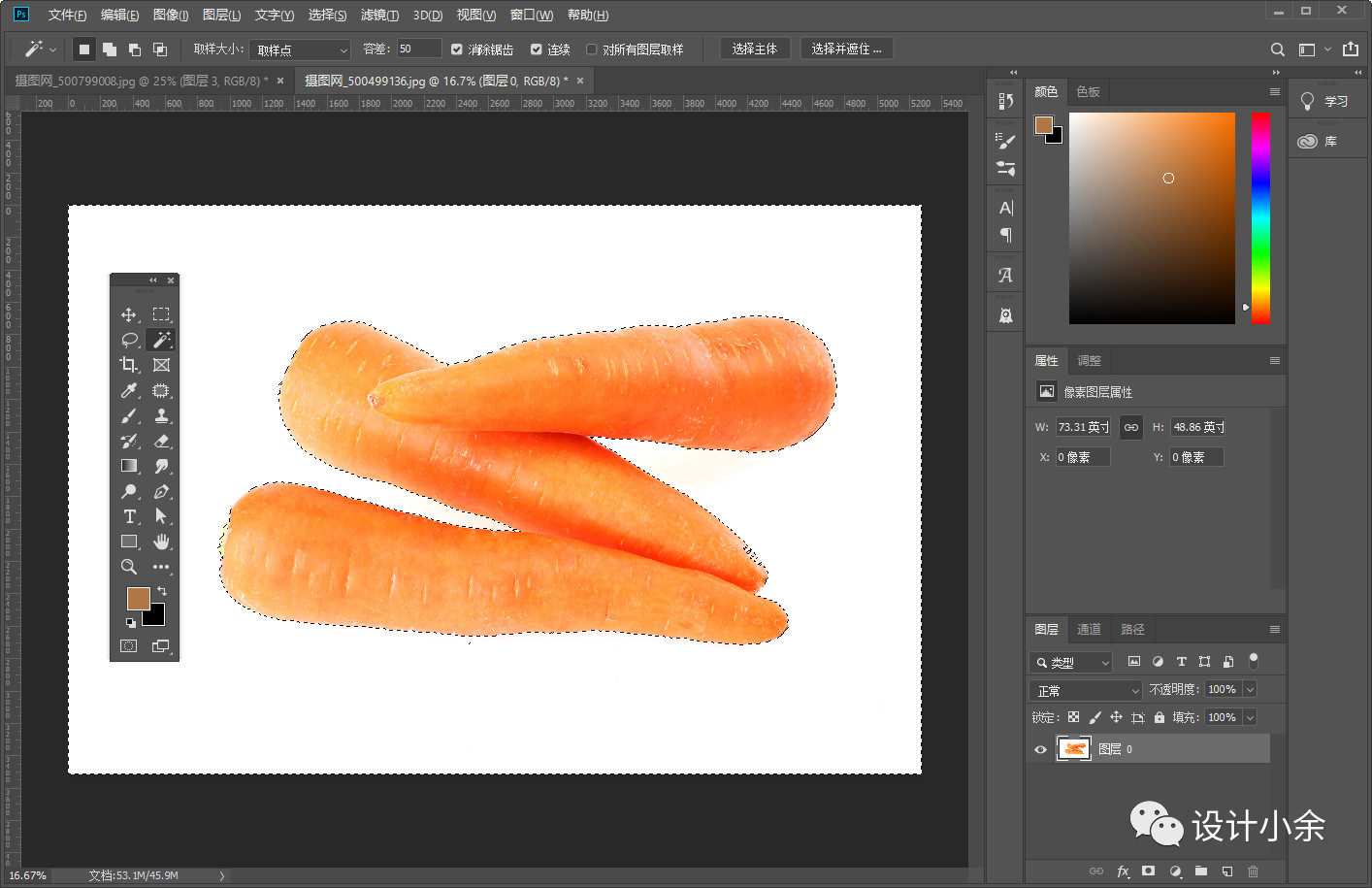
                    第二步:選擇魔棒工具,直接點擊圖片空白區域(即選中背景)

                    5個保姆級PS摳圖教程,解決摳圖煩惱!

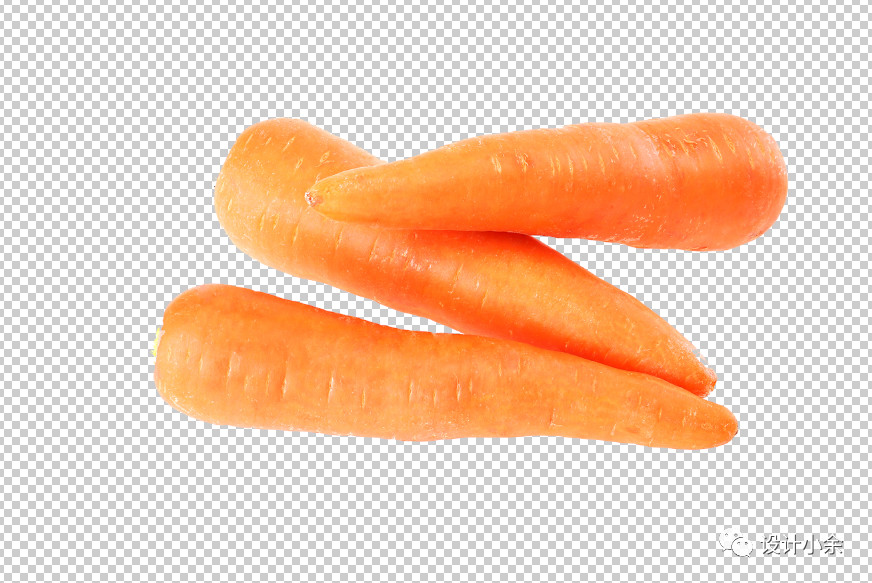
                    第三部:按鍵盤上“Delete”鍵,一鍵刪除就大功告成啦!

                    5個保姆級PS摳圖教程,解決摳圖煩惱!

                    這里我就只列舉這一個例子,對于同類的圖片我們都可以運用這個方法,這個摳圖的方法是最簡單的啦,就算是對于設計小白來說也是學來毫不費功夫的,大家靈活運用就可以啦!

                    第二種:鋼筆工具摳圖

                    鋼筆工具摳圖也是需要針對圖片的產品圖輪廓比較清晰的,背景可以是純色也可以是其它帶有雜色或者背景圖的背景,都可以哈!

                    案例展示:

                    我們就選擇一種非純色背景的圖作為案例舉例吧!因為前面純色背景的已經有更快更好的方法可以達到啦!

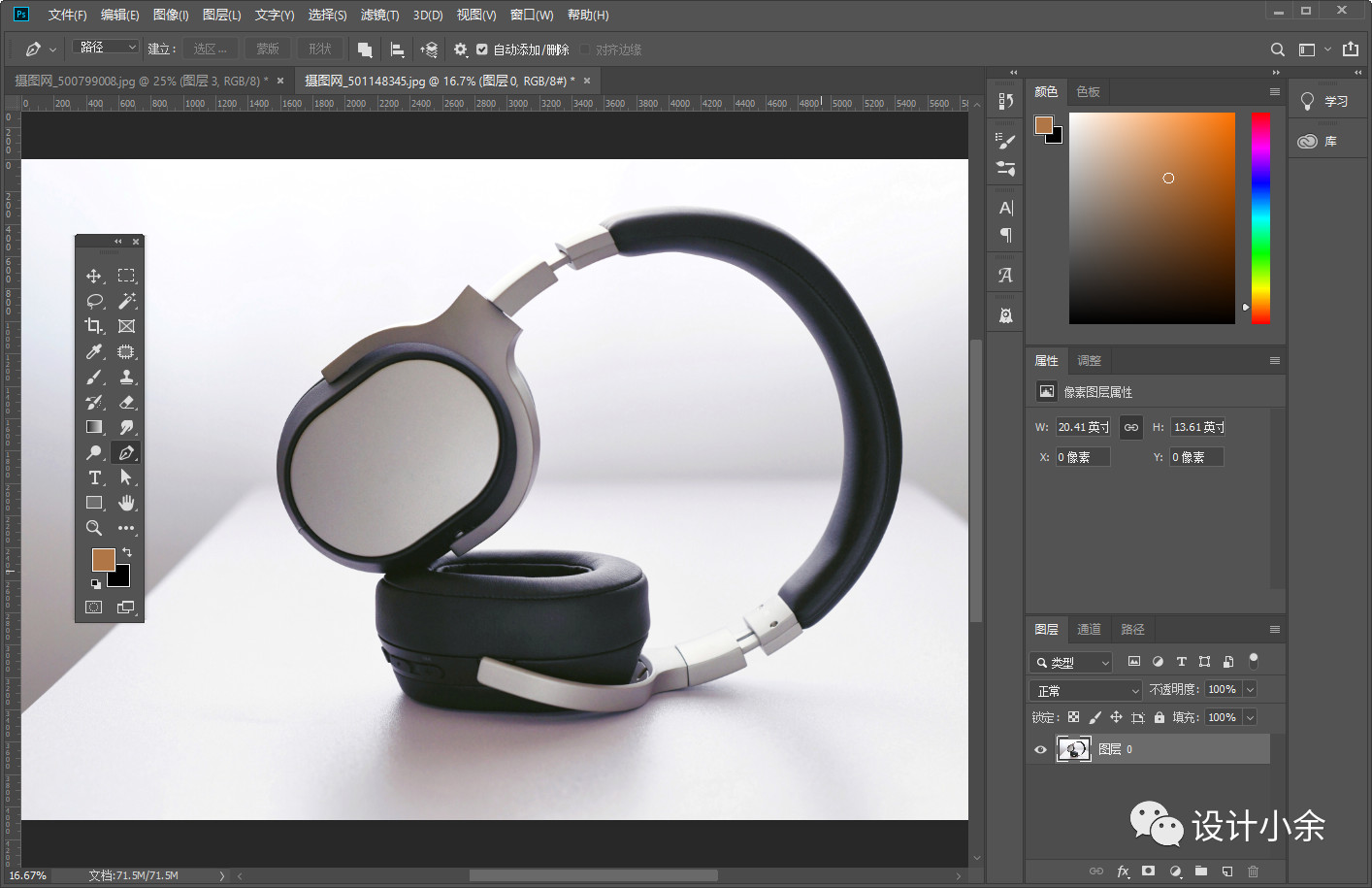
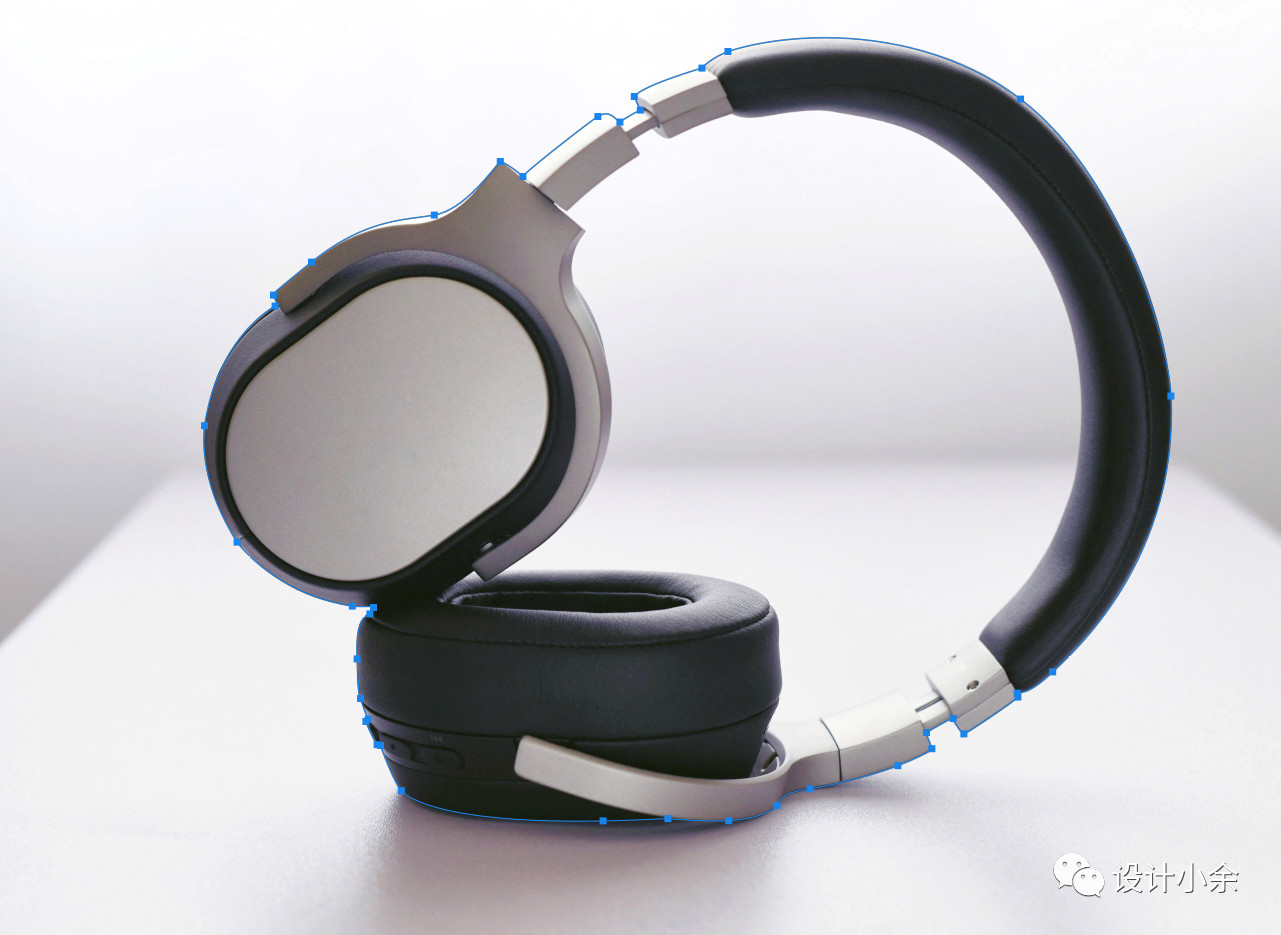
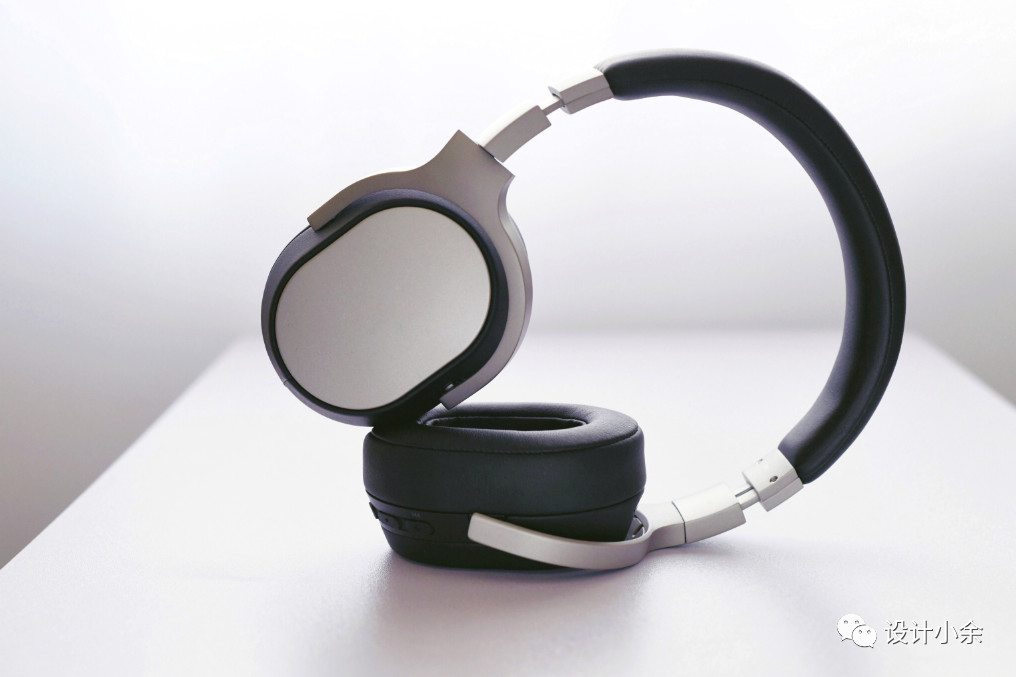
                    我們選擇這樣一張圖片,目標就是把圖中的耳機摳出來,大家看到這張圖就可以在大腦里想一想,應該運用什么樣的方法,肯定我們知道不能用魔棒工具吧!所以先用鋼筆工具摳圖看看!
                    5個保姆級PS摳圖教程,解決摳圖煩惱!

                    摳圖步驟:

                    第一步:ps打開圖片文件,解鎖

                    5個保姆級PS摳圖教程,解決摳圖煩惱!

                    第二步:選擇鋼筆工具,沿著耳機邊緣輪廓一筆一畫的勾勒出來(需要的是大家的耐心)

                    鋼筆工具摳圖前提不要忘記路徑的選擇
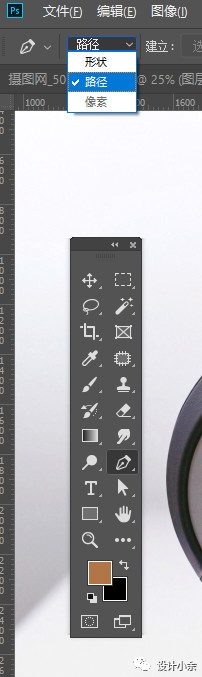
                    5個保姆級PS摳圖教程,解決摳圖煩惱!

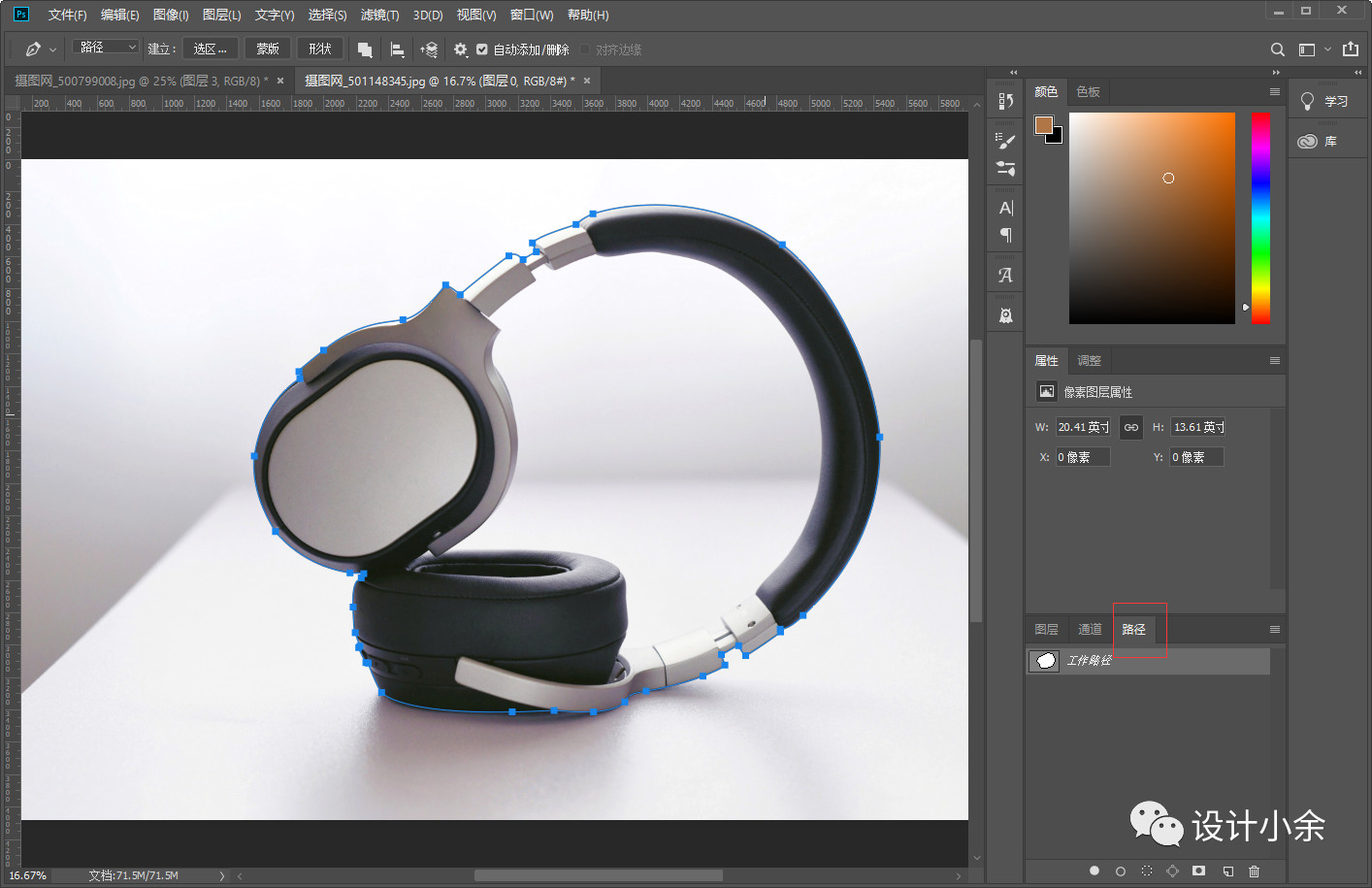
                    用鋼筆勾勒出外圍的邊緣后的圖,選擇路徑面板

                    5個保姆級PS摳圖教程,解決摳圖煩惱!

                    5個保姆級PS摳圖教程,解決摳圖煩惱!


                    第三步:按住“Alt+鼠標點擊路徑面板突出前面的小圖標,將鋼勾勒出的部分載入選區,
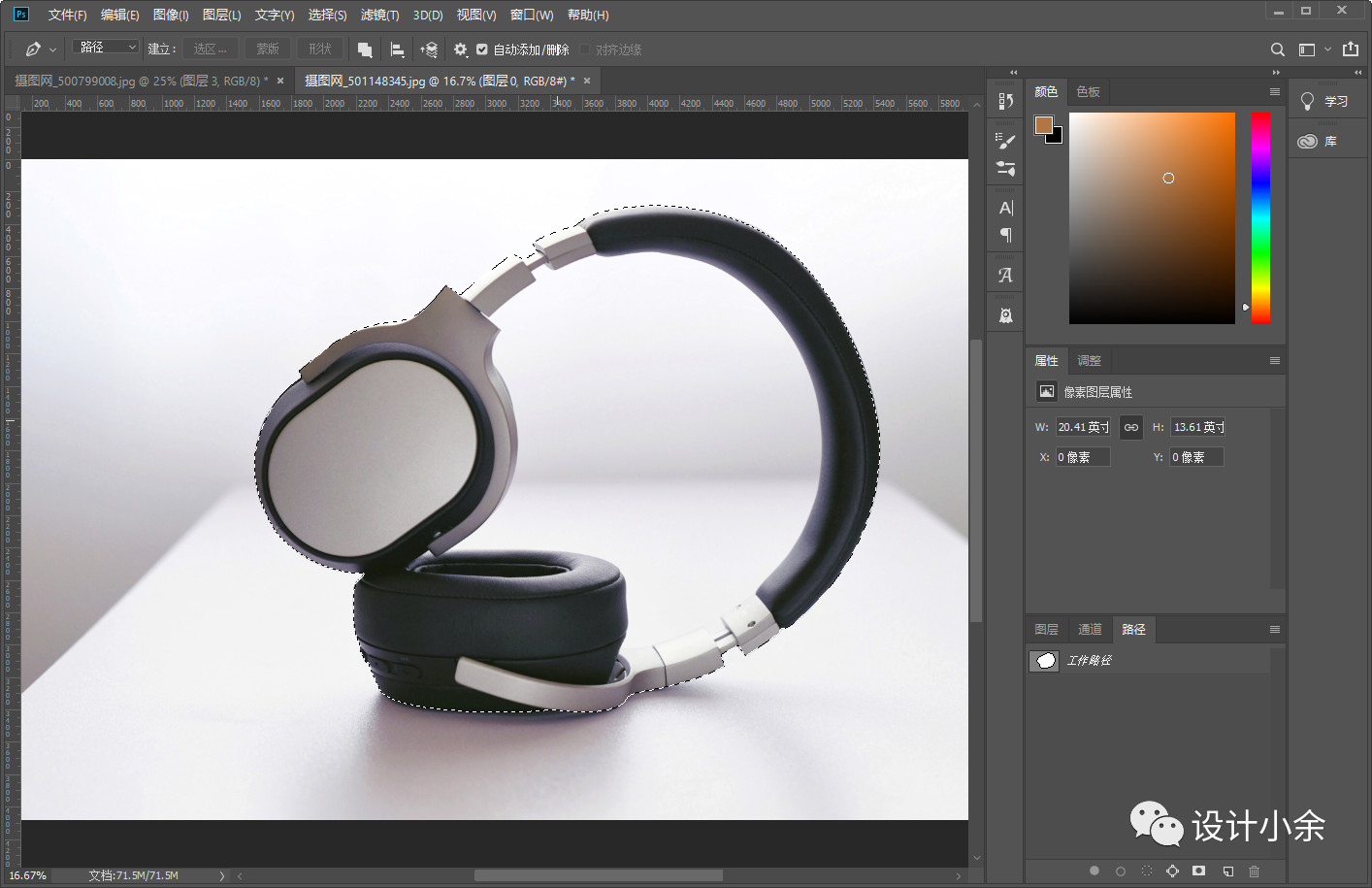
                    5個保姆級PS摳圖教程,解決摳圖煩惱!

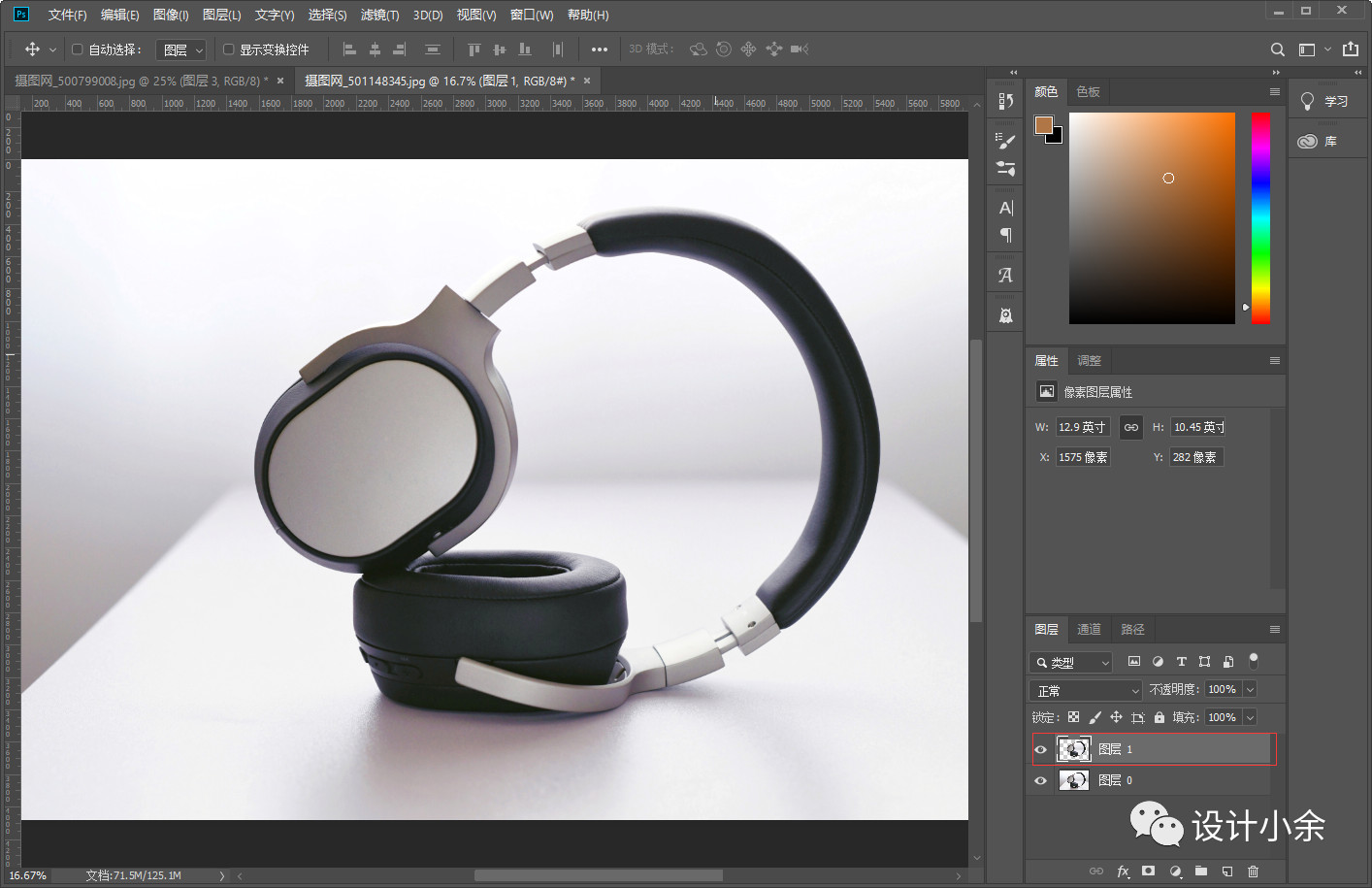
                    第四步:返回到圖層面板,“ctrl+J”復制選區

                    5個保姆級PS摳圖教程,解決摳圖煩惱!

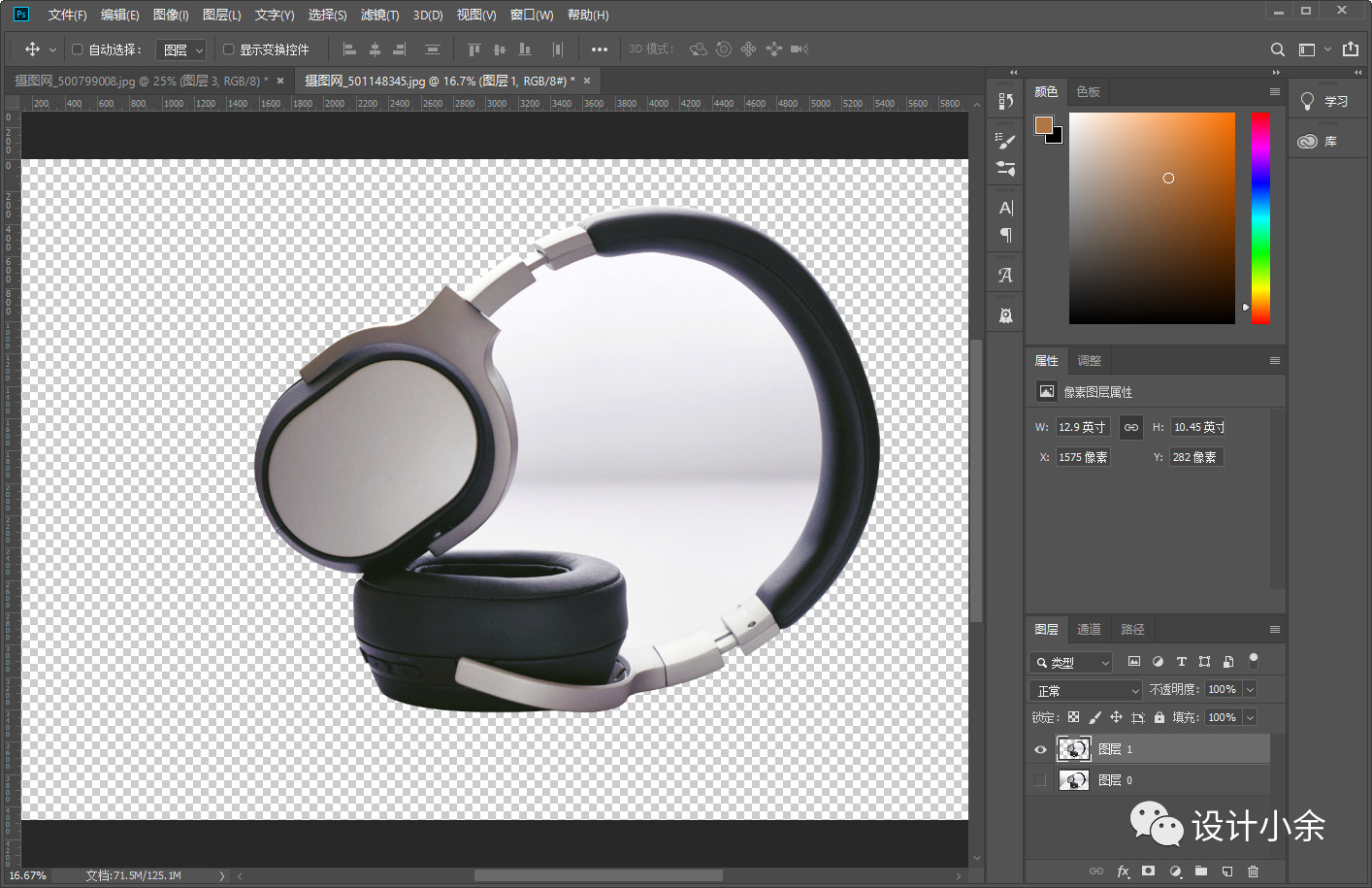
                    我們關閉原有的圖,我們會發現摳出耳機中間還有背景,同意的使用鋼筆工具

                    5個保姆級PS摳圖教程,解決摳圖煩惱!

                    鋼筆工具在中間描出的輪廓是我們要去掉的背景,所以我們載入選區后直接刪除就可以啦!

                    是不是很簡單
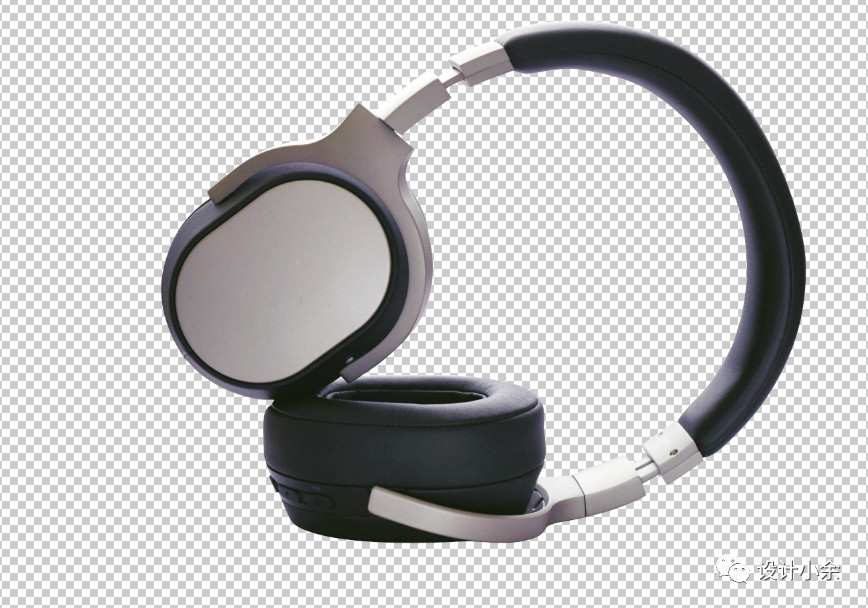
                    5個保姆級PS摳圖教程,解決摳圖煩惱!

                    第三種:磁性套索工具摳圖

                    磁性套索工具其實和鋼筆有點類似,也是需要輪廓清晰的圖,套索工具就像一個有吸附功能的磁鐵,會沿著產品輪廓邊緣直接吸附,然后載入選區就可以完成摳圖啦!

                    我個人覺得這一個摳圖的方法并不是特別的好,沒有鋼筆工具摳的更干凈利索,所以我很少用這一個方法摳圖!

                    這里我就不做案例啦!偷偷懶啦請原諒我這個“懶小魚”

                    第四種:通道摳圖

                    前方高能大家請注意啦

                    通道摳圖可是很重要也很實用的毛發摳圖啦,所以對于不知道怎么摳毛發的小伙伴可以打起精神啦!通道摳圖還有一個常用的方法就是扣透明物體,例如婚紗和透明的玻璃杯!

                    下面我會一一介紹怎么用通道摳毛發以及透明物體!

                    案例展示

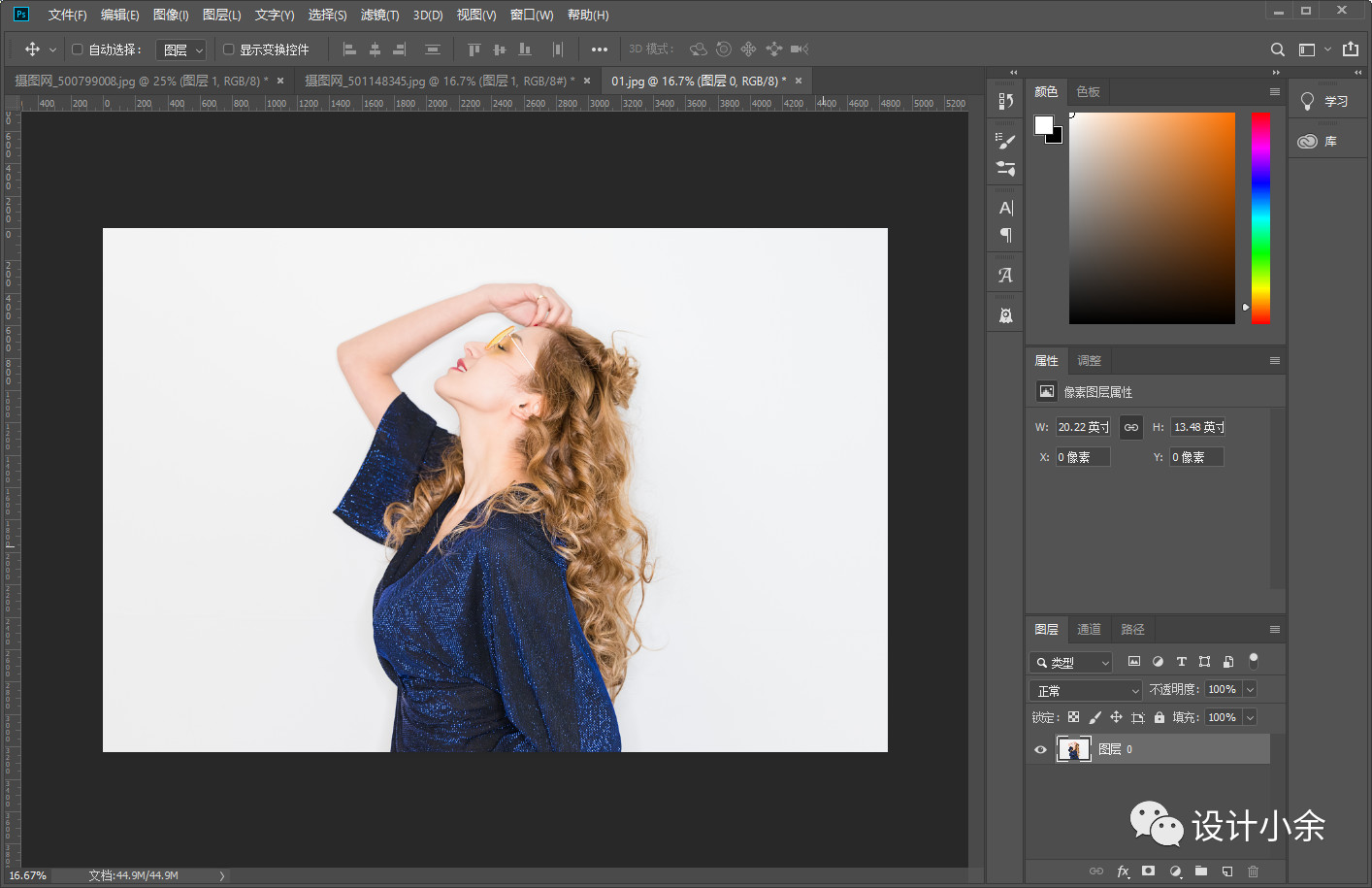
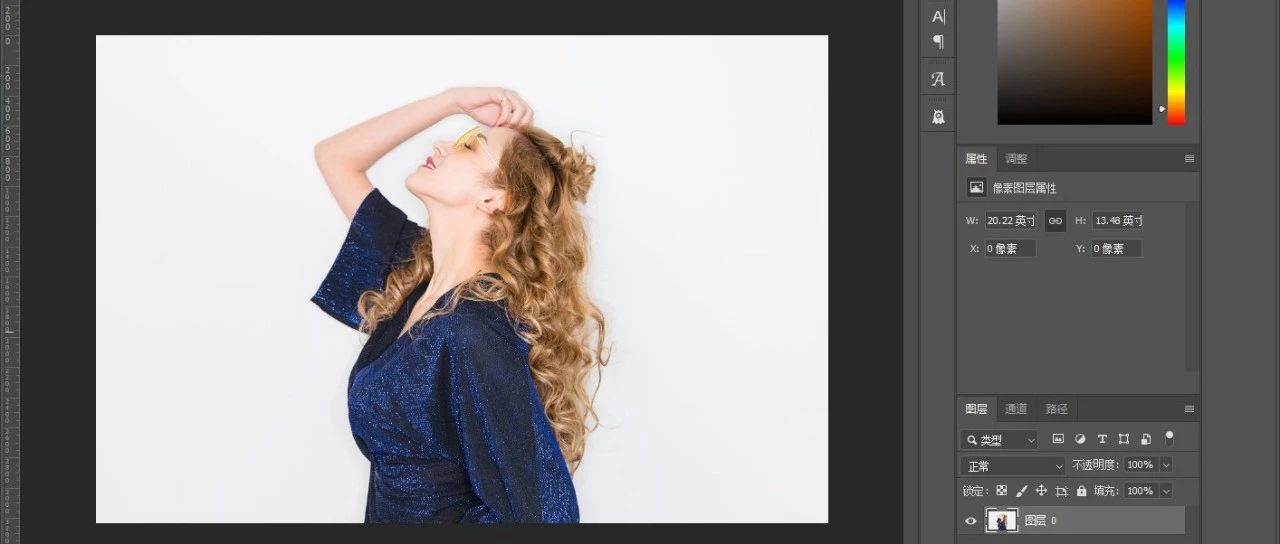
                    01:毛發摳圖——以美女為案例,摳出完整的人物就是我們的目標!

                    5個保姆級PS摳圖教程,解決摳圖煩惱!

                    操作步驟:

                    第一步:同樣ps打開圖片,解鎖

                    5個保姆級PS摳圖教程,解決摳圖煩惱!

                    第二步:選擇通道面板,查看紅、綠、藍三個通道黑白對比最強烈的一個進行復制,我這里選擇的是比較明顯的“藍”通道,
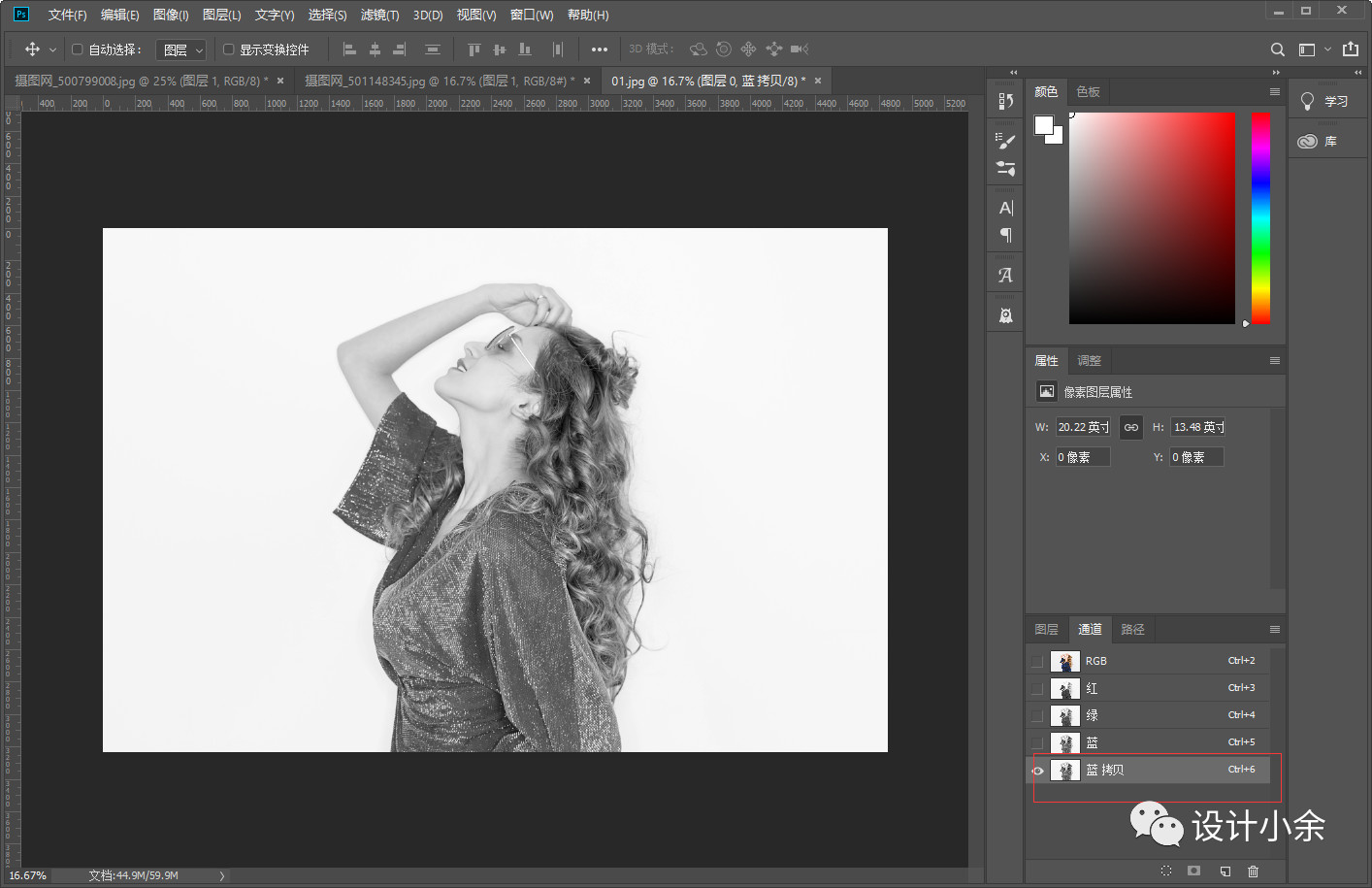
                    5個保姆級PS摳圖教程,解決摳圖煩惱!

                    第三步:“ctrl+L”調出色階,調整色階位置,讓頭發區域和背景區域有明顯的差距,最好能保留發絲,調整好以后點擊確定即可
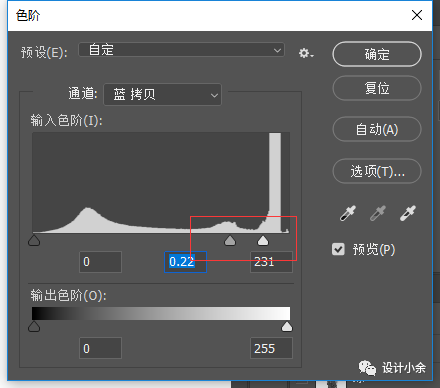
                    5個保姆級PS摳圖教程,解決摳圖煩惱!

                    第四步:按住”ctrl+鼠標點擊圖層小圖標載入選區,然后“ctrl+shift+i”反選,然后回到圖層面板,“ctrl+j”復制選區

                    這樣我們就基本得到了我們的頭發部分
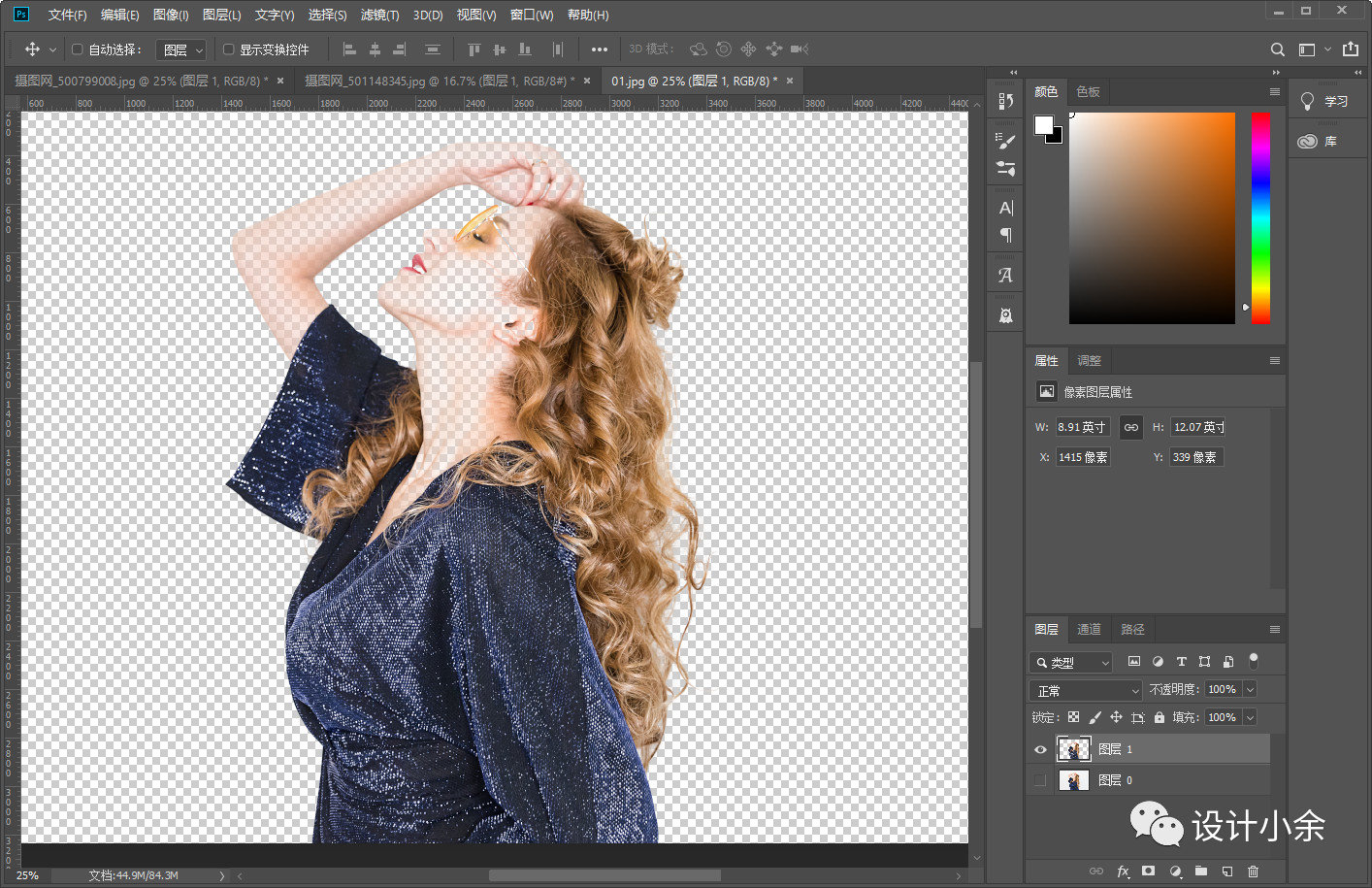
                    5個保姆級PS摳圖教程,解決摳圖煩惱!

                    第五步:我們同樣的會用到我們的鋼筆工具,勾勒出人物的輪廓+載入選區+復制

                    最后我們的模特人物就完美的摳出來啦!
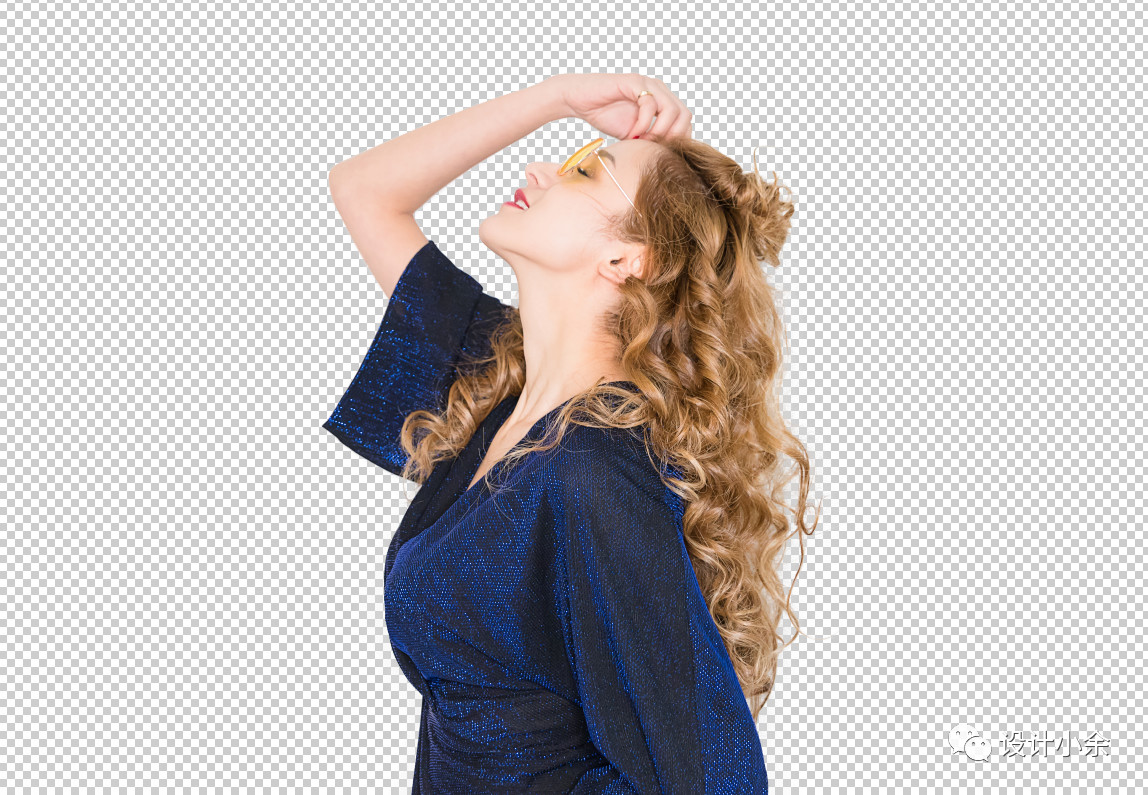
                    5個保姆級PS摳圖教程,解決摳圖煩惱!

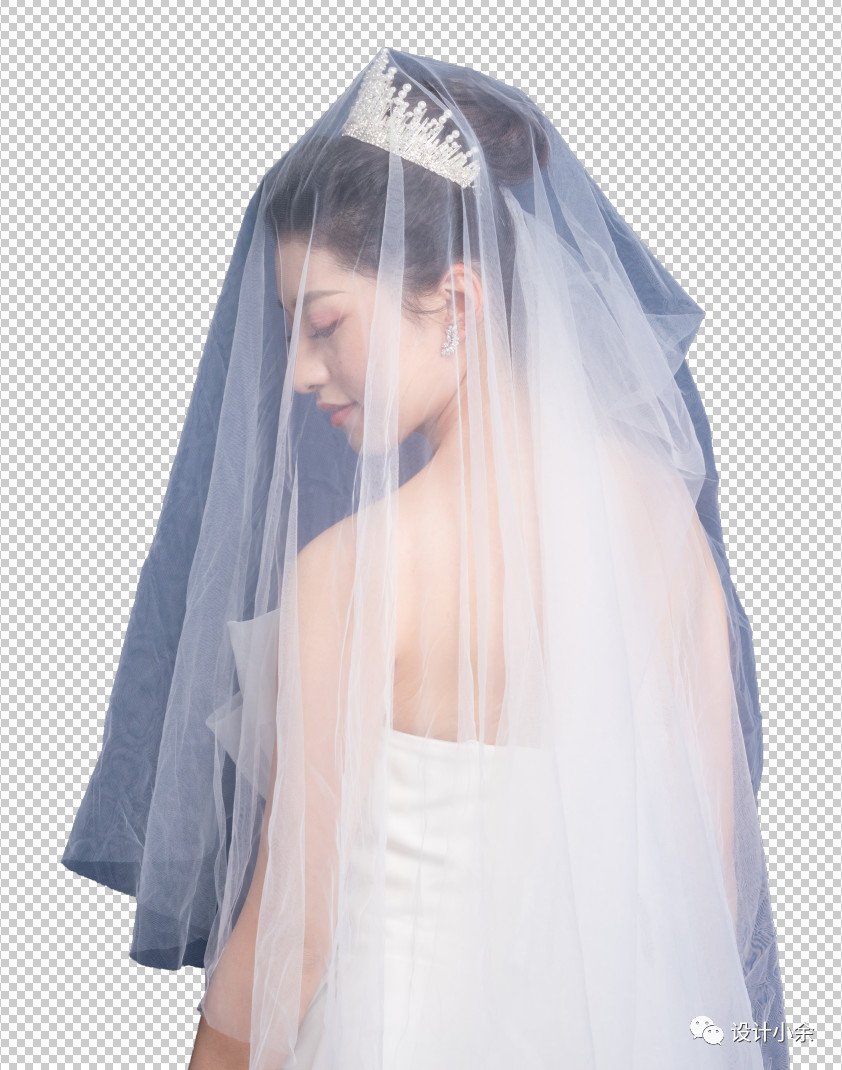
                    02、透明物體摳圖

                    這里我們就選擇漂亮的婚紗為例子,因為這個也是很多設計師會用到的,畢竟現在每一個拍婚紗照的人都希望自己的婚紗照能夠美美噠

                    記得自己拍婚紗照的時候就是深有感受,本來實際拍照的地方確實是不美麗,就一些湖,但是湖看起來并不清澈透明,天也不藍,花也不多不艷,但是婚紗室的工作人員就是通過P圖和摳圖把我們照片,拍的像是在另外一個仙境拍出的“照騙”

                    額!!!我又多嘴啦,還是直接進入我們的正題吧!

                    案例展示:
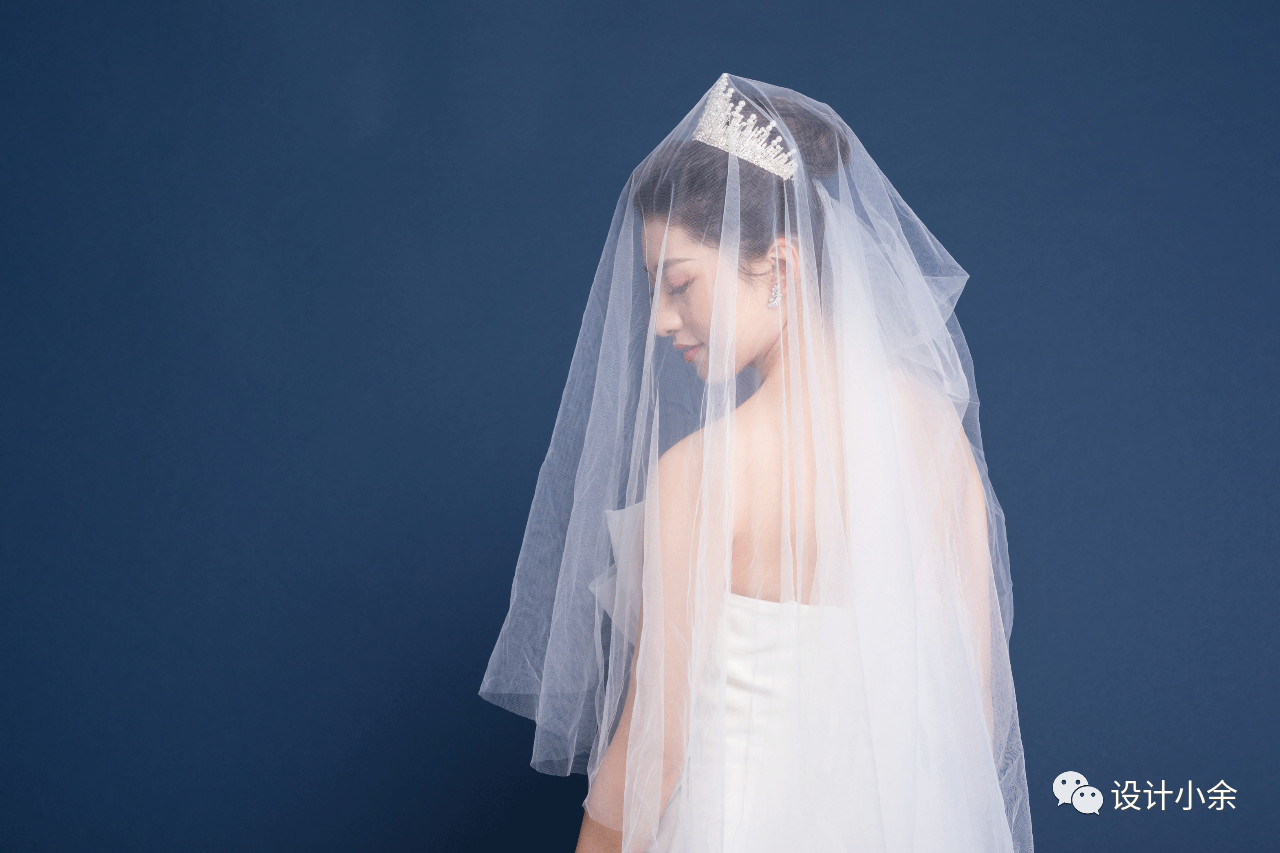
                    5個保姆級PS摳圖教程,解決摳圖煩惱!

                    操作步驟:

                    第一步:同樣的打開文件,解鎖,就不再重復啦!

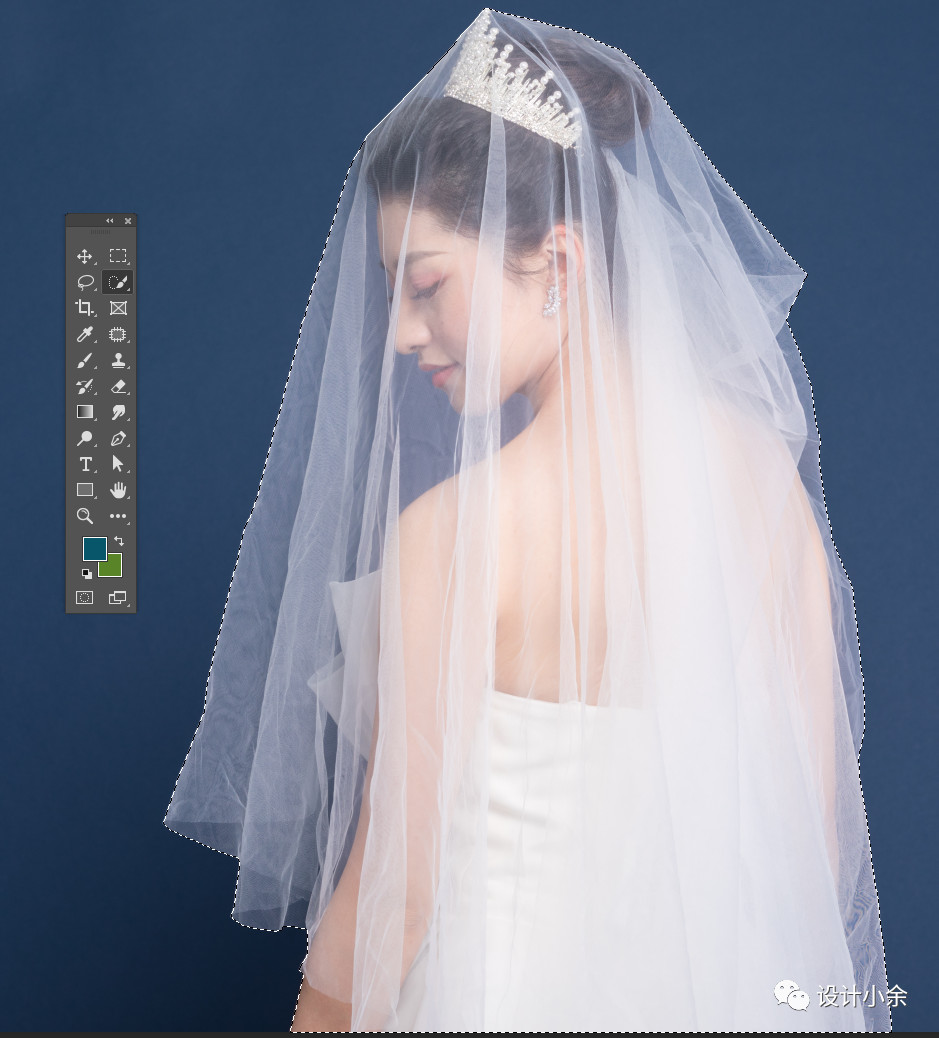
                    第二步:使用我們的“快速選擇工具”選擇我們的人物區域,然后“ctrl+J”復制一層
                    5個保姆級PS摳圖教程,解決摳圖煩惱!

                    5個保姆級PS摳圖教程,解決摳圖煩惱!

                    我們可以看到復制出來的人物圖層很明顯婚紗不是透明的,所以接下來就算重點的教程來啦,

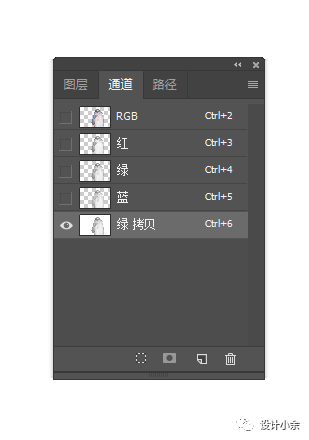
                    第三步:“ctrl+J”再復制一層我們剛剛摳圖的人物,然后選擇通道,在通道里面,我們分別觀察“紅,綠,藍”三個通道人物明暗對比的變化,這里我們的目的是要扣除透明的婚紗,所以在選擇明暗對比度的時候要注意看圖層透明處明暗的對比最強烈,不一樣的圖明暗對比的通道圖層是不一樣的,所以大家要根據自己圖片的實際情況而選擇通道,我這里選擇的綠色通道,

                    5個保姆級PS摳圖教程,解決摳圖煩惱!

                    第四步:選擇好通道后,復制一層選擇的通道,

                    5個保姆級PS摳圖教程,解決摳圖煩惱!

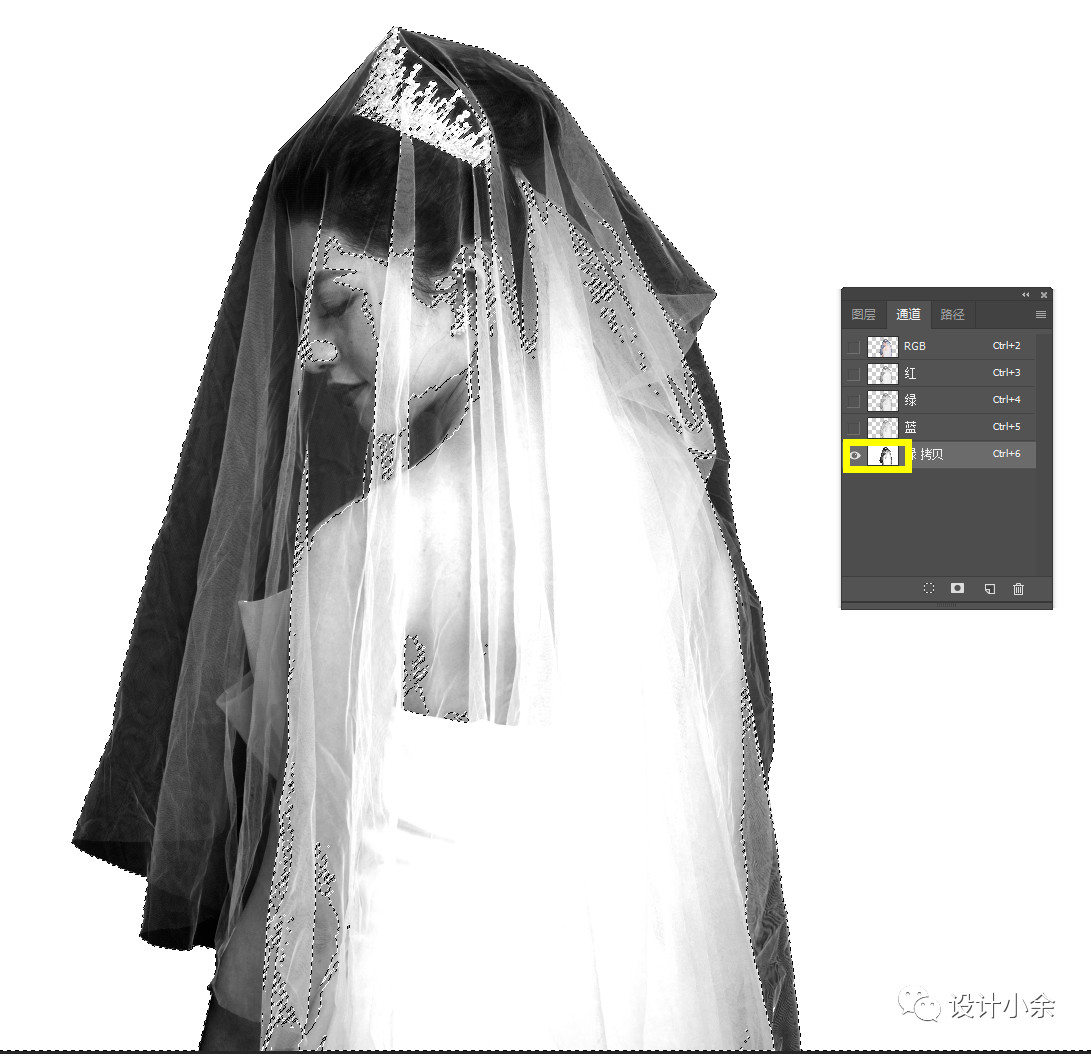
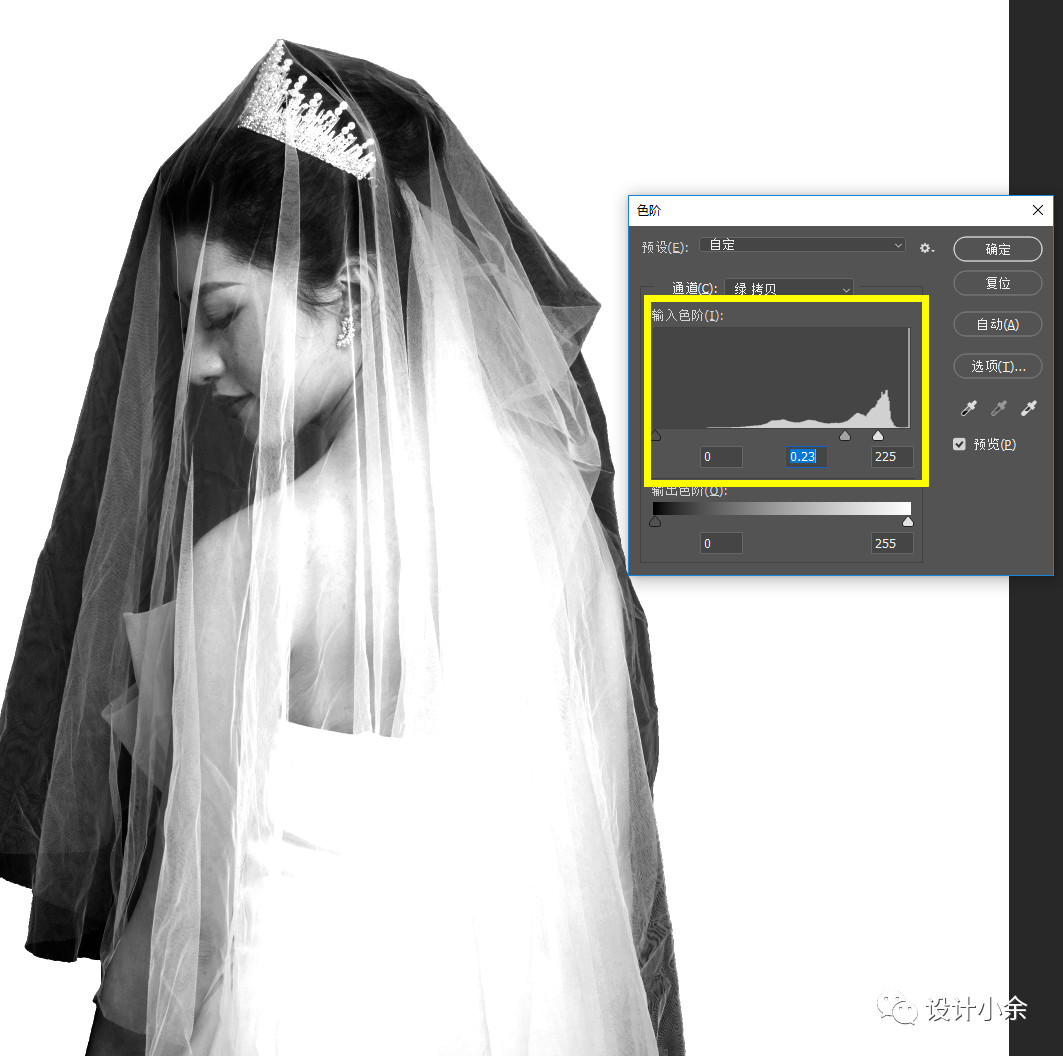
                    第五步:“ctrl+L”我們調出色階,通過調整色階參數得到明暗更加強烈的圖層,便于我們摳出透明的圖層,調整好后點擊確定即可
                    5個保姆級PS摳圖教程,解決摳圖煩惱!

                    第六步:ctrl+鼠標點擊復制的通道的圖層小圖標得到我們的透明圖層的選區

                    5個保姆級PS摳圖教程,解決摳圖煩惱!

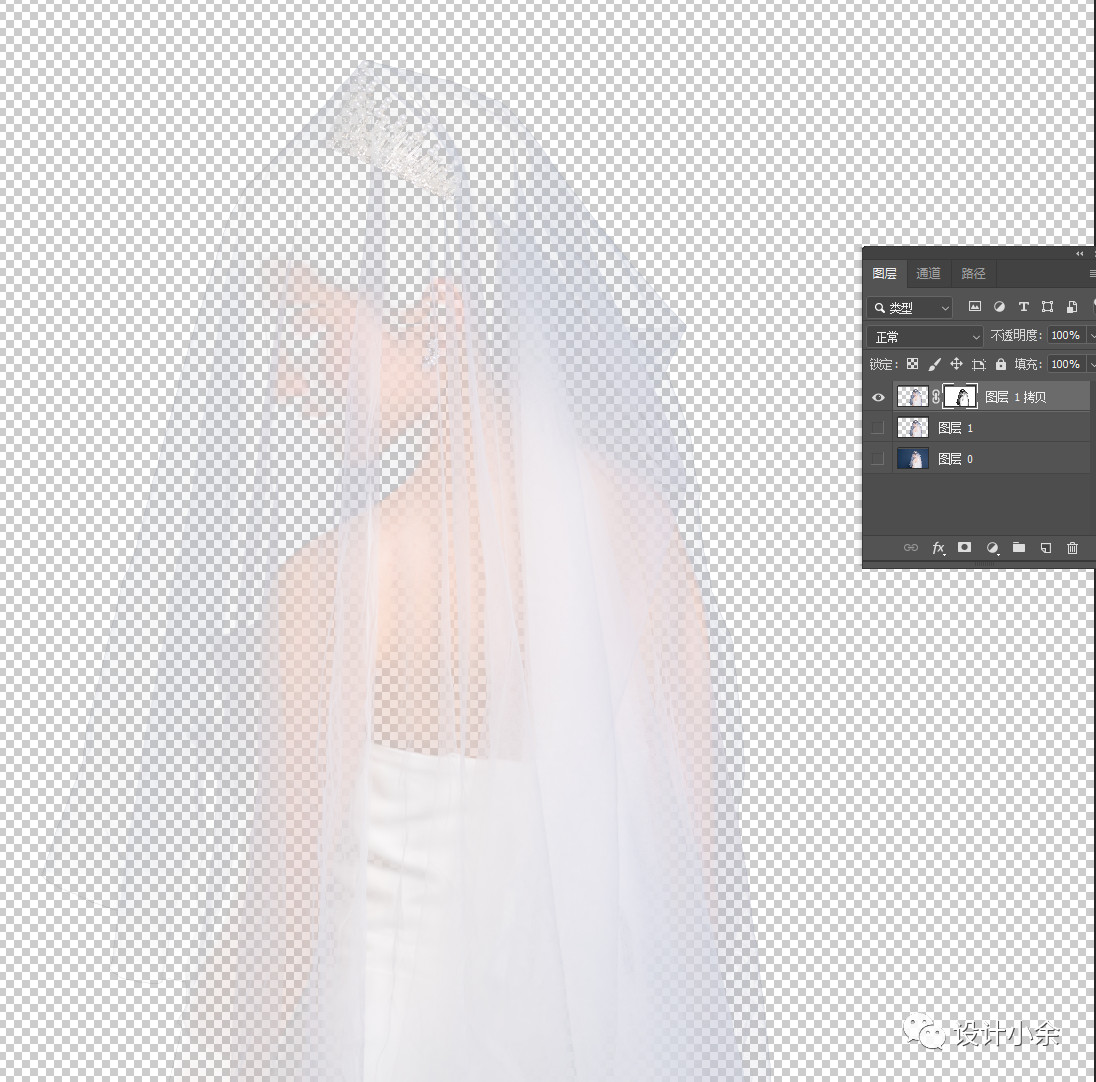
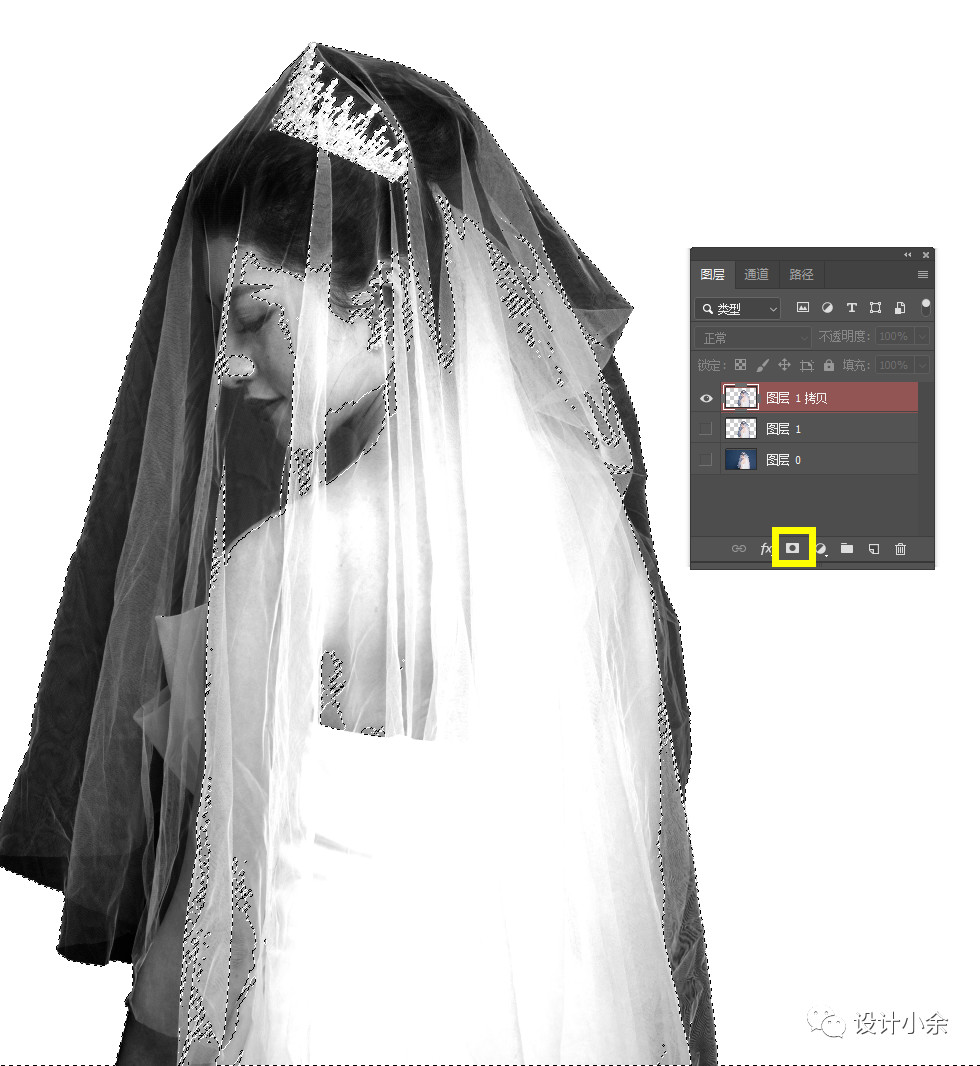
                    第七步:回到我們的圖層面板,給我們的圖層添加“圖層蒙版”,這樣我們就得到了透明圖層
                    5個保姆級PS摳圖教程,解決摳圖煩惱!

                    5個保姆級PS摳圖教程,解決摳圖煩惱!

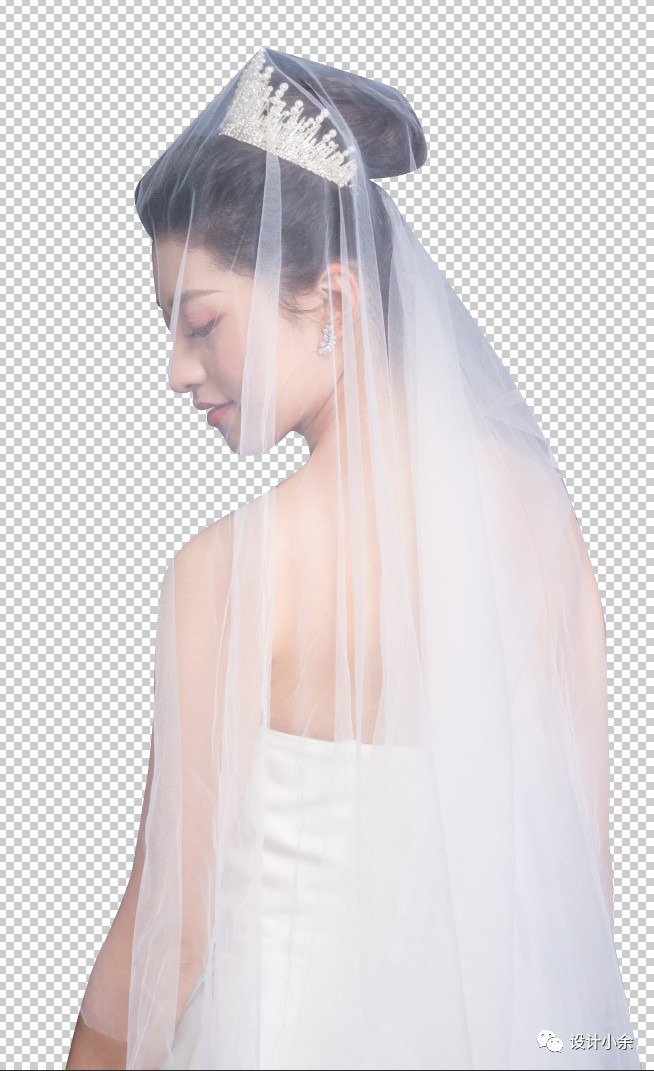
                    第八步:我們前面到的只是透明的圖層,所以人物并不是完整的,我們需要單獨摳出人物型體,所以我們又需要用到我們的鋼筆工具啦!我們只需要用鋼筆工具摳出人物的輪廓,對于婚紗的透明處我們可以不用在意
                    5個保姆級PS摳圖教程,解決摳圖煩惱!

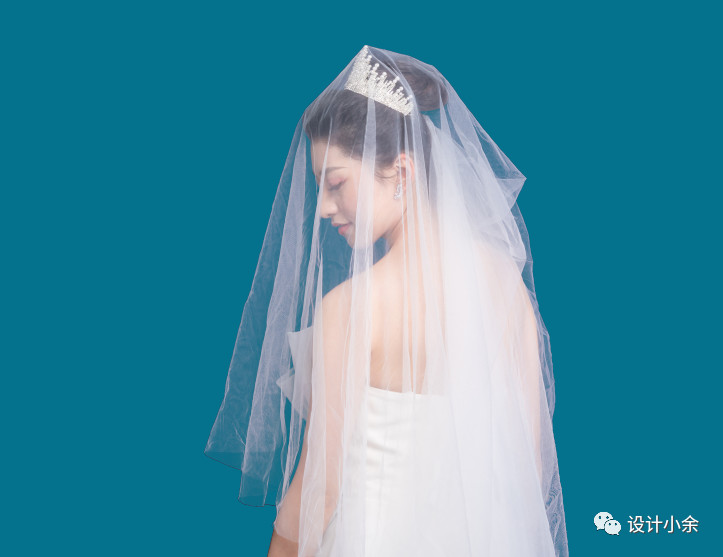
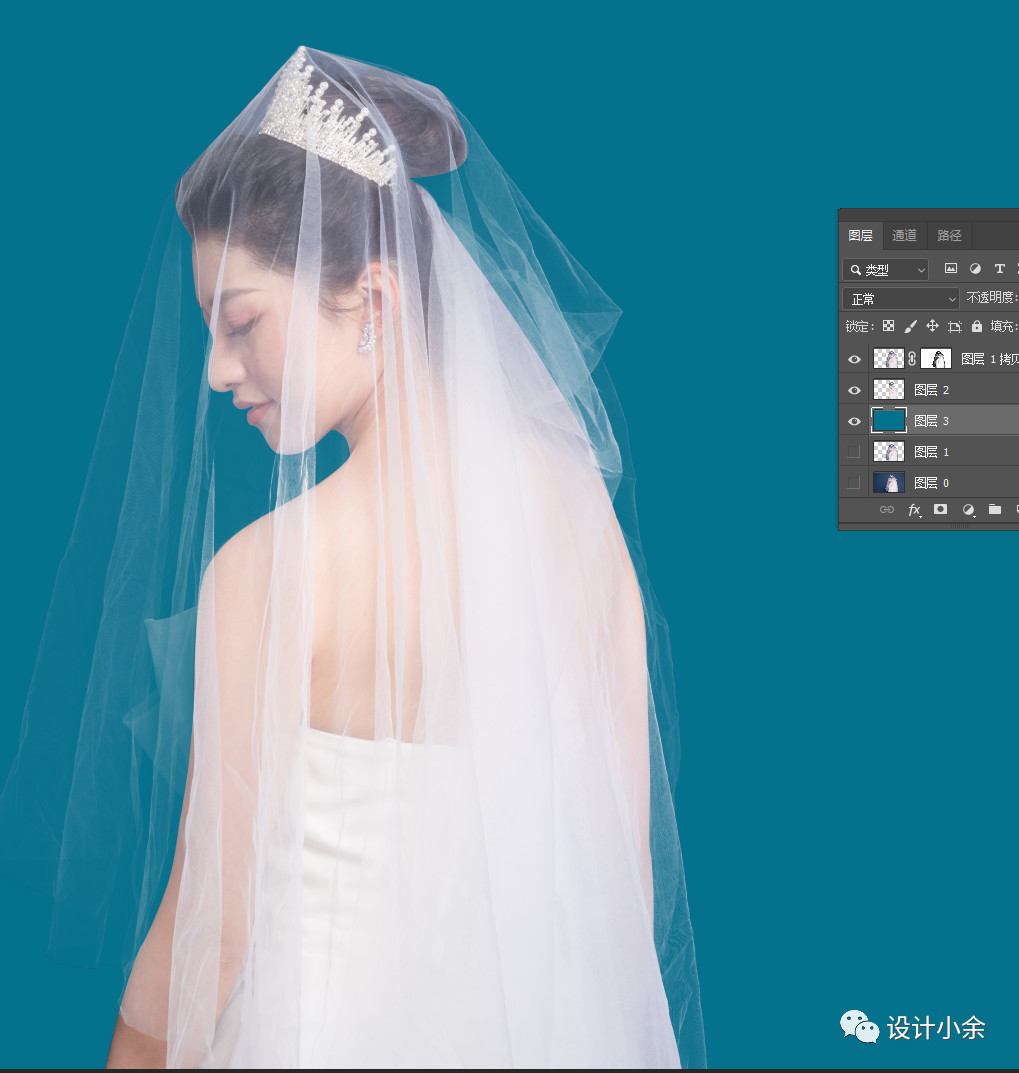
                    人物輪廓摳出后和我們剛剛摳出的透明圖層合并的效果,便于大家觀看效果圖,所以我添加了一個背景層,可以看到我們以及得到了基本的圖,但是還是有很多不足,因為婚紗的透明處看起來太單薄,
                    5個保姆級PS摳圖教程,解決摳圖煩惱!

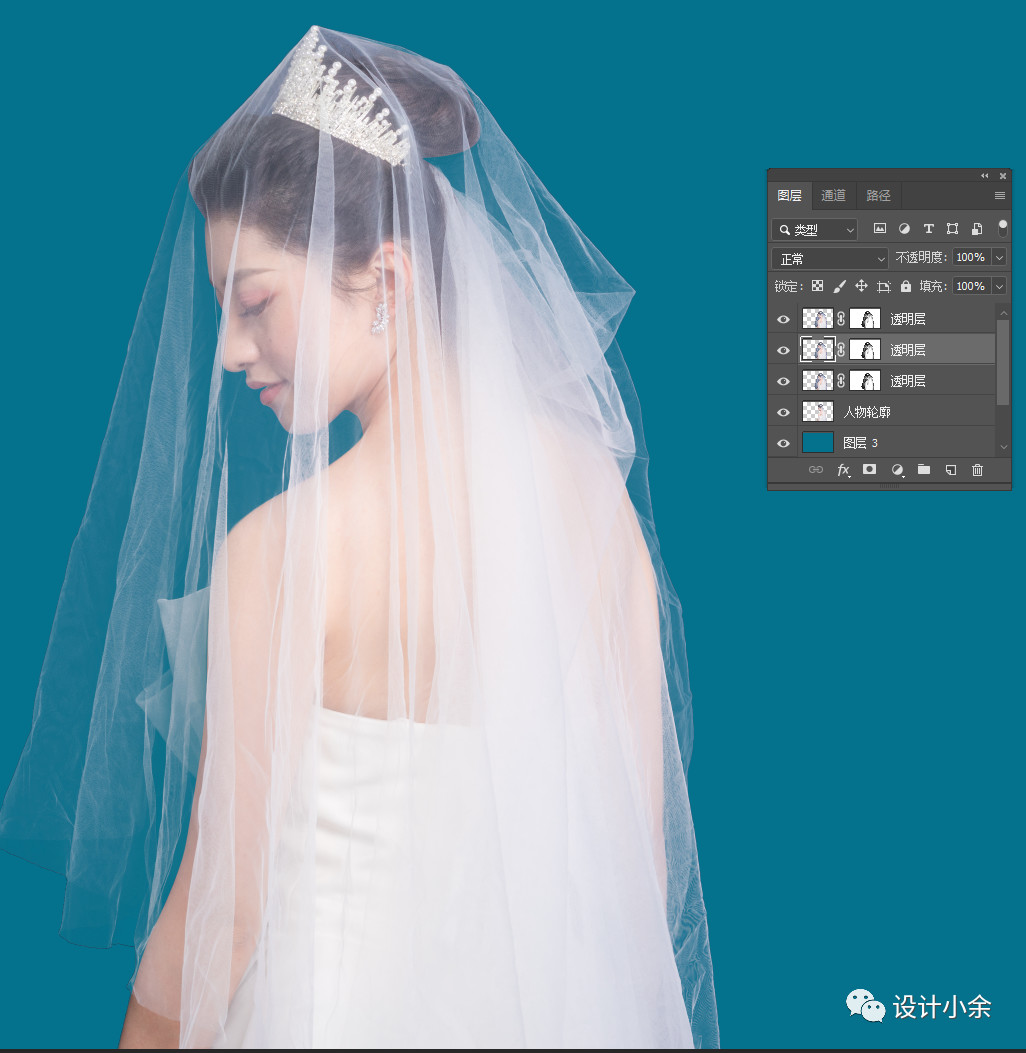
                    第九步:我們需要再復制1-2層剛剛摳出的透明婚紗層,復制兩層后會明顯的看到婚紗透明出的高光處變得更顯眼啦,但是還是不夠!怎么辦呢?
                    5個保姆級PS摳圖教程,解決摳圖煩惱!

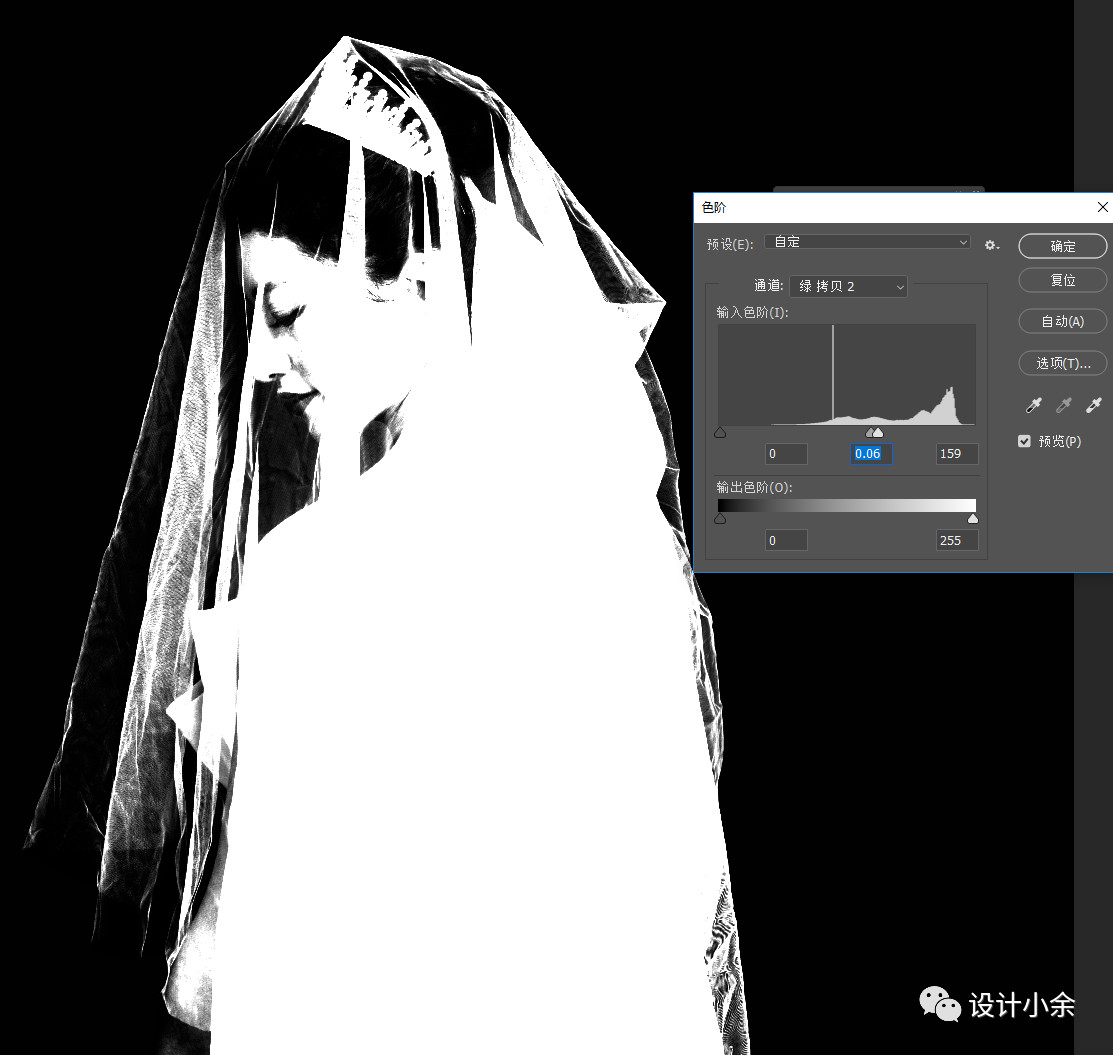
                    第十步:我們選擇剛剛復制的快速選擇后得到的人物的圖層再一次進行通道對婚紗高光圖層的摳圖,記得我們這次利用通道的目的是摳出婚紗高光的區域,所以在調整色階參數的時候需要有所區別,后面就是和前面同樣的方法復制+圖層蒙版,這里就不再重復啦!
                    5個保姆級PS摳圖教程,解決摳圖煩惱!

                    最終我們就得到了我們的透明婚紗人物圖啦!

                    5個保姆級PS摳圖教程,解決摳圖煩惱!

                    最后:如果發現摳出的透明圖層不是很明顯,可以多復制幾層哦,這樣得到的效果圖就會更加明顯立體

                    第五種:選擇并遮罩摳圖

                    這個方法和第四種一樣適用于摳毛發的圖

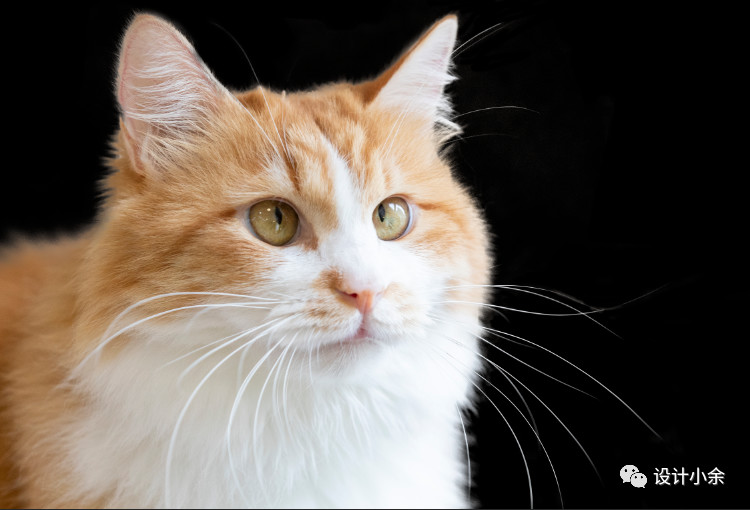
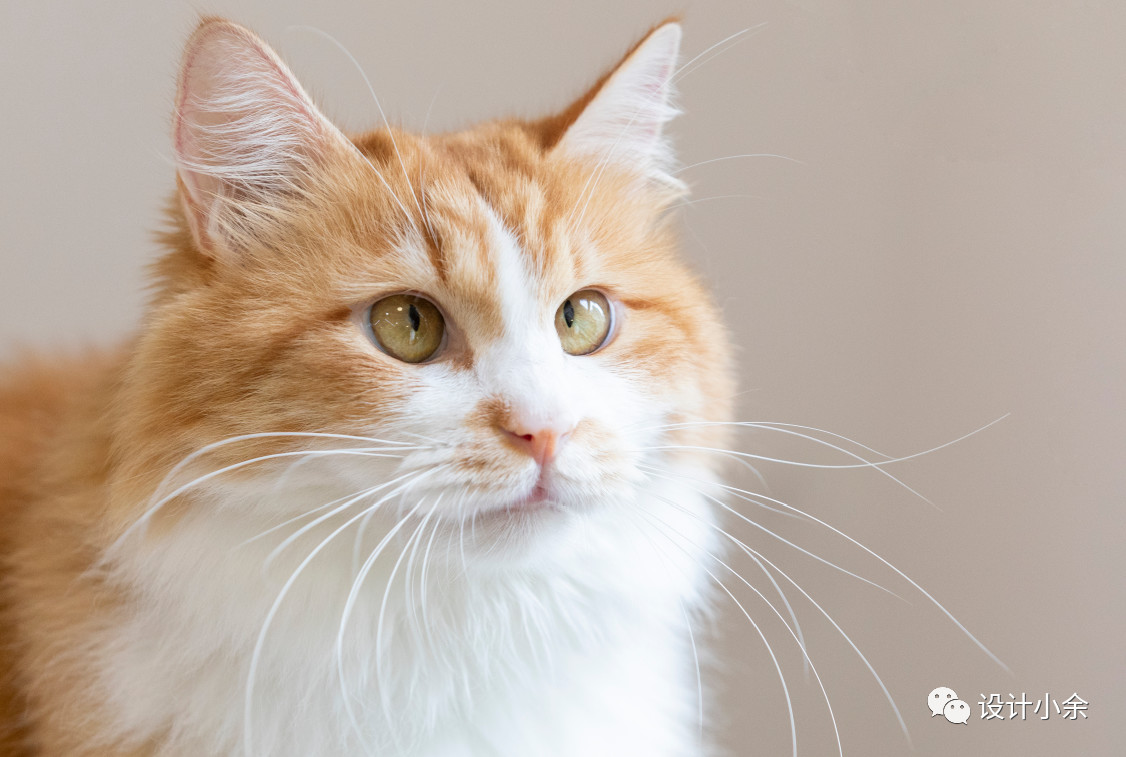
                    這里我們選擇一個可愛的貓咪做案例展示吧!

                    案例展示:
                    5個保姆級PS摳圖教程,解決摳圖煩惱!

                    操作步驟:

                    第一步:同樣的打開文件,解鎖,就不再重復啦!

                    第二步:用套索工具選擇貓的大概的區域,不需要精確,畫一個大概的區域即可
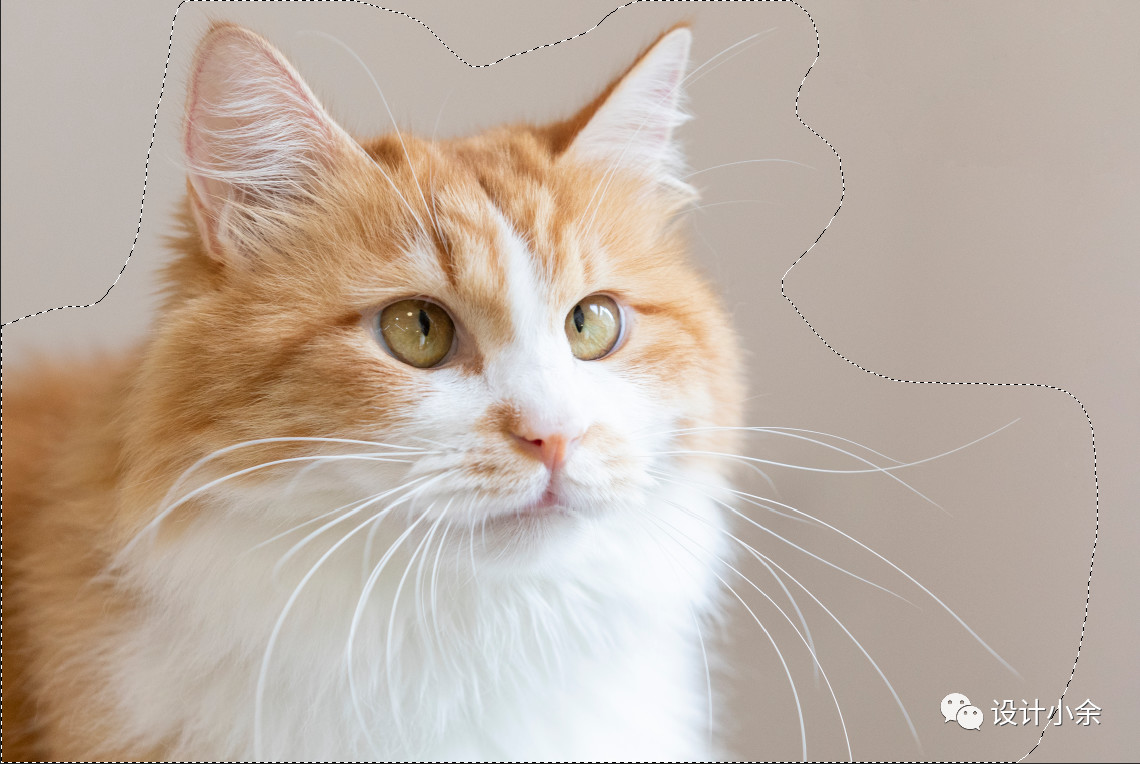
                    5個保姆級PS摳圖教程,解決摳圖煩惱!

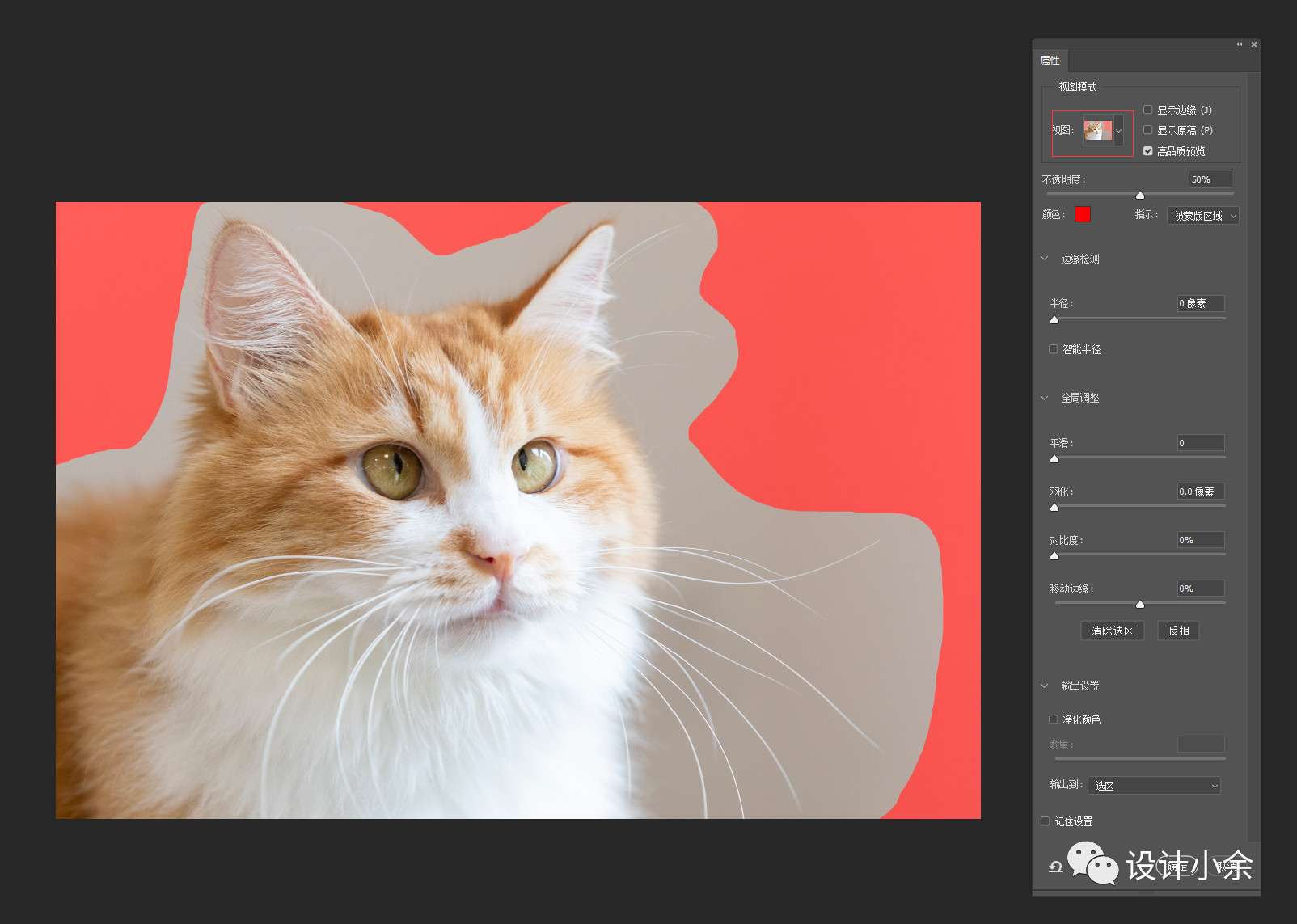
                    第三步:點擊“選擇并遮罩”進入屬性面板,在視圖的位置選擇圖片和背景區別較大的圖,然后用畫筆工具直接沿著貓的周圍涂即可
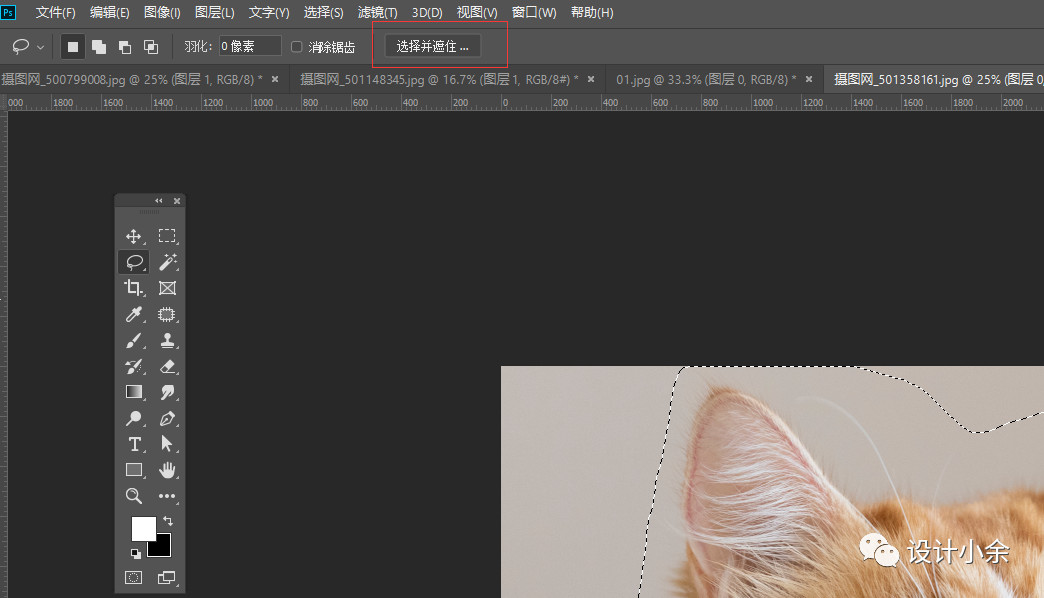
                    5個保姆級PS摳圖教程,解決摳圖煩惱!

                    5個保姆級PS摳圖教程,解決摳圖煩惱!

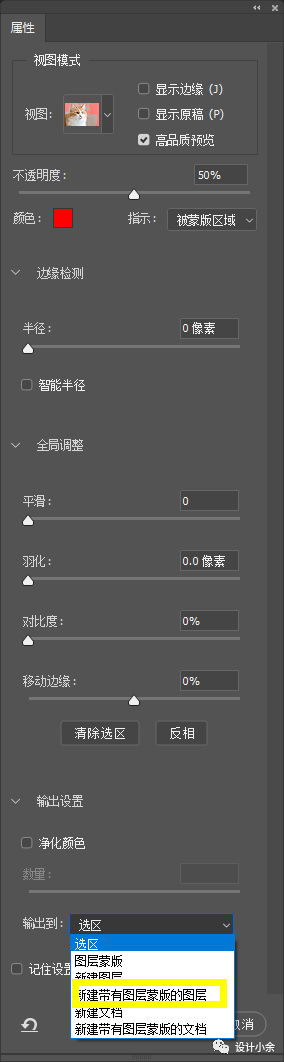
                    第四步:將貓的周圍全都涂成上面這樣的,然后選擇輸出到“新建圖層或者新建帶有圖層蒙版的圖層”,建議輸出選擇第二種,便于下一次修改哈!
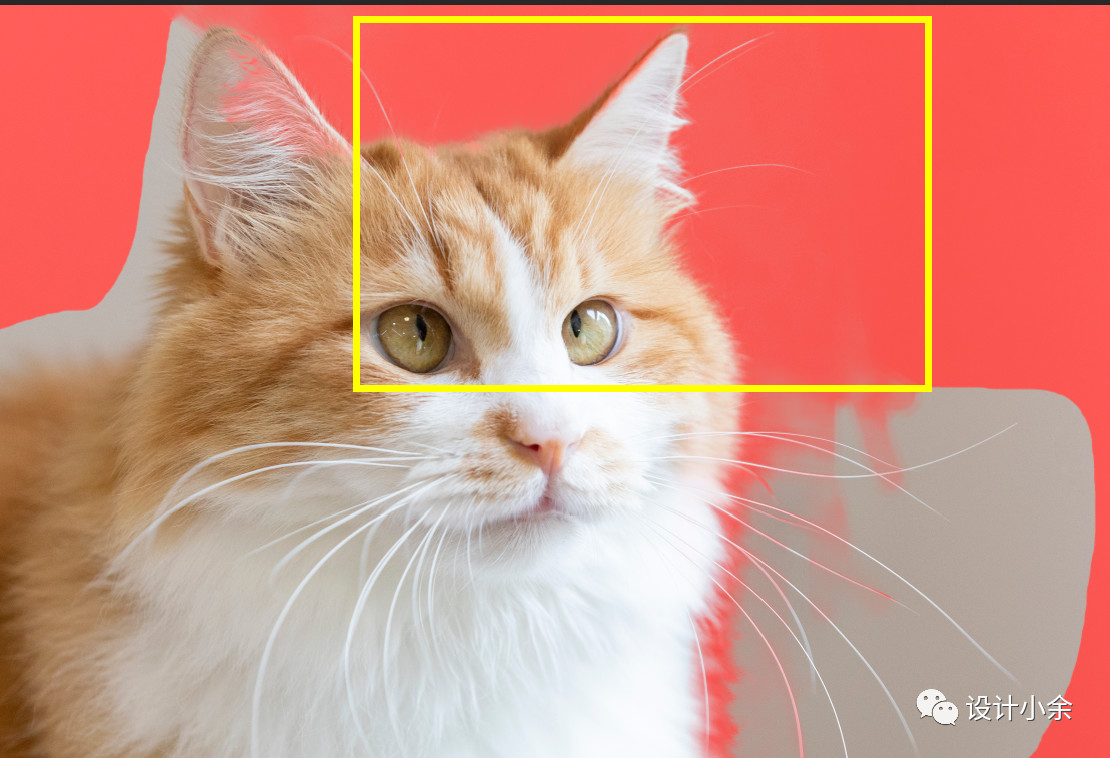
                    5個保姆級PS摳圖教程,解決摳圖煩惱!

                    5個保姆級PS摳圖教程,解決摳圖煩惱!

                    第五步:完善一些小的細節就可以啦,這樣我們的貓咪就摳出來啦!

                    5個保姆級PS摳圖教程,解決摳圖煩惱!

                    今天就先介紹5個PS摳圖的方法吧,夠我們完成摳圖啦!其實還有很多摳圖的方法,下一次我再總結一起告訴大家吧!包括我以前發過一種蒙版摳圖的方法!以后再總結歸納吧!


                    作者:設計小余

                    來源:設計小余(ID:sjxy_007)

                    PS教程

                    合同和試卷模糊,PS如何讓文字變清晰?

                    2023-2-14 1:52:48

                    標志設計

                    75款國外飾章、徽章、盾形徽章元素logo設計

                    2010-9-7 14:42:00

                    0 條回復 A文章作者 M管理員
                      暫無討論,說說你的看法吧
                    ?
                    個人中心
                    購物車
                    優惠劵
                    有新私信 私信列表
                    搜索
                    主站蜘蛛池模板: 高清中文字幕一区二区| 国产色精品vr一区二区| 日本东京热不卡一区二区| 激情亚洲一区国产精品| 久久久久人妻一区精品果冻| 麻豆一区二区三区精品蜜桃| 一本久道久久综合狠狠爱| 成在人线av无码免费高潮水| 久久综合精品国产一区二区三区无| 久久99亚洲精品久久99果| 成人看片黄a免费看在线| 精品无码国产一区二区三区AV| 亚洲午夜无码毛片av久久| 亚洲 欧美 日韩 综合aⅴ| 国产怡春院无码一区二区| 国产伦久视频免费观看视频| 中国亚州女人69内射少妇| 亚洲乱码一二三四区国产| 激情久久亚洲小说| 亚洲国产日韩在线视频| 国产亚洲曝欧美精品手机在线| 无罩大乳的熟妇正在播放| 91久久久久无码精品露脸| 日韩av无码久久精品免费| 国产精品玖玖资源站大全| 亚洲国产成人久久77| 亚洲av无码乱码在线观看野外| 亚洲人成网站18禁止人| 四虎亚洲国产成人久久精品| 久久久国产精华液| 亚洲熟妇av一区二区三区漫画| 精品麻豆国产色欲色欲色欲www| 国产一级小视频| 国产精品福利一区二区| 97影院理论午夜伦不卡| 日韩av一区二区三区在线| 精品国产一区av天美传媒| 年轻内射无码视频| 久热这里有精彩视频免费| 蜜桃传媒av免费观看麻豆| 成人免费无码大片a毛片户外|