欧美黑人激情性久久,一本色道久久综合无码人妻,欧美另类人妻制服丝袜,日韩精品一卡2卡3卡4卡新区乱码,欧洲熟妇性色黄在线观看免费,97夜夜澡人人爽人人喊中国片,77se77亚洲欧美在线,久久精品一区二区免费播放

                    PS摳圖教程:摳取毛茸茸的雪中灰狼

                    素材中狼的毛發顏色有黑色和灰色的,灰色的毛發要明顯一點,直接用通道就可以快速提取出來;黑色的毛發比例不大,不過分布不均,同樣也用通道提取出來。推薦給朋友學習,希望

                    素材中狼的毛發顏色有黑色和灰色的,灰色的毛發要明顯一點,直接用通道就可以快速提取出來;黑色的毛發比例不大,不過分布不均,同樣也用通道提取出來。推薦給朋友學習,希望大家可以喜歡。

                    最終效果
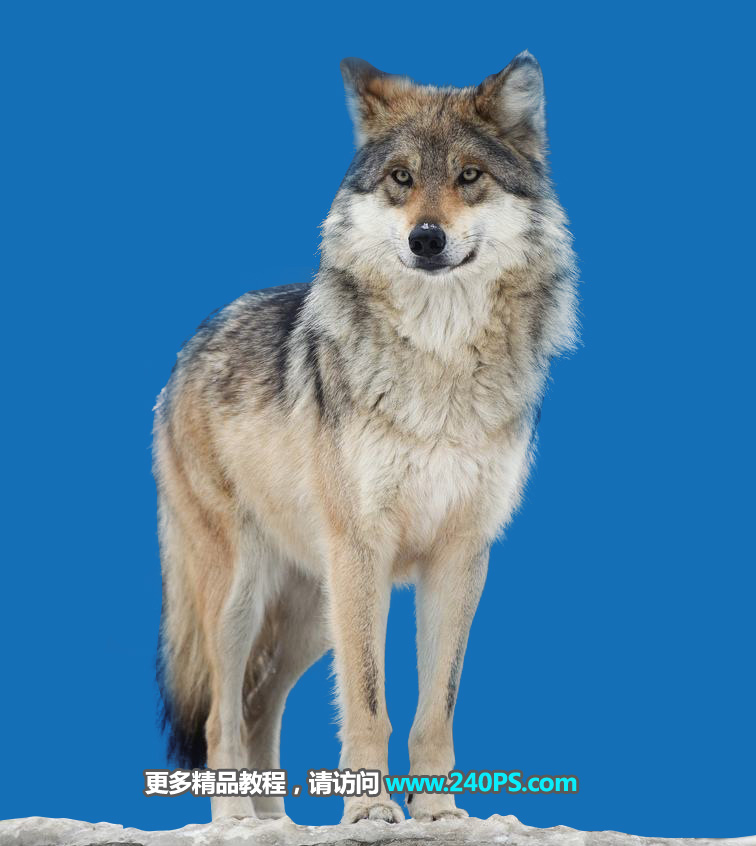
                    PS摳圖教程:摳取毛茸茸的雪中灰狼

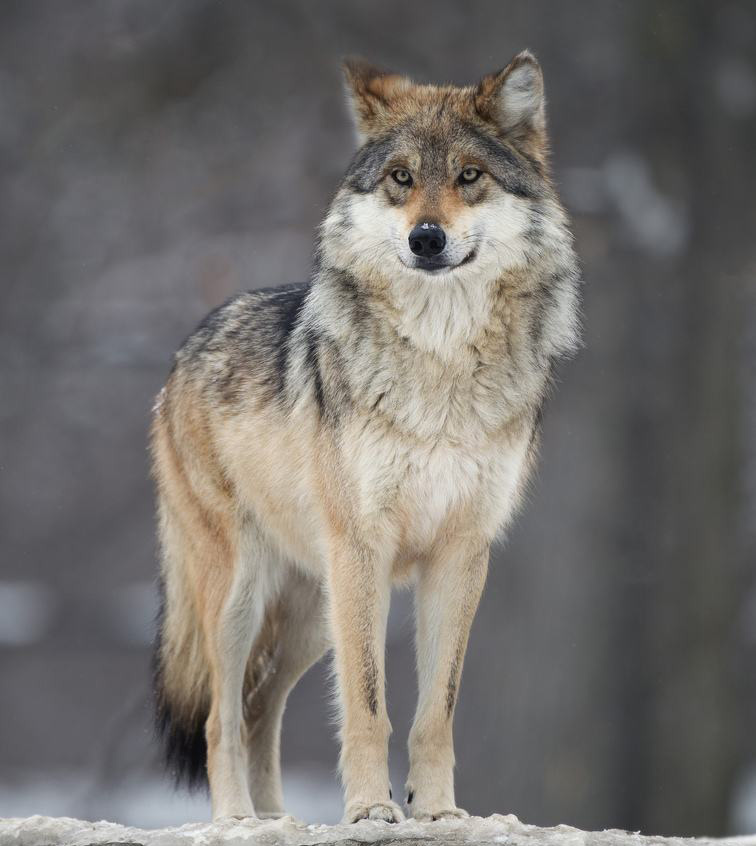
                    原圖

                    PS摳圖教程:摳取毛茸茸的雪中灰狼

                    1、把原圖素材保存到本機,打開PS軟件,再打開原圖。先來觀察一下灰狼的毛發,局部顏色很亮,局部偏暗。
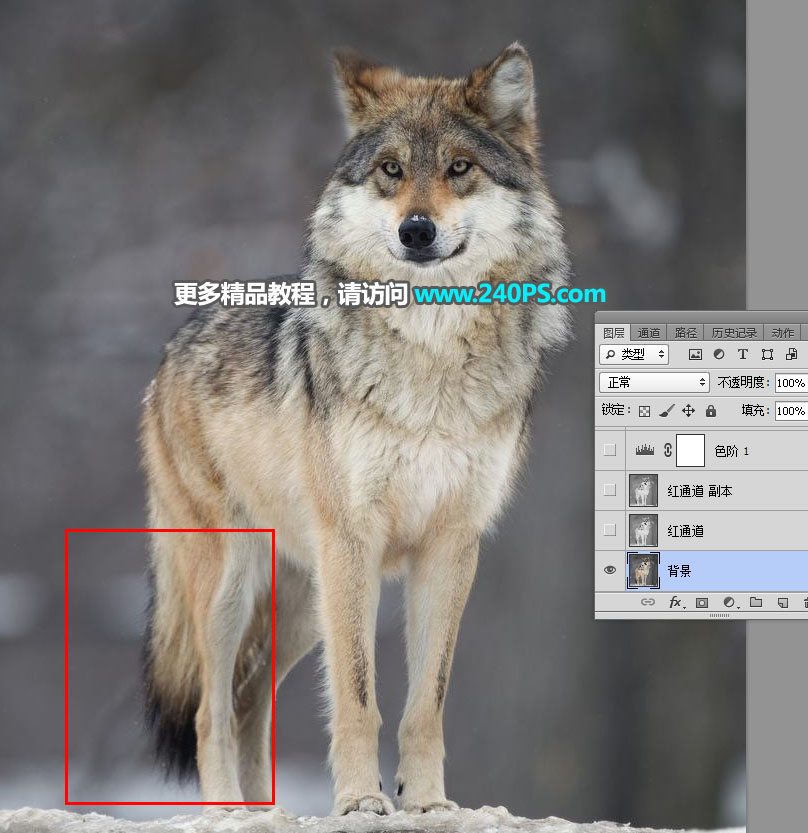
                    PS摳圖教程:摳取毛茸茸的雪中灰狼

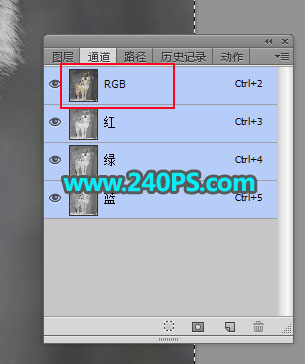
                    2、進入通道面板(窗口 > 通道)。

                    PS摳圖教程:摳取毛茸茸的雪中灰狼

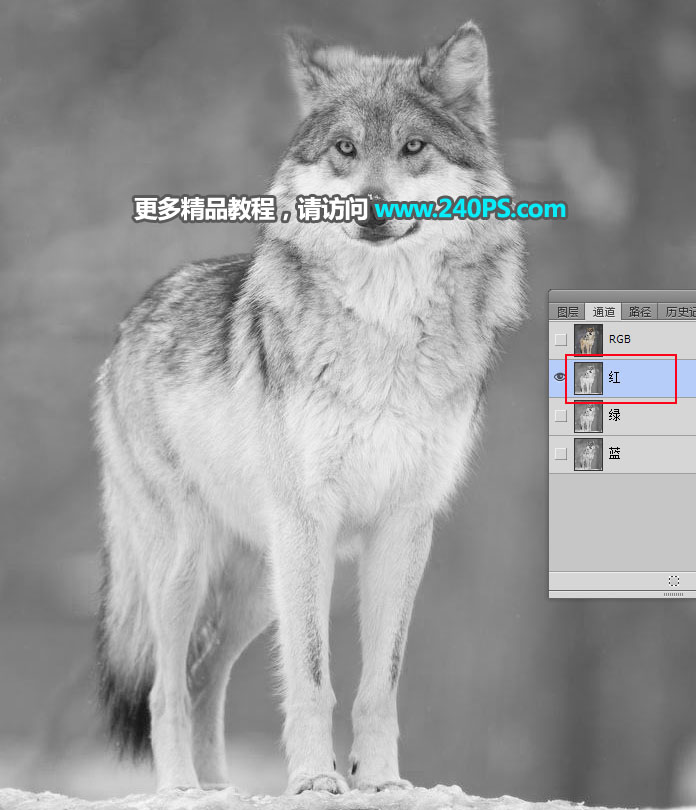
                    3、選擇紅通道:亮毛發非常明顯,暗毛發也非常明顯。

                    PS摳圖教程:摳取毛茸茸的雪中灰狼

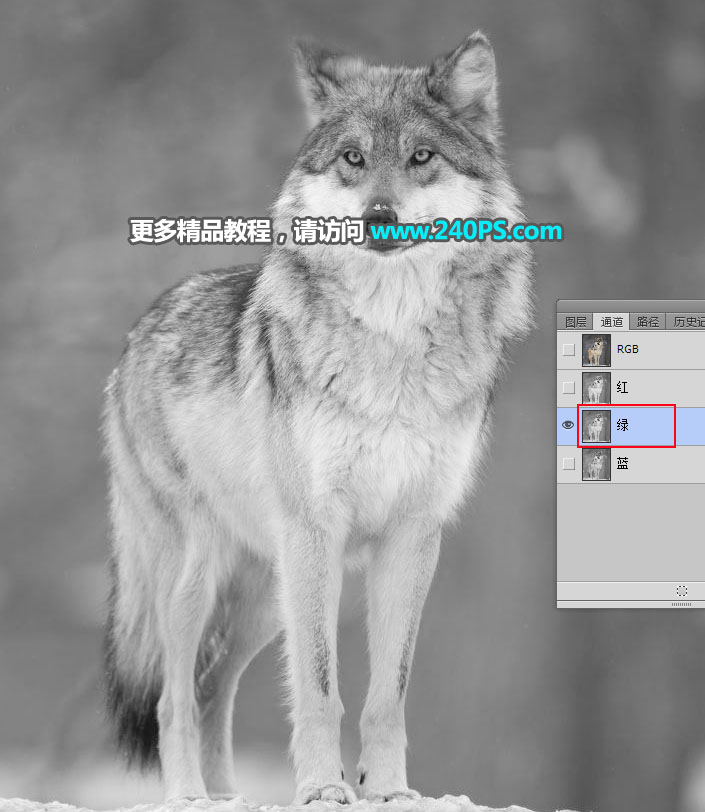
                    4、選擇綠通道:跟紅通道接近,不過沒有紅通道明顯。

                    PS摳圖教程:摳取毛茸茸的雪中灰狼

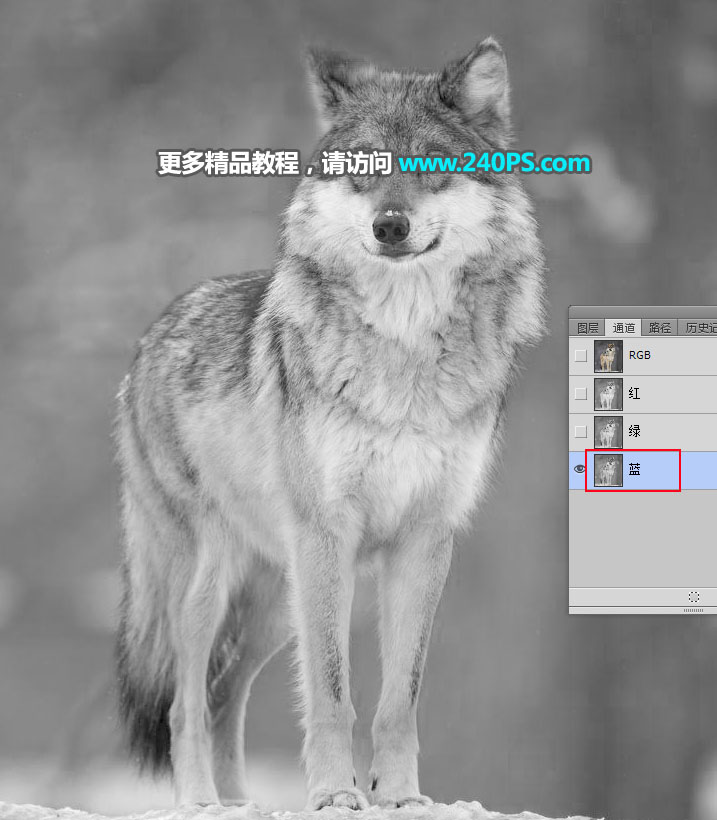
                    5、選擇藍通道:毛發不是很明顯。

                    PS摳圖教程:摳取毛茸茸的雪中灰狼

                    6、通過上面的分析,紅通道最為理想。選擇紅通道,按Ctrl + A 全選,按Ctrl + C 復制。
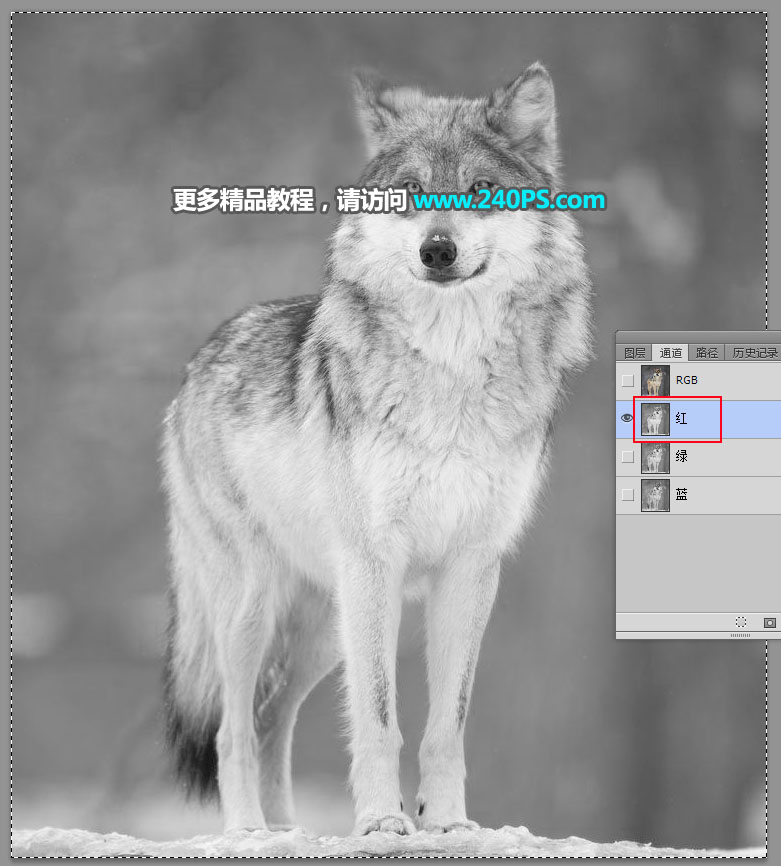
                    PS摳圖教程:摳取毛茸茸的雪中灰狼

                    7、點一下RGB通道。

                    PS摳圖教程:摳取毛茸茸的雪中灰狼

                    8、返回圖層面板,新建一個圖層,按Ctrl + V 把復制的通道粘貼進來,如下圖。
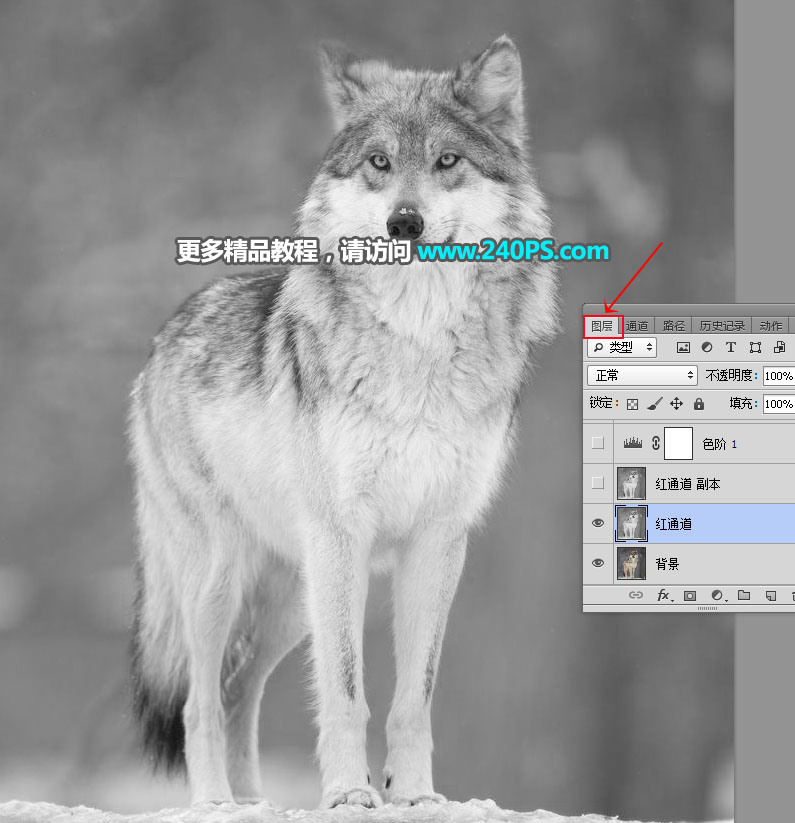
                    PS摳圖教程:摳取毛茸茸的雪中灰狼

                    9、按Ctrl + J 把當前圖層復制一層,混合模式改為“正片疊底”,不透明度改為50%,如下圖。
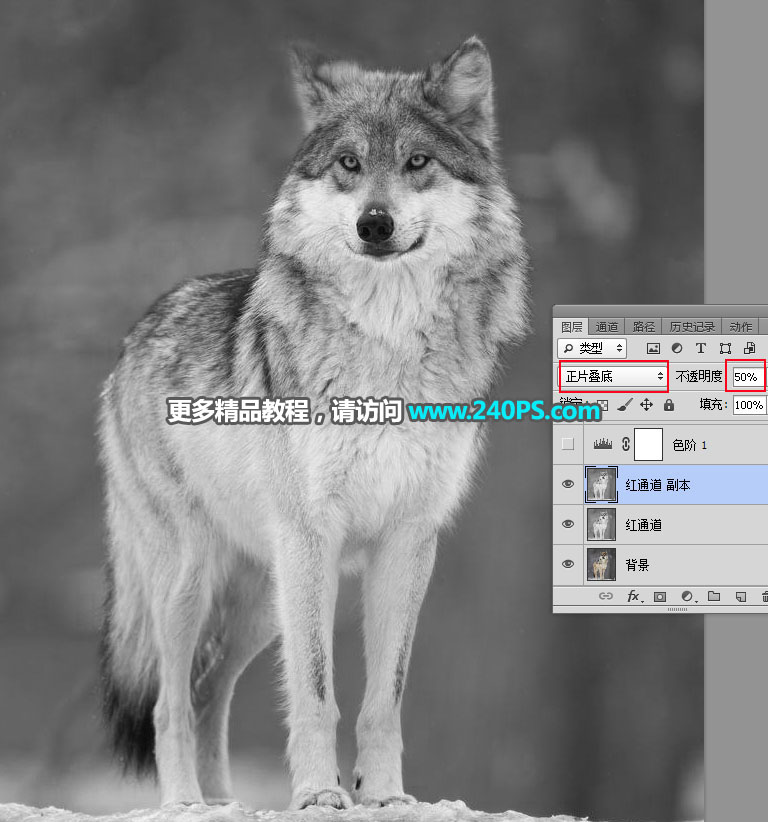
                    PS摳圖教程:摳取毛茸茸的雪中灰狼

                    ?

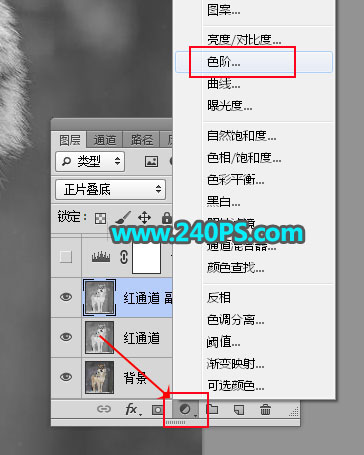
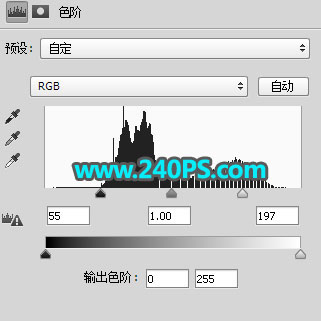
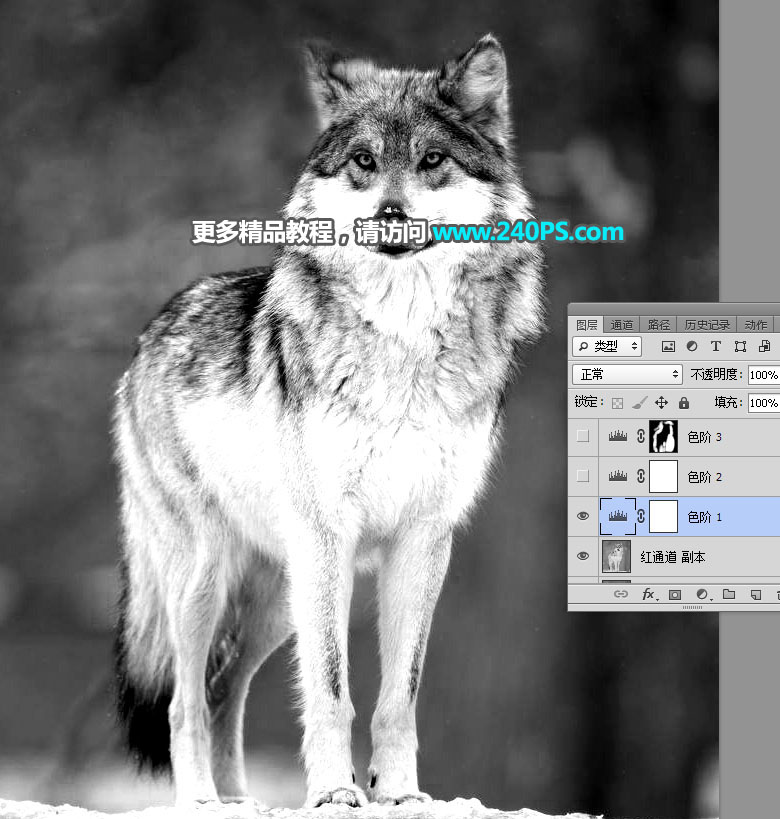
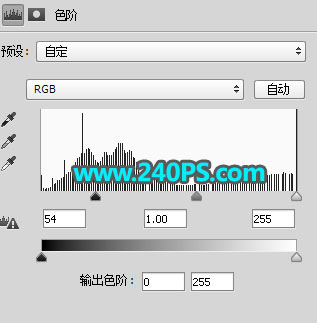
                    10、按下面的方法創建色階調整圖層,增加明暗對比,參數及效果如下圖。

                    PS摳圖教程:摳取毛茸茸的雪中灰狼

                    PS摳圖教程:摳取毛茸茸的雪中灰狼

                    PS摳圖教程:摳取毛茸茸的雪中灰狼

                    11、創建色階調整圖層,把暗部大幅壓暗一點,參數及效果如下圖。

                    PS摳圖教程:摳取毛茸茸的雪中灰狼

                    PS摳圖教程:摳取毛茸茸的雪中灰狼

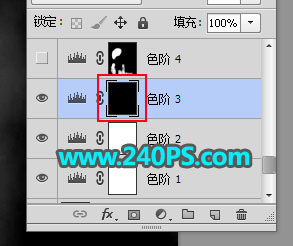
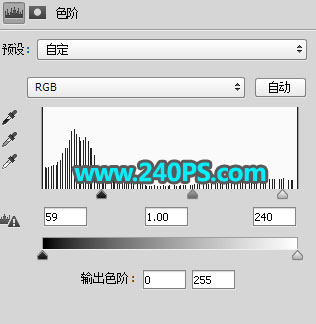
                    12、創建色階調整圖層,增加明暗對比,參數設置如下圖,確定后把蒙版填充黑色,如下圖。
                    PS摳圖教程:摳取毛茸茸的雪中灰狼

                    PS摳圖教程:摳取毛茸茸的雪中灰狼

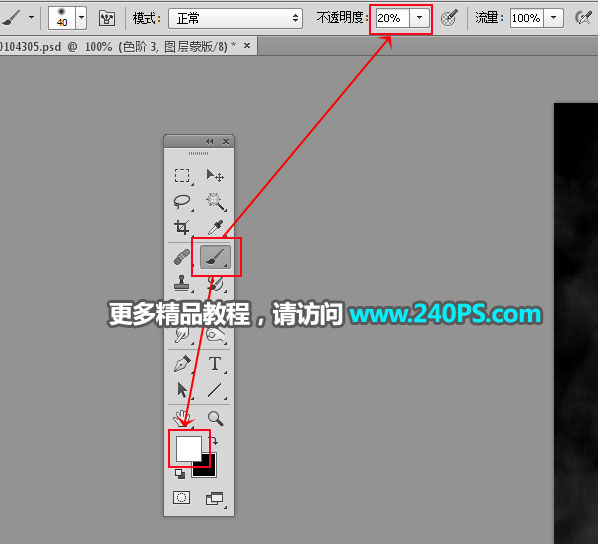
                    13、把前景色設置為白色,選擇畫筆工具,畫筆不透明度設置為20%,如下圖。
                    PS摳圖教程:摳取毛茸茸的雪中灰狼

                    14、用畫筆把下圖選區部分涂出來,效果如下圖。

                    PS摳圖教程:摳取毛茸茸的雪中灰狼

                    PS摳圖教程:摳取毛茸茸的雪中灰狼

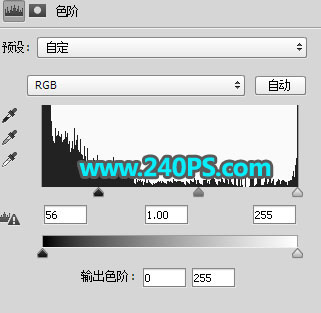
                    15、創建色階調整圖層,把暗部大幅壓暗,參數設置如下圖,確定后把蒙版填充黑色。
                    PS摳圖教程:摳取毛茸茸的雪中灰狼

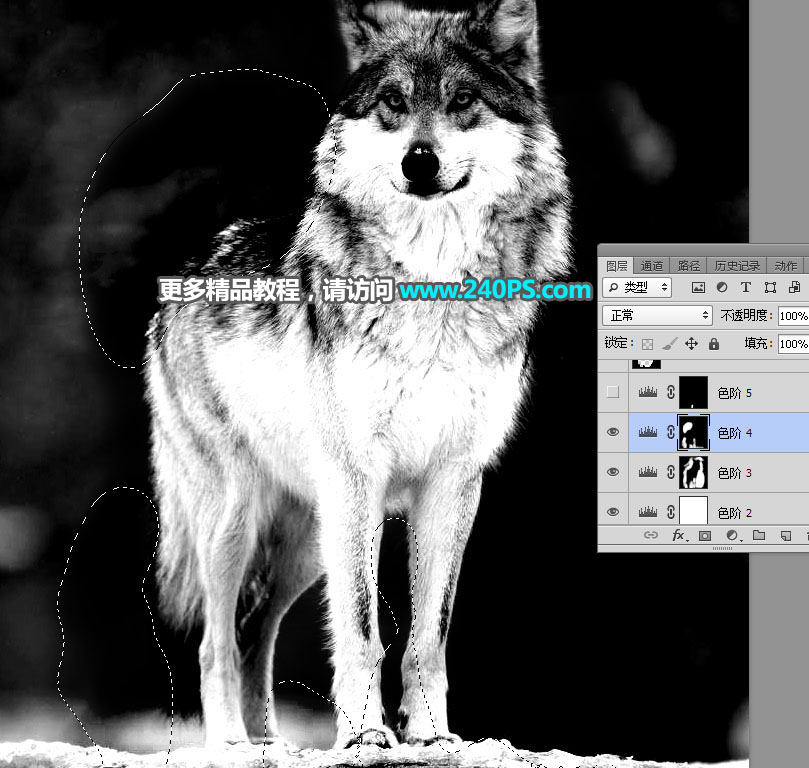
                    16、用白色畫筆把下圖選區部分擦出來。

                    PS摳圖教程:摳取毛茸茸的雪中灰狼

                    PS摳圖教程:摳取毛茸茸的雪中灰狼

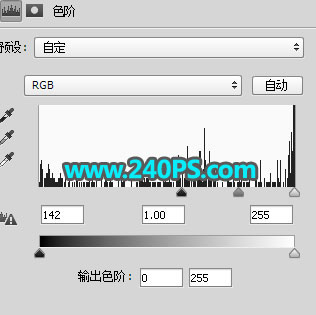
                    17、創建色階調整圖層,把暗部大幅壓暗,參數設置如下圖,確定后把蒙版填充黑色。
                    PS摳圖教程:摳取毛茸茸的雪中灰狼

                    18、用柔邊白色畫筆把下圖選區部分擦出來,如下圖。

                    PS摳圖教程:摳取毛茸茸的雪中灰狼

                    ?

                    19、選擇套索工具,勾出下圖所示的區域。

                    PS摳圖教程:摳取毛茸茸的雪中灰狼

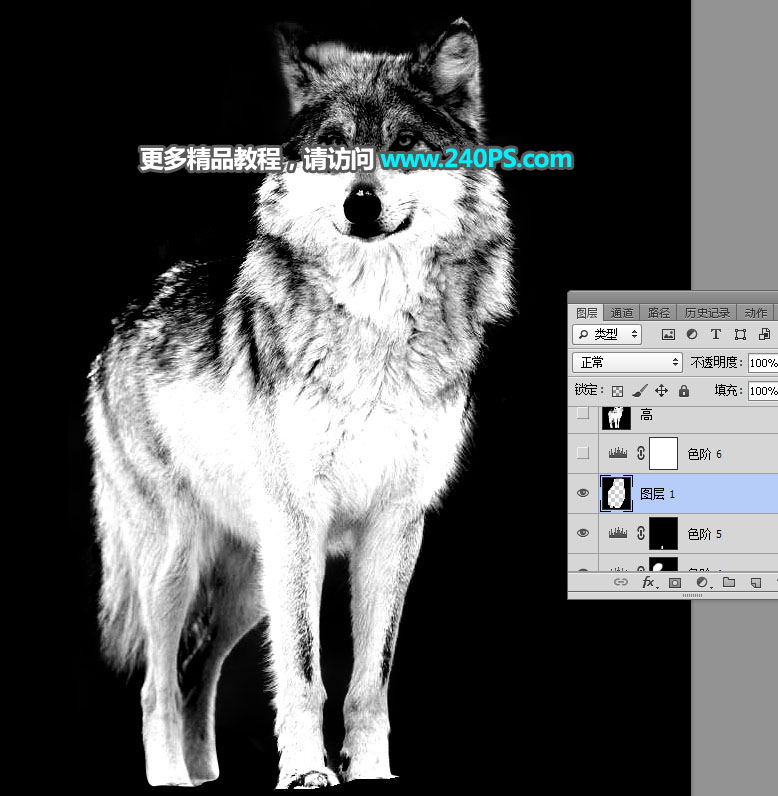
                    20、按Ctrl + Shift + I 把選區反選,然后新建一個圖層,填充黑色,再按Ctrl + D 取消選區,如下圖。
                    PS摳圖教程:摳取毛茸茸的雪中灰狼

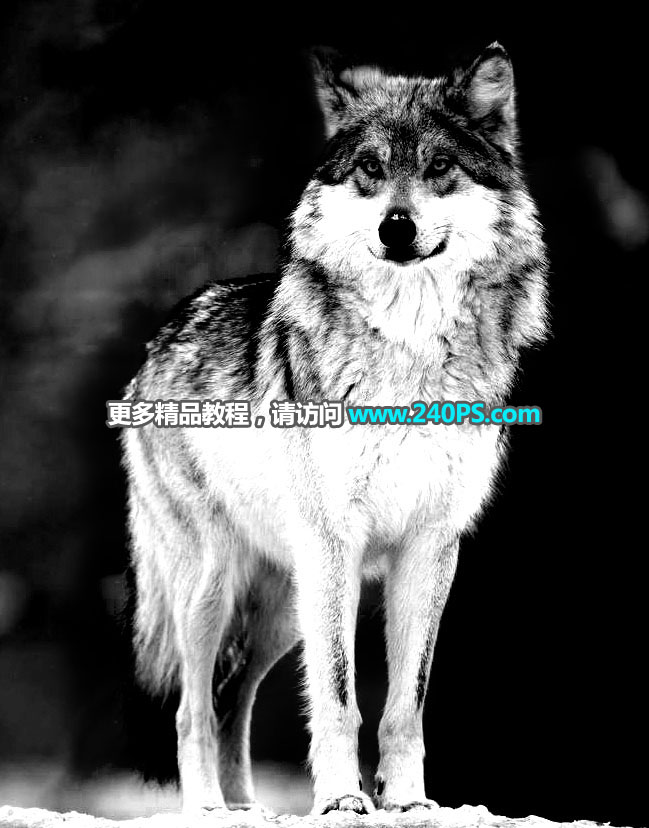
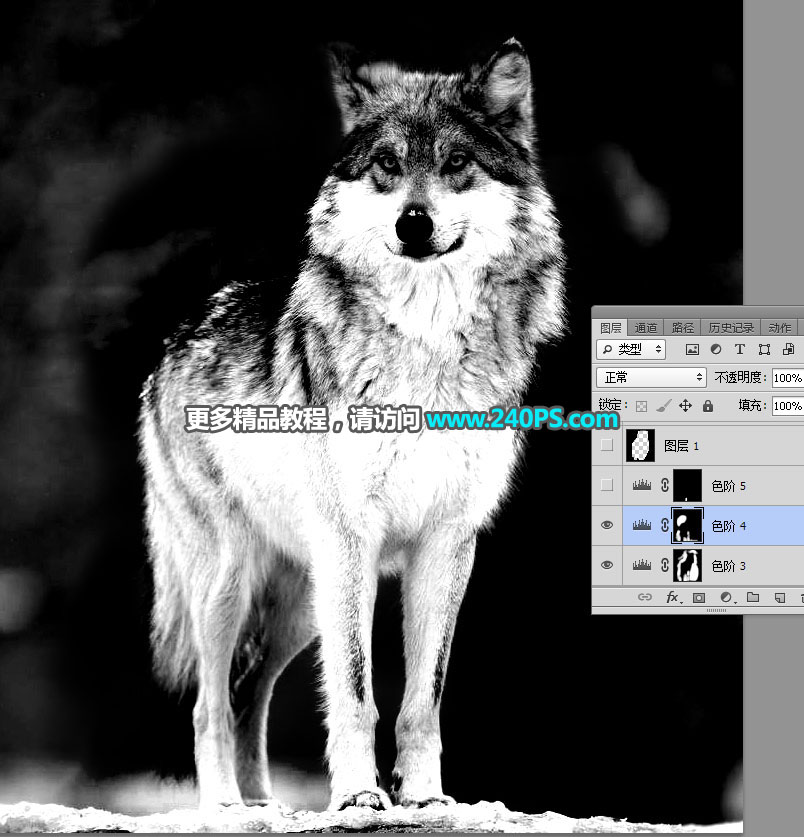
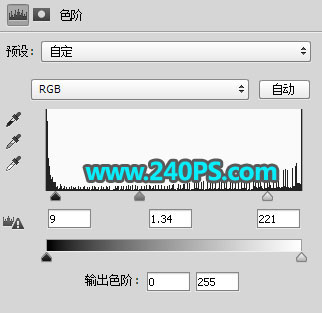
                    21、創建色階調整圖層,增加明暗對比,參數及效果如下圖。

                    PS摳圖教程:摳取毛茸茸的雪中灰狼

                    PS摳圖教程:摳取毛茸茸的雪中灰狼

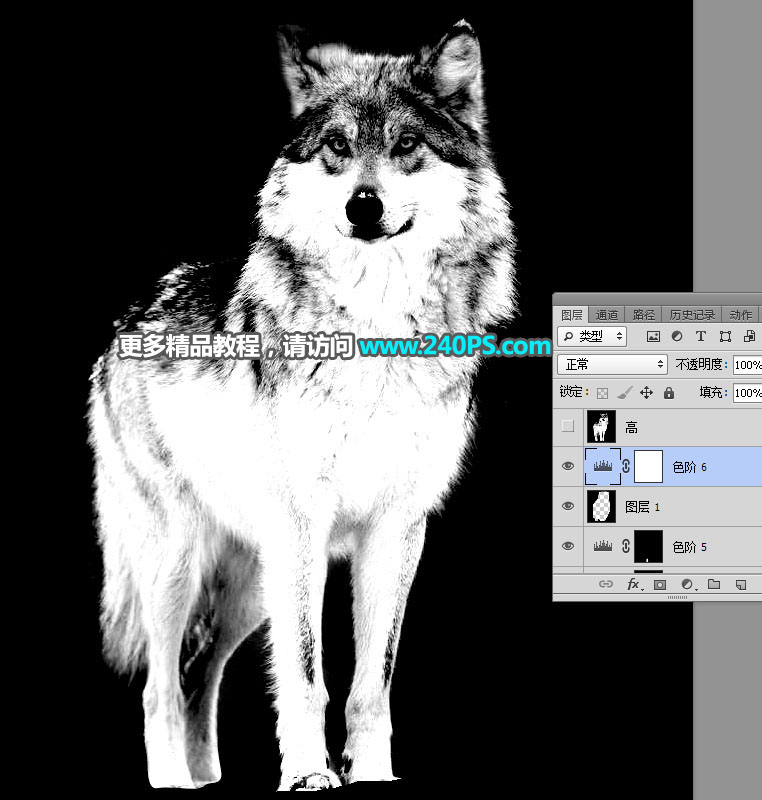
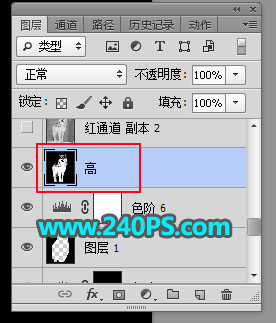
                    22、新建一個圖層,按Ctrl + Alt + Shift + E 蓋印圖層,然后命名為“高”,如下圖。
                    PS摳圖教程:摳取毛茸茸的雪中灰狼

                    #p#副標題#e#

                    23、選擇背景圖層上面的“紅通道”圖層,按Ctrl + J 復制一層,按Ctrl + Shift + ] 置頂。

                    PS摳圖教程:摳取毛茸茸的雪中灰狼

                    PS摳圖教程:摳取毛茸茸的雪中灰狼

                    24、創建一個反相調整圖層,效果如下圖。

                    PS摳圖教程:摳取毛茸茸的雪中灰狼

                    25、用套索工具勾出下圖所示的選區,按Shift + F6 羽化6個像素,然后創建色階調整圖層,參數及效果如下圖。

                    PS摳圖教程:摳取毛茸茸的雪中灰狼

                    PS摳圖教程:摳取毛茸茸的雪中灰狼

                    PS摳圖教程:摳取毛茸茸的雪中灰狼

                    26、用套索工具勾出下圖所示的選區,羽化10個像素后創建色階調整圖層,參數及效果如下圖。

                    PS摳圖教程:摳取毛茸茸的雪中灰狼

                    PS摳圖教程:摳取毛茸茸的雪中灰狼

                    PS摳圖教程:摳取毛茸茸的雪中灰狼

                    27、用套索工具勾出左側邊緣的區域,羽化6個像素后創建色階調整圖層,參數及效果如下圖。

                    PS摳圖教程:摳取毛茸茸的雪中灰狼

                    PS摳圖教程:摳取毛茸茸的雪中灰狼

                    PS摳圖教程:摳取毛茸茸的雪中灰狼

                    ?

                    28、用套索工具勾出下圖所示的選區,羽化5個像素后創建色階調整圖層,參數及效果如下圖。

                    PS摳圖教程:摳取毛茸茸的雪中灰狼

                    PS摳圖教程:摳取毛茸茸的雪中灰狼

                    PS摳圖教程:摳取毛茸茸的雪中灰狼

                    29、用套索工具勾出下圖所示的選區。

                    PS摳圖教程:摳取毛茸茸的雪中灰狼

                    30、按Ctrl + Shift + I 把選區反選 ,然后新建一個圖層填充黑色,取消選區后效果如下圖。

                    PS摳圖教程:摳取毛茸茸的雪中灰狼

                    31、新建一個圖層,蓋印圖層,然后命名為“暗”,如下圖。

                    PS摳圖教程:摳取毛茸茸的雪中灰狼

                    32、新建一個圖層,填充暗灰色#5c5c5c,如下圖。

                    PS摳圖教程:摳取毛茸茸的雪中灰狼

                    PS摳圖教程:摳取毛茸茸的雪中灰狼

                    33、選擇背景圖層,按Ctrl + J 復制一層,按Ctrl + Shift + ] 置頂,然后添加圖層蒙版,如下圖。

                    PS摳圖教程:摳取毛茸茸的雪中灰狼

                    34、選擇“暗”這個圖層,按Ctrl + A 全選,按Ctrl + C 復制。

                    PS摳圖教程:摳取毛茸茸的雪中灰狼

                    35、選擇“背景 副本”圖層,按住Alt鍵 + 鼠標左鍵點擊一下蒙版縮略圖,然后按Ctrl + V 粘貼,如圖。

                    PS摳圖教程:摳取毛茸茸的雪中灰狼

                    PS摳圖教程:摳取毛茸茸的雪中灰狼

                    36、按住Alt鍵 + 鼠標左鍵點擊一下蒙版縮略圖,按Ctrl + D 取消選區,效果如下圖。

                    PS摳圖教程:摳取毛茸茸的雪中灰狼

                    37、按Ctrl + J 把當前圖層復制一層,效果如下圖。

                    PS摳圖教程:摳取毛茸茸的雪中灰狼

                    38、把背景圖層復制一層,然后置頂,再添加圖層蒙版,如下圖。

                    PS摳圖教程:摳取毛茸茸的雪中灰狼

                    ?

                    39、同樣的方法把“高”這個圖層復制到當前圖層蒙版里面,效果如下圖。

                    PS摳圖教程:摳取毛茸茸的雪中灰狼

                    PS摳圖教程:摳取毛茸茸的雪中灰狼

                    40、按Ctrl + J 把當前圖層復制一層,效果如下圖。

                    PS摳圖教程:摳取毛茸茸的雪中灰狼

                    41、把背景圖層復制一層,然后置頂。選擇鋼筆工具,在屬性欄選擇“路徑”。

                    PS摳圖教程:摳取毛茸茸的雪中灰狼

                    42、用鋼筆勾出狼的主體輪廓,如下圖。

                    PS摳圖教程:摳取毛茸茸的雪中灰狼

                    43、按Ctrl + 回車把路徑轉為選區。

                    PS摳圖教程:摳取毛茸茸的雪中灰狼

                    44、添加圖層蒙版,效果如下圖。

                    PS摳圖教程:摳取毛茸茸的雪中灰狼

                    更換一下背景,完成最終效果。

                    PS摳圖教程:摳取毛茸茸的雪中灰狼

                    給TA打賞
                    共{{data.count}}人
                    人已打賞
                    PS教程

                    PS制作粒子沖擊星空主題海報

                    2019-11-22 14:05:35

                    PS教程

                    PS與AI聯手打造張力十足的彩色街舞字

                    2019-11-26 15:20:08

                    ?
                    個人中心
                    購物車
                    優惠劵
                    有新私信 私信列表
                    搜索
                    主站蜘蛛池模板: 欧美va亚洲va在线观看日本| 特黄做受又大又粗又长大片| 亚洲天堂久久一区av| 国模小黎自慰gogo人体| 成·人免费午夜无码视频| 亚洲V天堂V手机在线| 国产偷人妻精品一区二区在线| 日韩av无码午夜免费福利制服| 国产suv精品一区二区四| 熟妇人妻激情偷爽文| 成人无码潮喷在线观看| 久久99国产精品尤物| 日本边添边摸边做边爱的网站 | 国产亚洲人成网站在线观看| 国产日韩制服丝袜第一页| 亚洲一区二区三区四区| 视频二区中文字幕在线| 最爽无遮挡行房视频| 一区二区三区在线 | 日本| 四虎在线成人免费观看| 无码aⅴ在线观看| 中文字幕理伦午夜福利片| 大尺度国产一区二区视频| 8x福利精品第一导航| 国内精品视频一区二区三区八戒| 国产线播放免费人成视频播放| 无码吃奶揉捏奶头高潮视频| 午夜内射中出视频| 成人亚欧欧美激情在线观看| 国产在线精品一区二区不卡麻豆| 国产精品天干天干在线综合| 亚洲AV无码国产在丝袜APP| 毛片无遮挡高清免费| 国产欧美日韩一区2区| 国产99视频精品免费视频76| 亚洲国产一区在线观看| 亚洲制服丝袜一区二区三区| 人人插人人插人人爽| 国内精品人妻一区二区三区| 99久久久无码国产精品古装| 久久99精品久久久久久婷婷2021|