

欧美黑人激情性久久,一本色道久久综合无码人妻,欧美另类人妻制服丝袜,日韩精品一卡2卡3卡4卡新区乱码,欧洲熟妇性色黄在线观看免费,97夜夜澡人人爽人人喊中国片,77se77亚洲欧美在线,久久精品一区二区免费播放

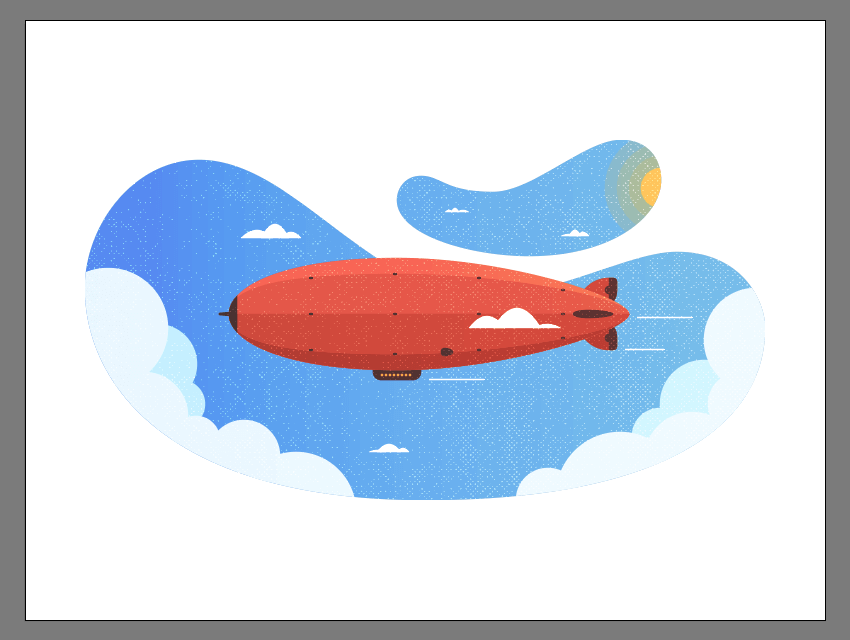
                    AI繪制熱氣球插畫教程

                    用AI繪制質插畫(筆刷制作) 在開始繪制前,我們還是老規矩,創建四個圖層文件夾來管理我們的圖層! 1. 如何創建背景 一旦我們完成了文檔的分層,就可以開始繪制實際的插畫了,
                    用AI繪制質插畫(筆刷制作)

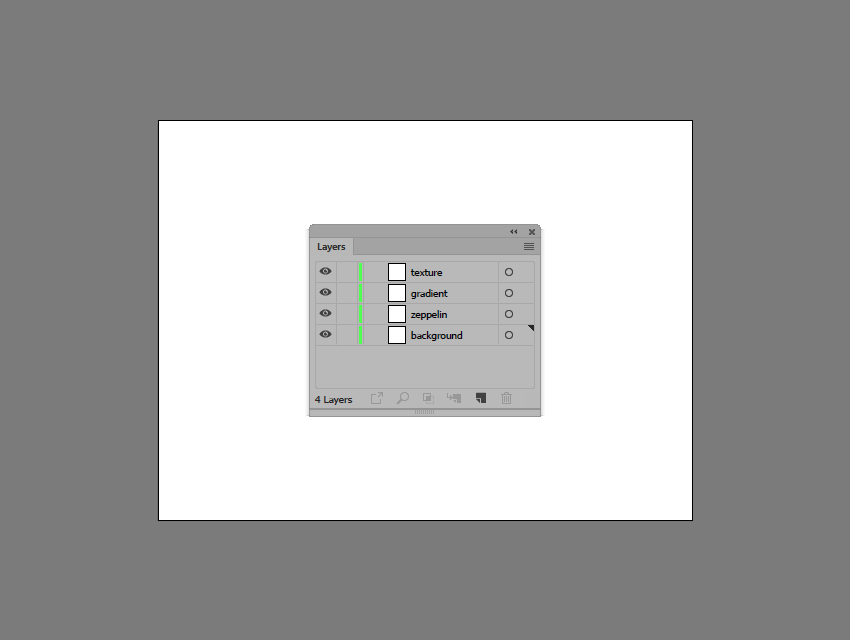
                    在開始繪制前,我們還是老規矩,創建四個圖層文件夾來管理我們的圖層!

                    1. 如何創建背景

                    一旦我們完成了文檔的分層,就可以開始繪制實際的插畫了,我們將通過創建背景來執行此操作。因此,請確保您已定位在第一個圖層文件夾了,讓我們直接進入它把!

                    步驟 1.1

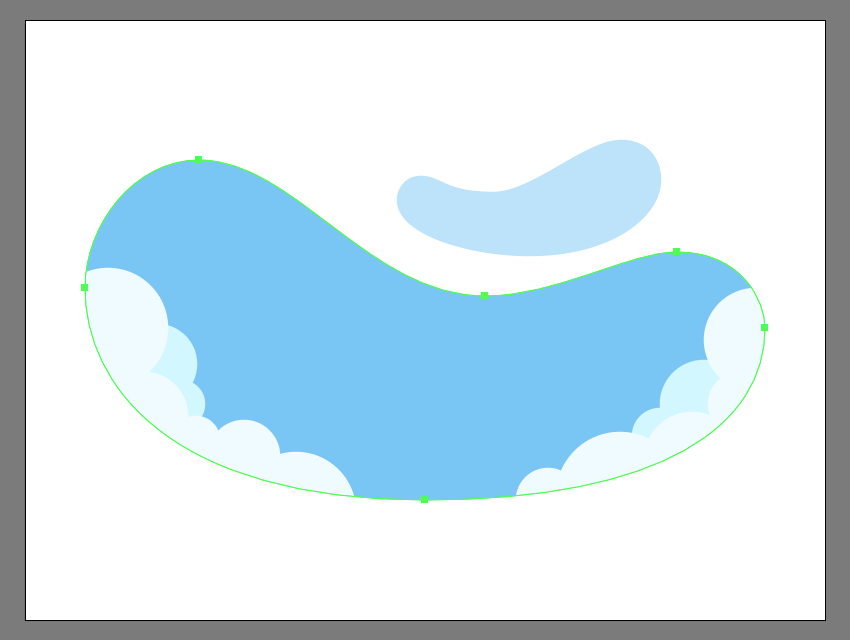
                    使用鋼筆工具 (P),在將填充顏色設置為#7AC6F4后,使用參考圖像作為主參考,仔細繪制底部背景的主形狀。
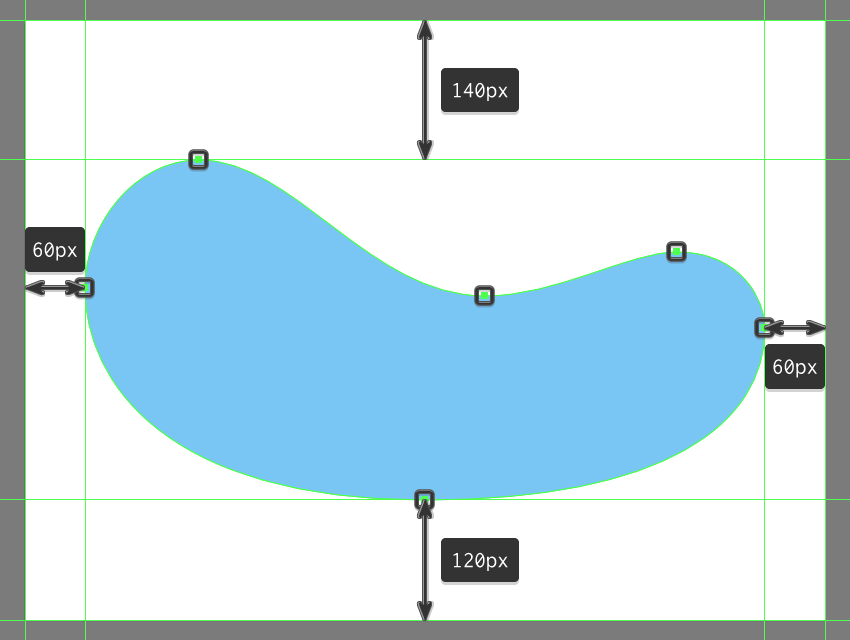
                     

                    步驟 1.2

                    再選擇筆工具 (P),快速繪制較小的背景圖形,而位置大小等可以參考下圖。
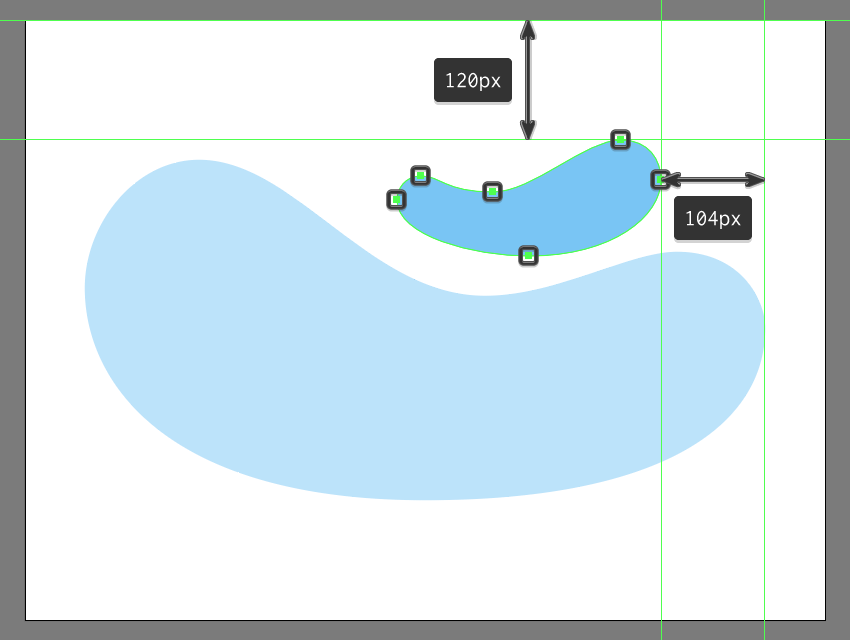
                     

                    步驟 1.3

                    繪制完背景后,我們可以開始處理前景的云,我們將使用一些大小不同的圓創建前景的云。將它們放置在底部形狀的兩側,使用#F0FBFF著色前面的云,使用#D4F7FF著色后面的云。
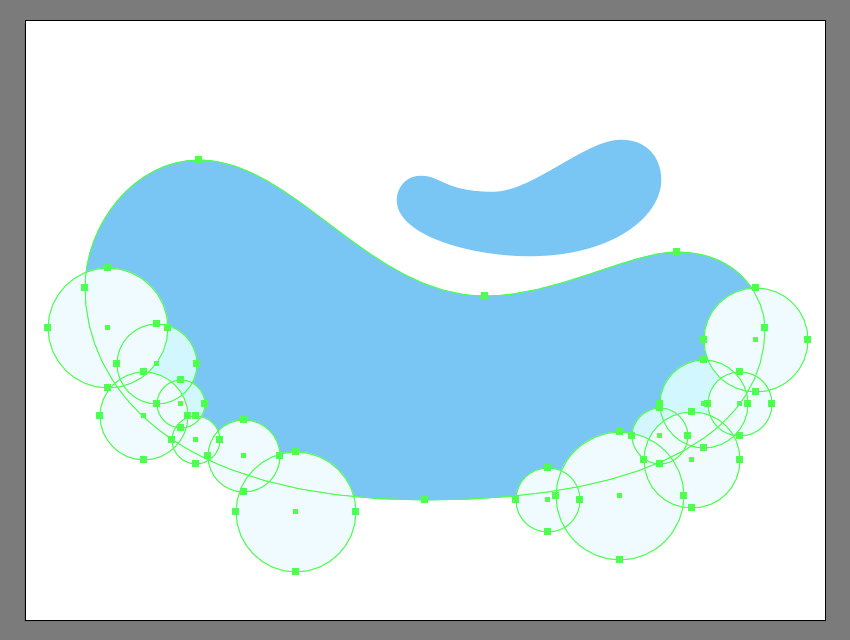
                     

                    步驟 1.4

                    由于我們希望云是藏在背景里面的,所以我們要對云(Ctrl-G) 進行打組,然后使用要粘貼在前面(Ctrl-F)快捷方式把背景復制一份。然后,選擇復制的背景和打組的云后,只需右鍵單擊”創建剪切蒙版”即可。完成后,不要忘記使用 Ctrl-G 鍵盤快捷鍵來把所有的形狀打組。
                     

                    步驟 1.5

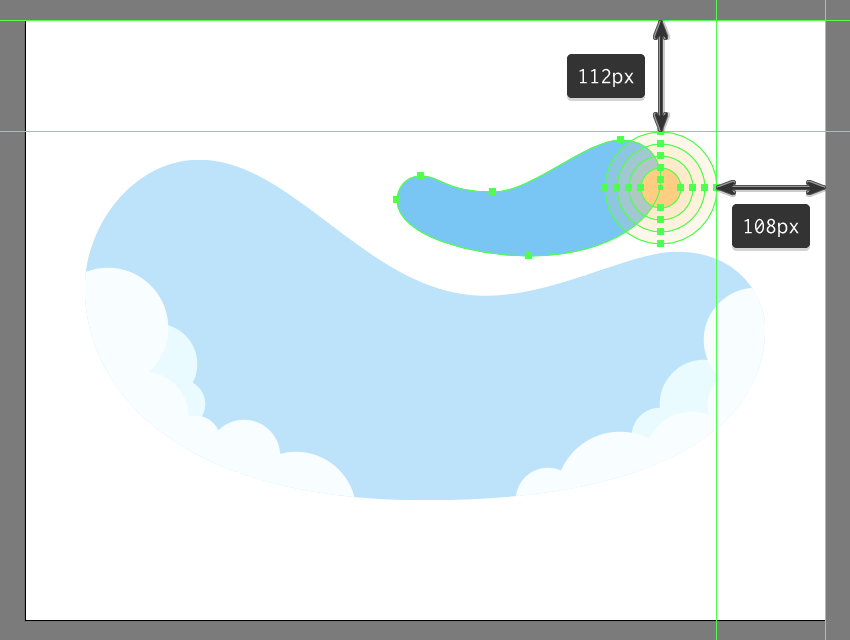
                    移動到較小的背景上,然后使用 112 x 112 px 的圓 (#FFCF83) 創建發光光暈,然后再創建兩個較小的圓 (#FFCF83),每個比上次小 12 px,從而開始處理太陽。將它們堆疊在一起,確保將其不透明度降低到 16%。完成后,使用 40 x 40 px 的圓圈(#FFCF83)添加實際太陽,確保使用 Ctrl-G 鍵盤快捷鍵選擇所有四個形狀并將其打組在一起。
                     

                    步驟 1.6

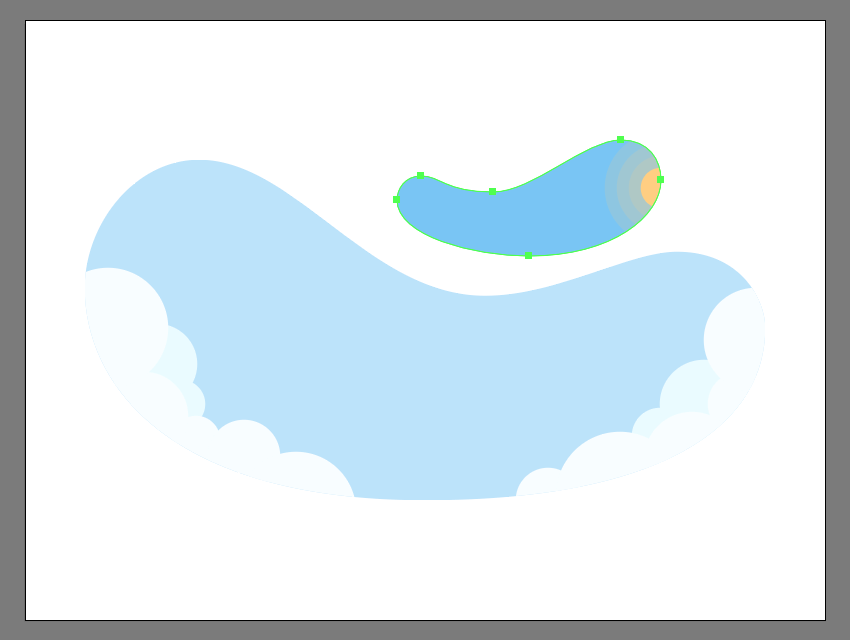
                    完成創建太陽后,用上面云一樣的處理方式處理太陽即可。
                     

                    步驟 1.7

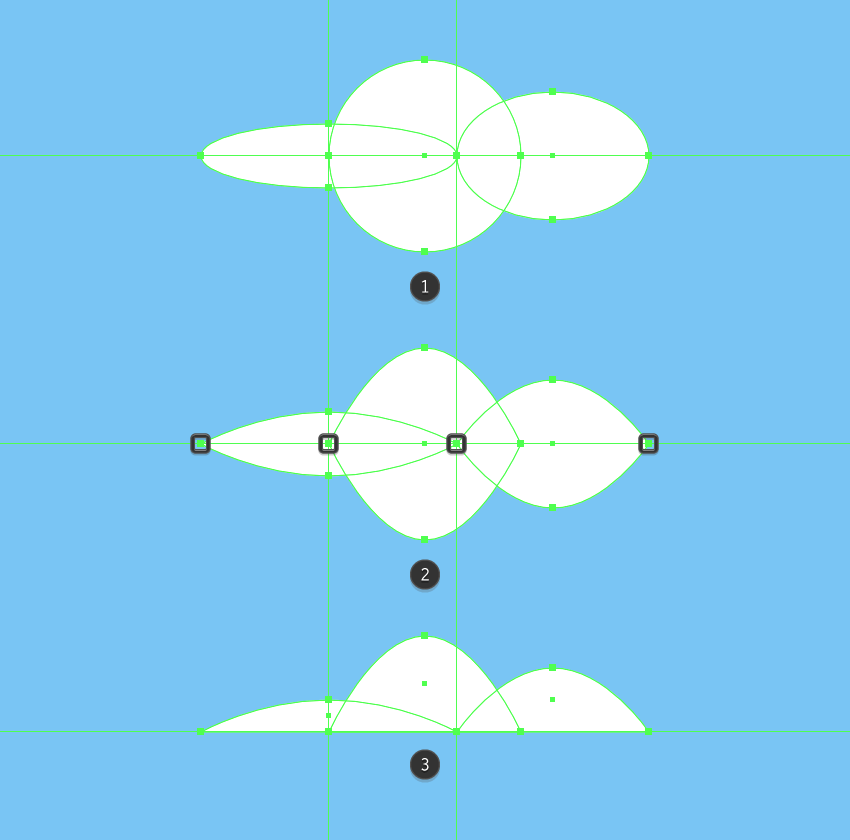
                    通過創建三個不同形狀的橢圓(#FFFFFF)來繪制較小的浮動云。使它們重疊 ,然后首先使用錨點工具 (Shift-C)擠壓其側錨點來調整它們。若想繼續調整其形狀,使用直接選擇工具 (A) 單獨選擇其較低的錨點就行,然后把不要的部分刪除,但是記得要封閉路勁哦,錨點不好使,請用路徑查找器來繪制把!最后請記得打組哦!
                     

                    步驟 1.8

                    位置的話可以參考下圖,然后我們就做好了本次插畫的背景了。

                    2. 如何創建熱氣球

                    現在,我們已經完成了背景工作,我們可以鎖定它的圖層,然后移動到下一個圖層文件夾,我們將花一些時間來創建我們的熱氣球。

                    步驟 2.1

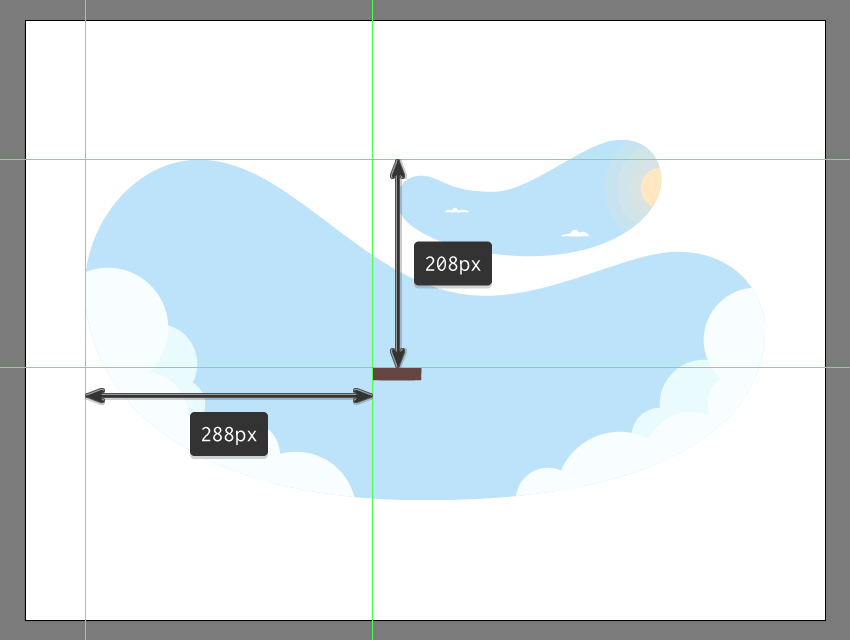
                    首先,使用 48 x 12px 的矩形為吊艙創建主形狀,我們將使用#664240進行著色,然后在較大的背景上放置它,距離其左邊緣 288 px,距頂部 208 px。
                     

                    步驟 2.2

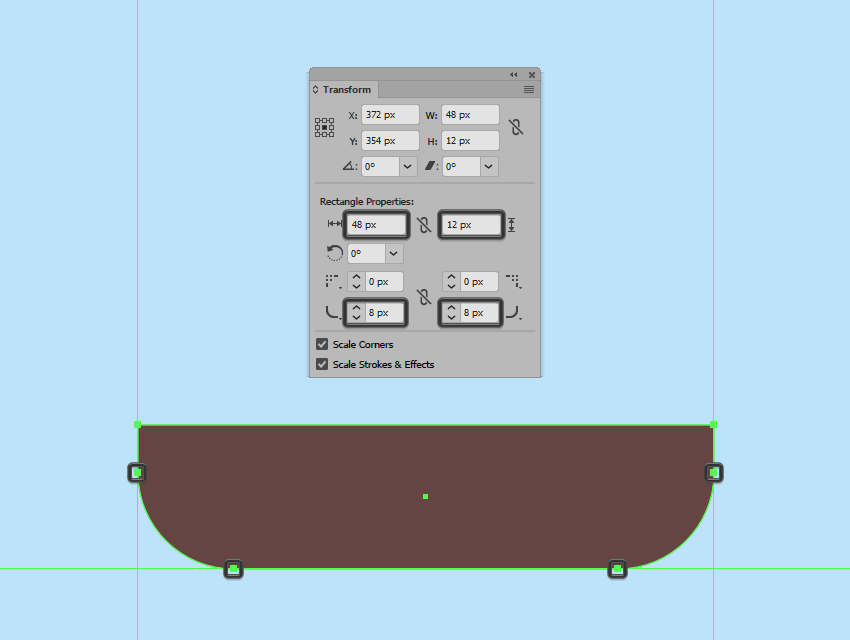
                    通過打開”變換”面板,調整我們剛剛創建的形狀,然后將其底部的角的半徑從矩形屬性內設置為8px。
                     

                    步驟 2.3

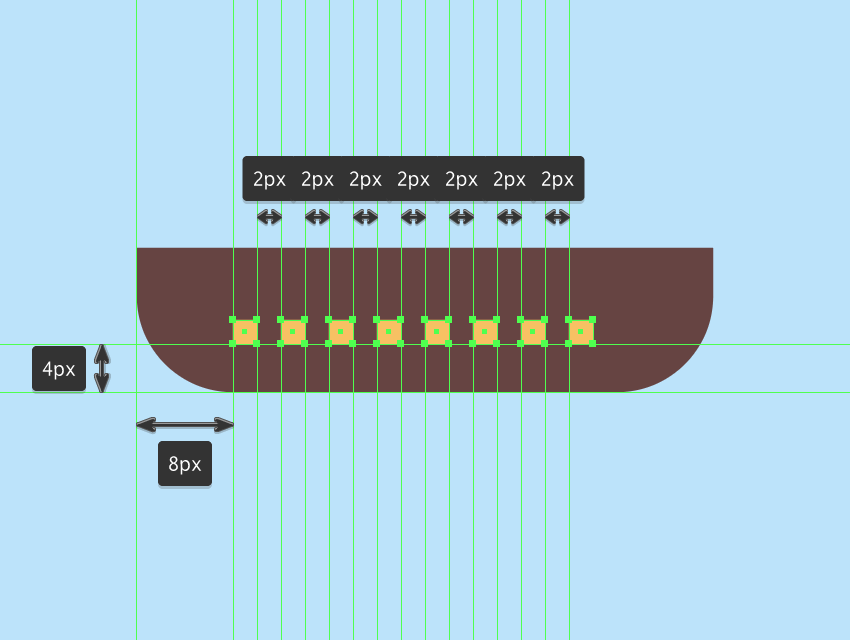
                    使用8個 2 x 2 px的矩形(#F7C263) 水平間隔 2 px 來作為窗戶,我們將對窗戶進行打組(Ctrl-G),然后放置的位置可以參考圖像中所示。
                     

                    步驟 2.4

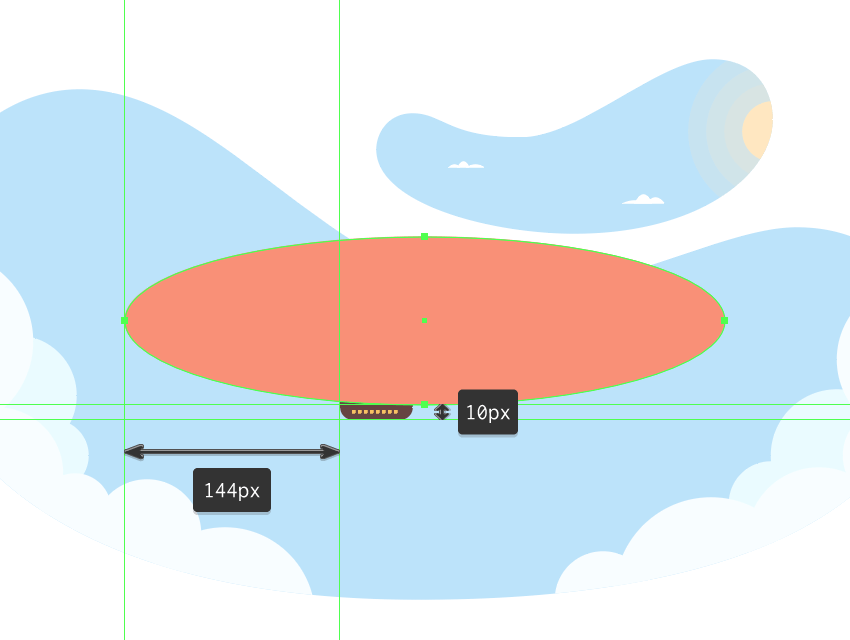
                    通過創建 400 x 112 px 橢圓我們開始處理氣球部分,我們將使用#F99178進行著色,然后放置在吊廂頂部,使其最終重疊。
                     

                    步驟 2.5

                    使用移動工具(右鍵單擊 – 變換- 移動 -水平- -32 px),調整我們剛剛創建的形狀,將其中心錨點向左推 32 px(右鍵單擊 – 變換-移動 – 水平- -32 px),然后將右錨點的控點縮短 15 px,以便將其尾巴變薄變尖。
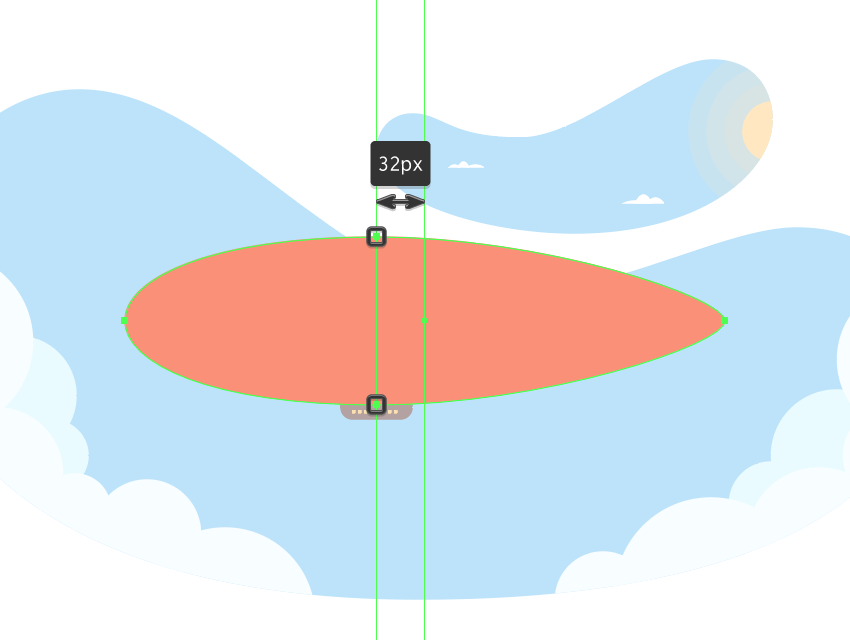
                     

                    步驟 2.6

                    通過復制結果形狀(Ctrl-C + Ctrl-F),添加氣球底部較暗的部分,我們將通過選擇并刪除其頂部錨點來調整該部分。使用#C15142為新形狀著色。


                    步驟 2.7

                    使用較大氣球作為第二個副本(Ctrl-C)來作為高光部分,我們將將其粘貼在前面(Ctrl-F)。將其顏色更改為#EA7B65,然后單獨選擇并將其頂部和底部錨點推到內部,大約16 px左右(右鍵單擊 變換里面可以用數值控制,具體取決于您從哪個錨點開始,反方向就用負數)。


                    步驟 2.8

                    使用得到結果形狀復制(Ctrl-C + Ctrl-F)出來創建較暗的下半部分,我們將通過首先將其顏色更改為#D86552,然后移除其頂部錨點,然后使用 Ctrl-J 鍵盤快捷鍵關閉路徑來進行調整。完成后,請確保在繼續執行下一步之前,選擇它并打組(Ctrl-G)氣球的所有合成形狀。
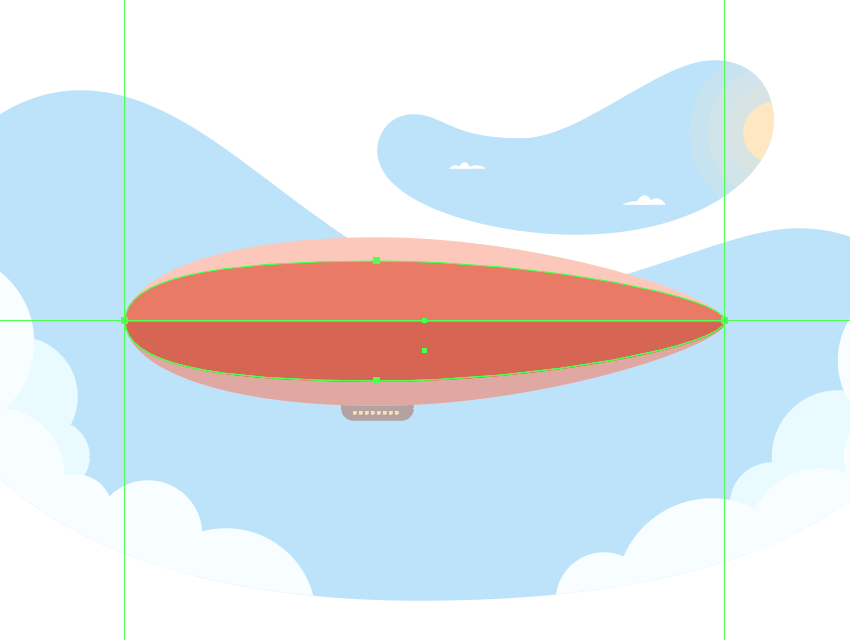
                     

                    步驟 2.9

                    使用 8 x 112 px 的矩形來添加氣球的嘴巴,我們將使用#664240進行著色,然后居中對齊到氣球的左邊緣,隨后使用較大的基礎形狀的副本(Ctrl-C + Ctrl-F)將其屏蔽(右鍵單擊 + 制作剪切蒙版)。
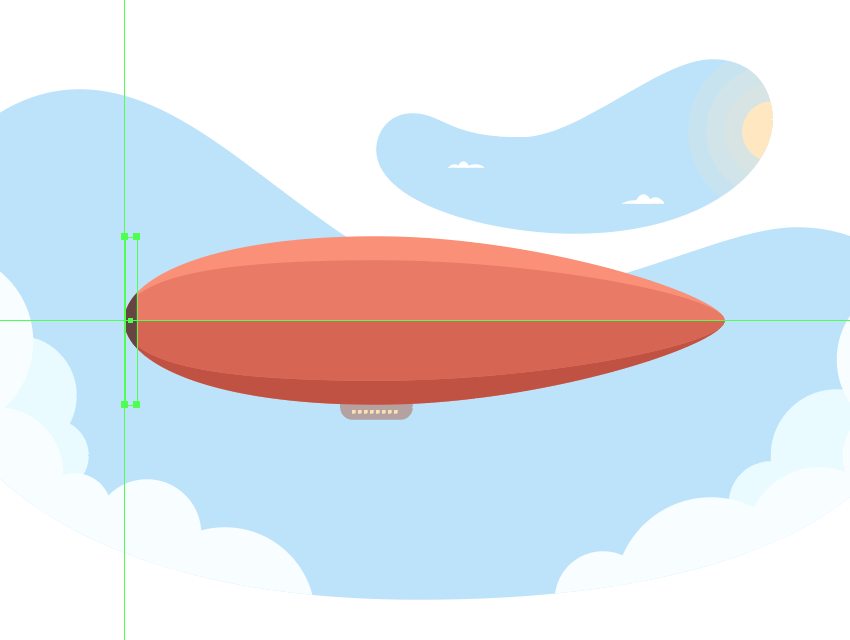
                     

                    步驟 2.10

                    使用 12 x 4px 矩形 (#664240) 創建鼻錐,我們將通過使用方向鍵單獨選擇它然后將左錨點推到內側大約1px 來進行調整,然后讓它與較大的氣球重疊 2Px。
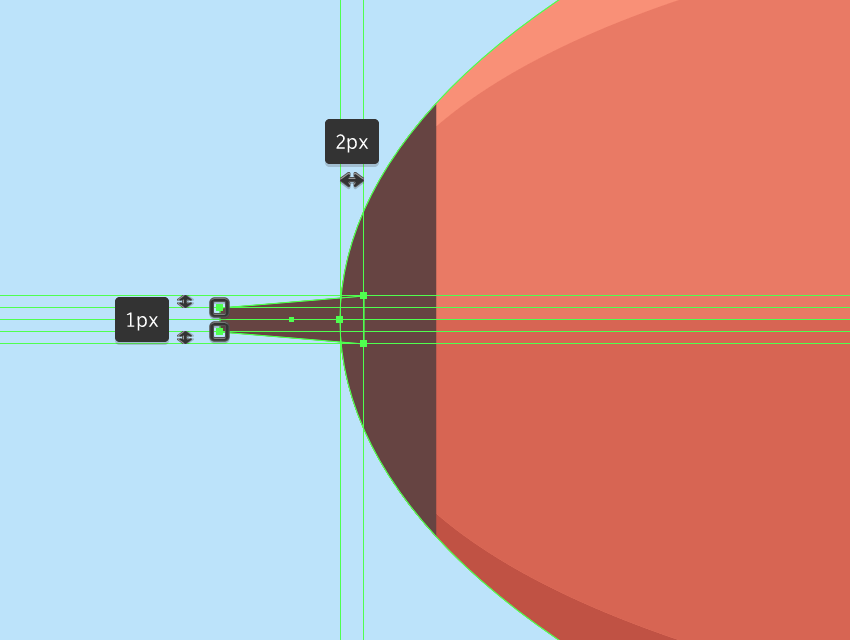
                     

                    步驟 2.11

                    使用 40 x 32 px 矩形 (#D86552) 添加機翼的主形狀,我們將通過調整左上角的半徑為32px來改變形狀。具體數值看圖把!
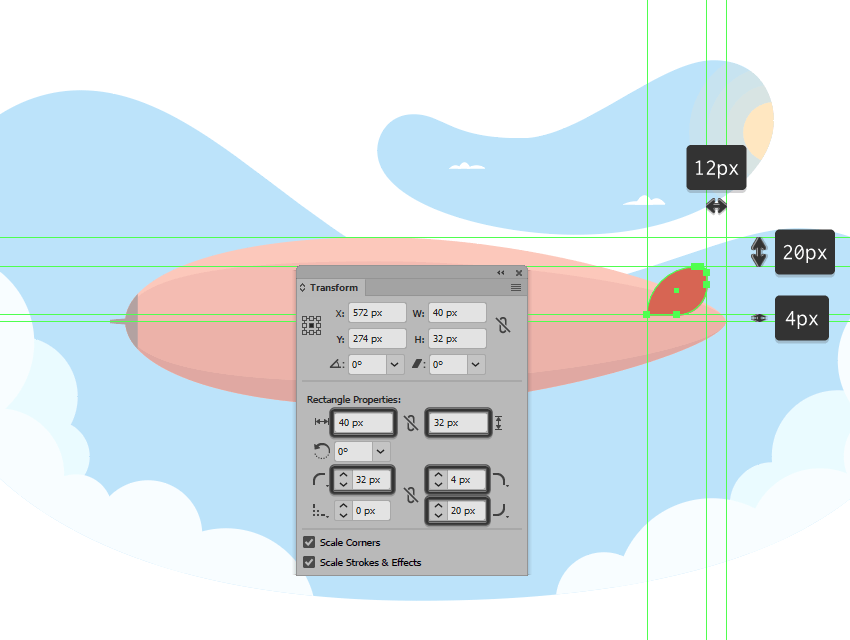
                     

                    步驟 2.12

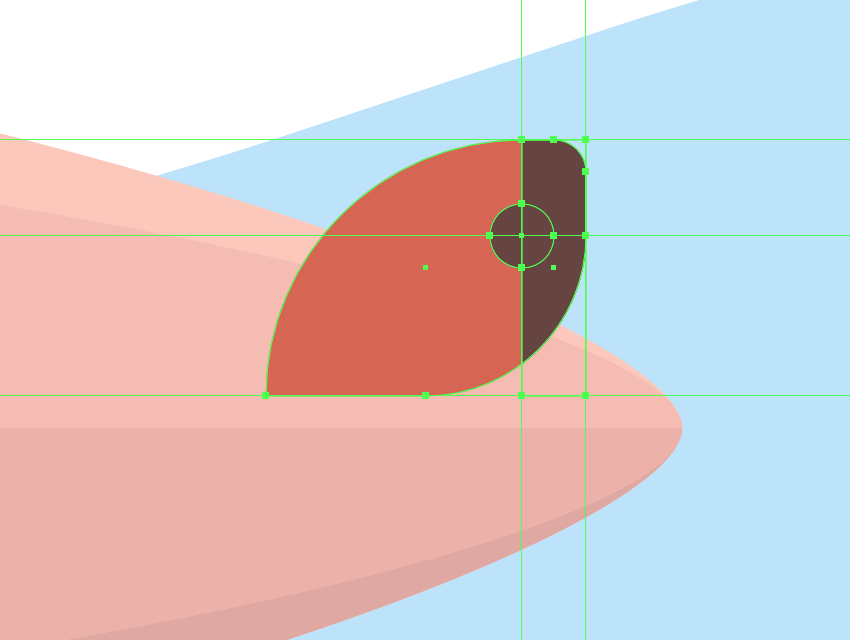
                    使用 8 x 32 px 矩形 (#664240)來作為較暗的部分,我們將使用基礎形狀的副本進行剪切蒙版,然后使用8 x 8px的圓圈(#664240)裝飾它,我們將其放置再如圖所示的位置。完成后,請確保在繼續執行下一步之前,選擇并打組(Ctrl-G) 所有形狀。
                     

                    步驟 2.13

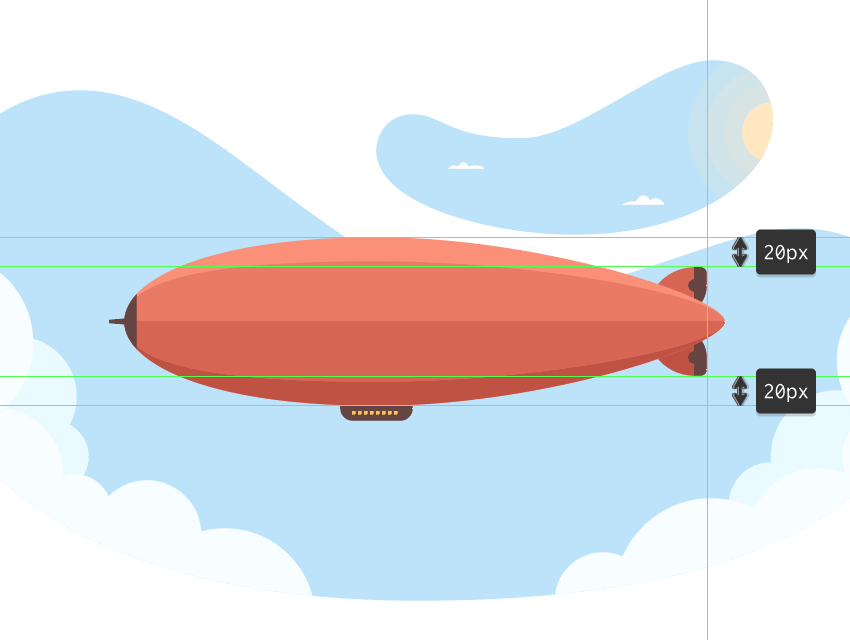
                    使用我們剛剛完成的圖形然后創建副本(Ctrl-C + Ctrl-F)添加到底部,我們將水平翻轉它,然后放置于氣球的底部。完成后,請確保將它們發送到所有其他形狀下方。
                     

                    步驟 2.14

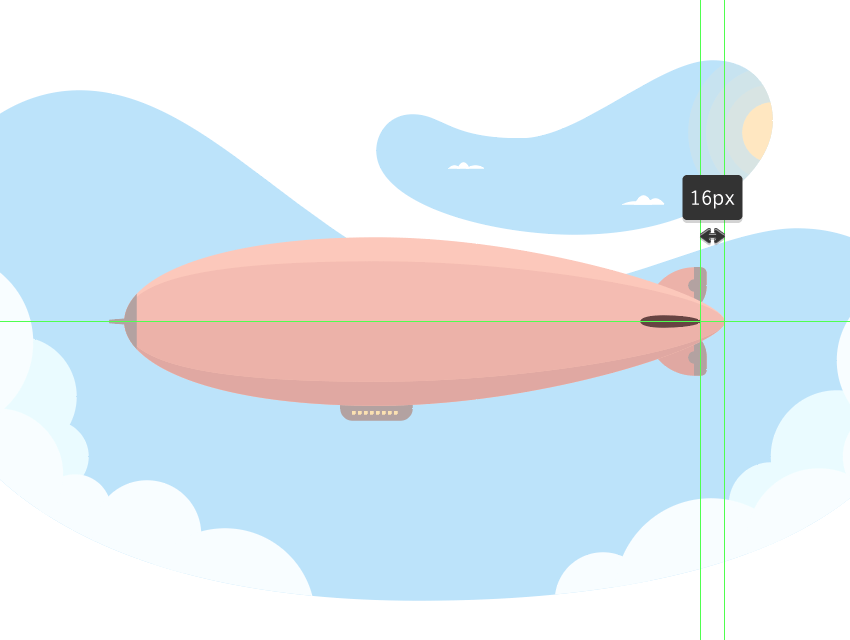
                    使用40 x 8px 橢圓 (#664240)創建面對我們的機翼,我們將通過選擇并將其錨點向左推 4 px 來進行調整,將得到形狀從氣球的末端前挪動16px。
                     

                    步驟 2.15

                    使用四組每組3個 4 x 2 px 的橢圓(#664240)添加細節,請參考下圖來放置這些圓把!
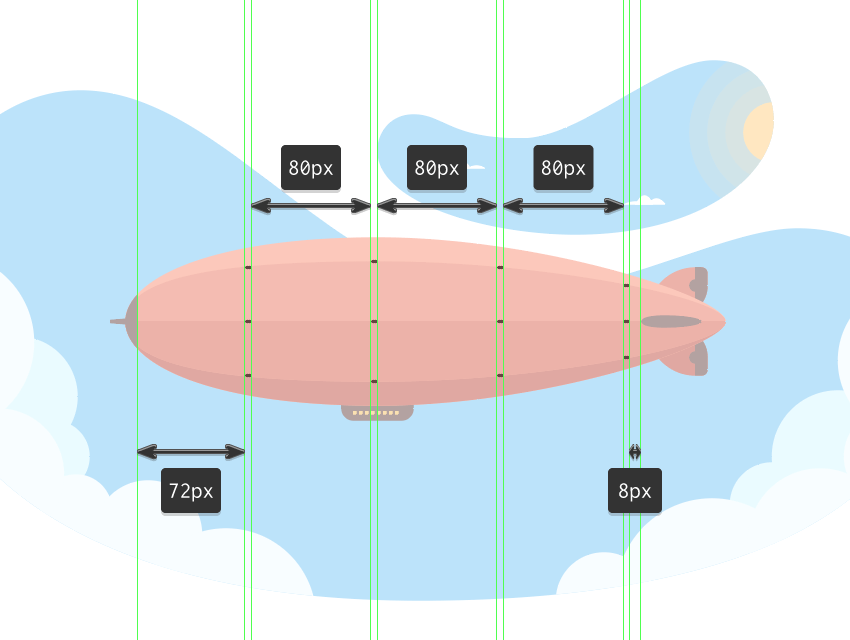
                     

                    步驟 2.16

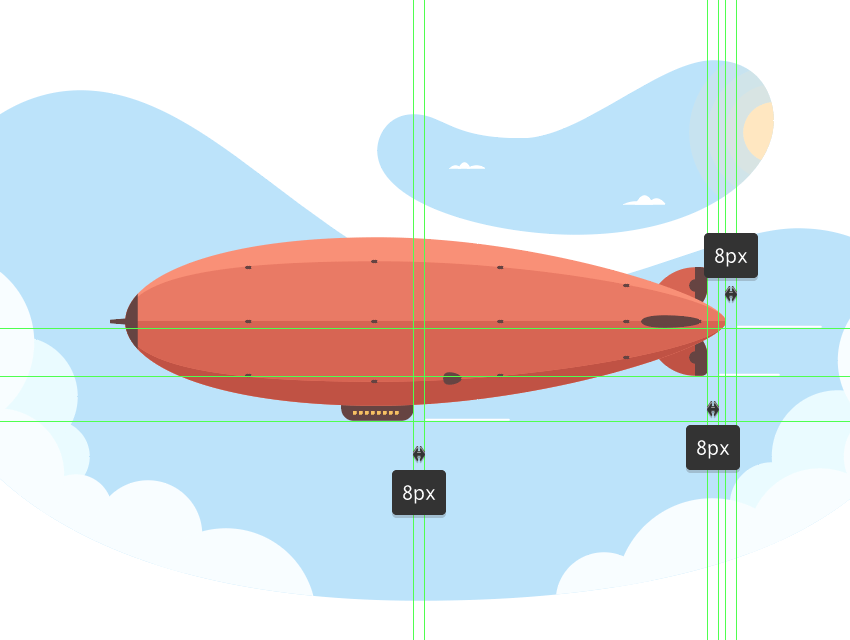
                    使用12 x 8px 橢圓 (#664240)添加側引擎蓋,我們將通過選擇內部錨點向左推 2 px 來調整。按參考圖像所示放置生成的形狀。完成后,你就把這些東西打組。


                    步驟 2.17

                    一旦我們完成了對熱氣球的繪制工作,我們可以使用三個1 px 圓角矩形 (#FFFFFF) 來表現熱氣球速度感或者是尾氣把,我們將在飛船周圍以 8 px 的距離放置這些矩形。
                     

                    步驟 2.18

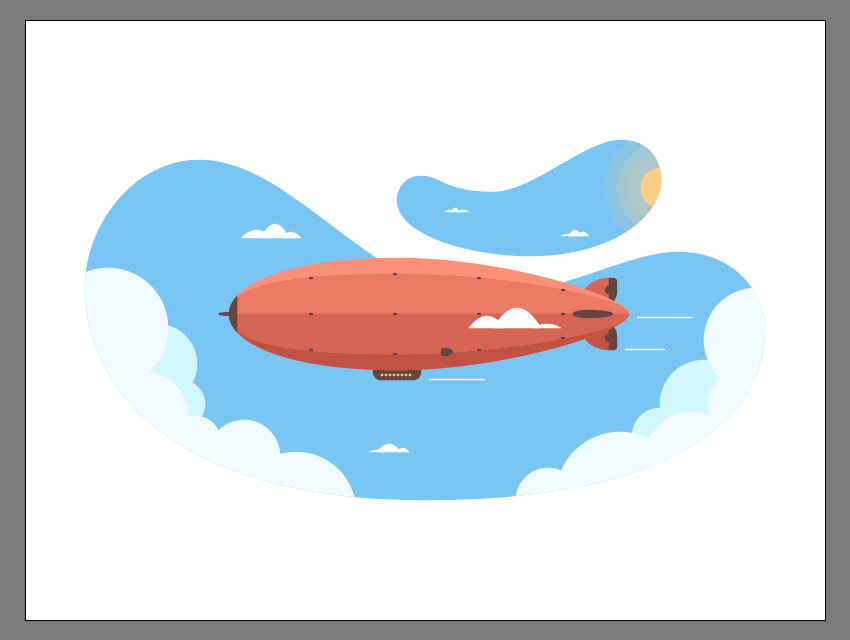
                    通過添加幾個浮動的云(#FFFFFF)來完成最終的插畫,遵循用于創建背景云相同方法。完成后,不要忘記使用 Ctrl-G 鍵盤快捷鍵選擇和打組所有形狀。
                     

                    3. 如何創建漸變疊加

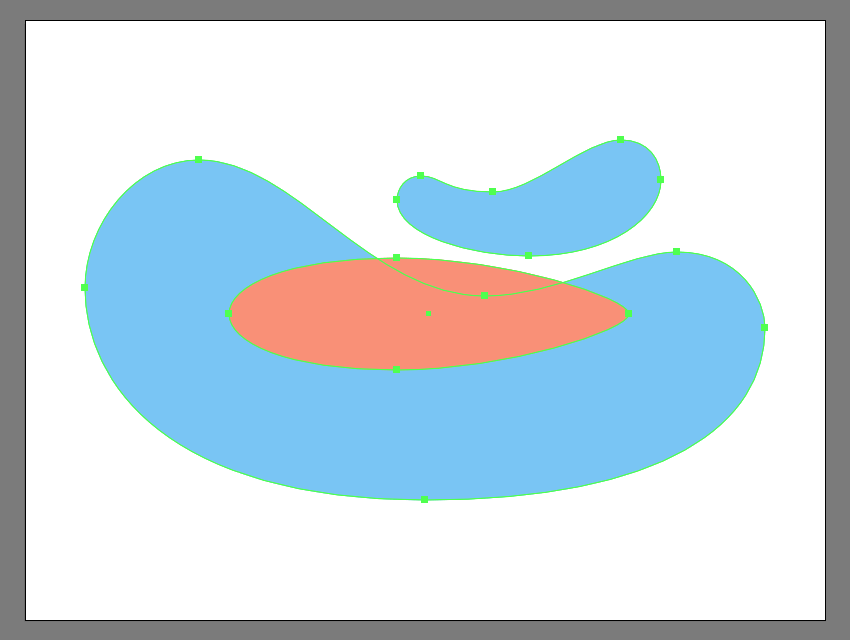
                    在我們鎖定當前圖層并移動到下一個圖層之前(這將是第三個圖層),我們需要將背景的兩個組和熱氣球的主體創建新的副本 (Ctrl-C) 并且添加到剪貼板中,因為我們將使用它們來創建疊加。


                    步驟 3.1

                    首先,我們希望使用 Ctrl-F 鍵盤快捷方式將剛剛添加到剪貼板的副本粘貼到當前圖層上。
                     

                    步驟 3.2

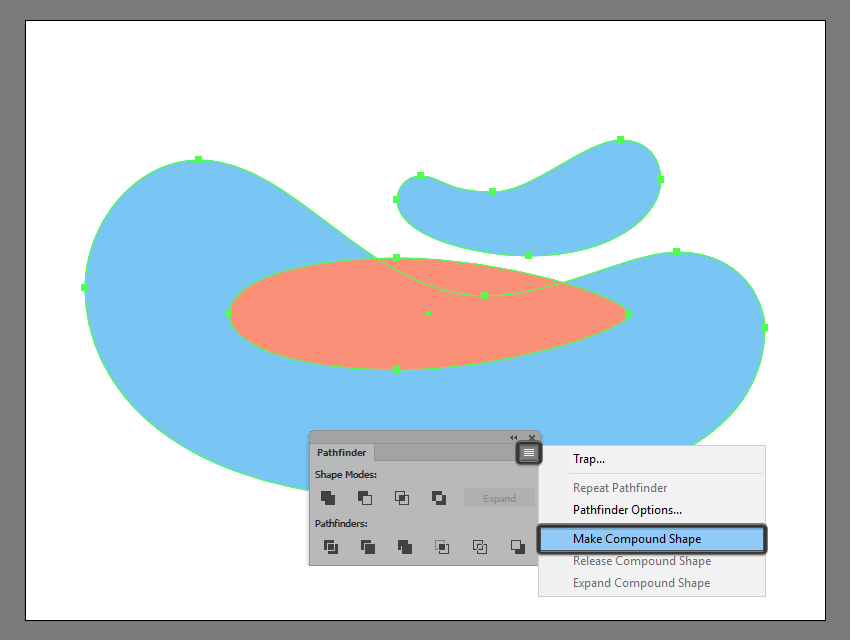
                    接下來,我們需要通過將形狀轉換為復合形狀來使形狀是單個較大的形狀。首先選擇它們,然后打開路徑查找器面板,然后在高級菜單里面找到并點擊”制作復合形狀”。
                     

                    步驟 3.3

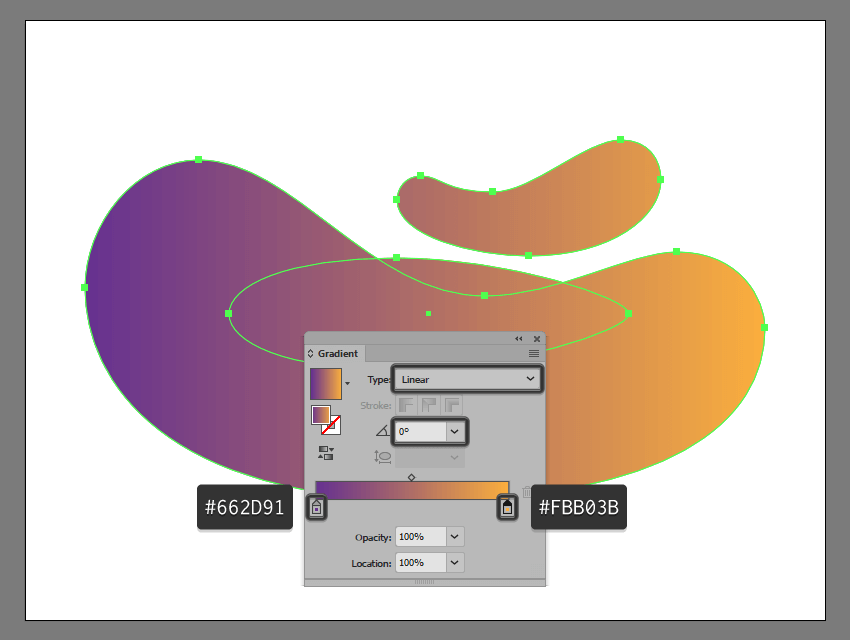
                    創建復合形狀后,我們可以打開漸變面板,并使用左#662D91右#FBB03B來創建線性漸變。
                     

                    步驟 3.4

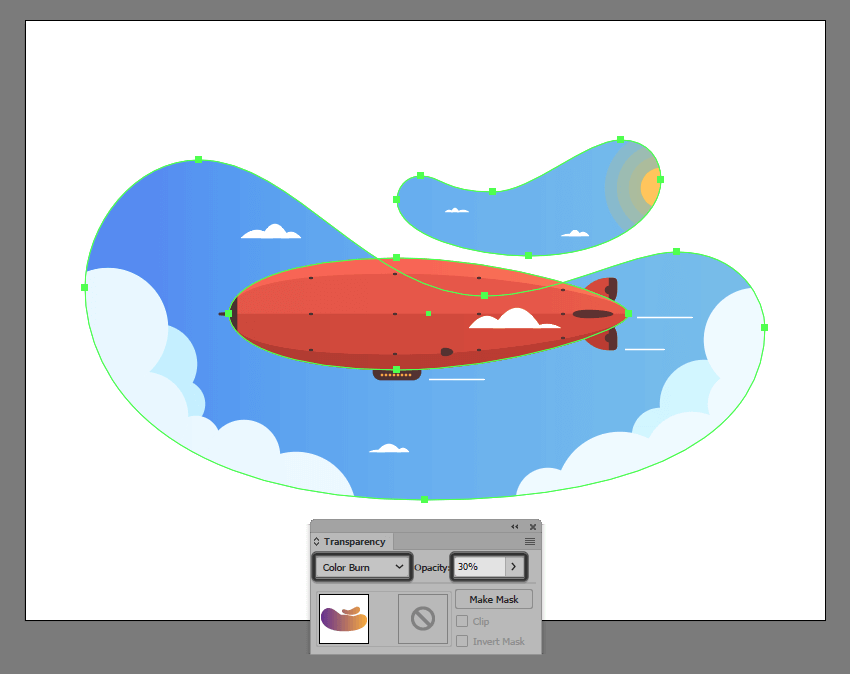
                    我們現在打開不透明度面板,并將漸變的混合模式設置為”顏色加深”,確保將其不透明度降低到僅為30%。
                     

                    4. 如何添加紋理

                    添加漸變疊加后,我們可以鎖定當前圖層,然后向上移動到最后一個圖層(這將是第四個圖層),我們將通過添加漂亮的雜質來完成我們的小插畫。


                    步驟 4.1

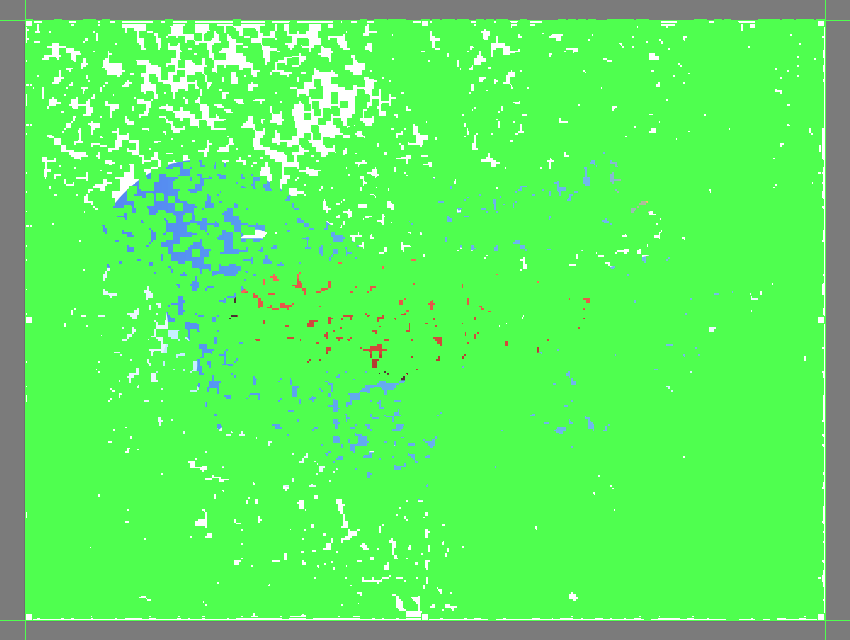
                    我們首先需要復制 (Ctrl-C),然后粘貼 (Ctrl-V) 自定義紋理到當前圖層,確保調整其大小,使其最終覆蓋整個畫板。
                     

                    步驟 4.2

                    一旦我們的紋理到位,我們要做的就是剪切它(右鍵點擊 + 使剪切蒙版)怎么操作前面也講了很多此,不再重復了,然后確保將其不透明度降低到 60% 。
                     

                    原文地址:youku

                    作者:Andrew Stefan

                    譯文地址:UI中國

                    譯者:米夏小雨

                    Illustrator教程

                    AI繪制夸張扁平化風格人物插畫

                    2019-10-27 17:59:11

                    Illustrator教程

                    AI繪制2.5D人物插畫教程

                    2019-11-2 12:57:46

                    0 條回復 A文章作者 M管理員
                      暫無討論,說說你的看法吧
                    ?
                    個人中心
                    購物車
                    優惠劵
                    有新私信 私信列表
                    搜索
                    主站蜘蛛池模板: 国模无码大尺度一区二区三区| 人人看片人人看特色大片| 国产午夜在线观看视频| 香蕉成人伊视频在线观看| 国产精品香蕉视频在线| 色偷偷亚洲av男人的天堂| 人人妻人人澡人人爽不卡视频| 精品三级久久久久电影我网 | 色悠久久久久综合网伊| 亚洲性线免费观看视频成熟| 久久夜色精品国产爽爽| 久久综合丝袜日本网| 18禁国产一区二区三区| 国产亚洲精品A在线无码| 欧美人与物ⅴideos另类 | 鲁一鲁av2019在线| 亚洲综合色在线视频WWW| 亚洲av无码专区亚洲av伊甸园| 夜夜夜夜曰天天天天拍国产| 樱花草视频www日本韩国| 熟妇人妻无码xxx视频| 亚洲卡1卡2卡三卡4卡5卡6卡| 国产精品无码久久久久AV| 亚洲av综合aⅴ国产av中文| 日韩加勒比一本无码精品| 日本午夜看x费免| 97在线视频人妻无码| 欧美日韩一区二区综合| 亚洲人成网址在线播放| 97午夜理论电影影院| 色婷婷av久久久久久久| 亚洲偷偷自拍高清| av无码精品一区二区乱子| 在线不卡免费视频| 92国产精品午夜福利无毒不卡| 丁香五月婷激情综合第九色| 最大胆裸体人体牲交| 狠狠爱亚洲五月婷婷av| 年轻女教师hd中字3| 99在线观看视频免费| 亚洲第一se情网站|