欧美黑人激情性久久,一本色道久久综合无码人妻,欧美另类人妻制服丝袜,日韩精品一卡2卡3卡4卡新区乱码,欧洲熟妇性色黄在线观看免费,97夜夜澡人人爽人人喊中国片,77se77亚洲欧美在线,久久精品一区二区免费播放

                    Photoshop制作大氣的海洋立體字

                    本教程主要使用Photoshop制作夏季水花裝飾的動感藝術字教程,這種字體的效果在夏季一些海報設計中非常的常見,今天我們就一起來學習這個教程吧。希望朋友可以通過教程更好學習水

                    本文的立體字制作分為三個部分:首先用PS自帶的3D工具做出初步的立體字;然后在立體字的表面和立體面加上海底和海浪素材;最后在文字上面加上海洋相關的一些素材,如:海鷗、海豚、帆船、小島、鯨魚等。


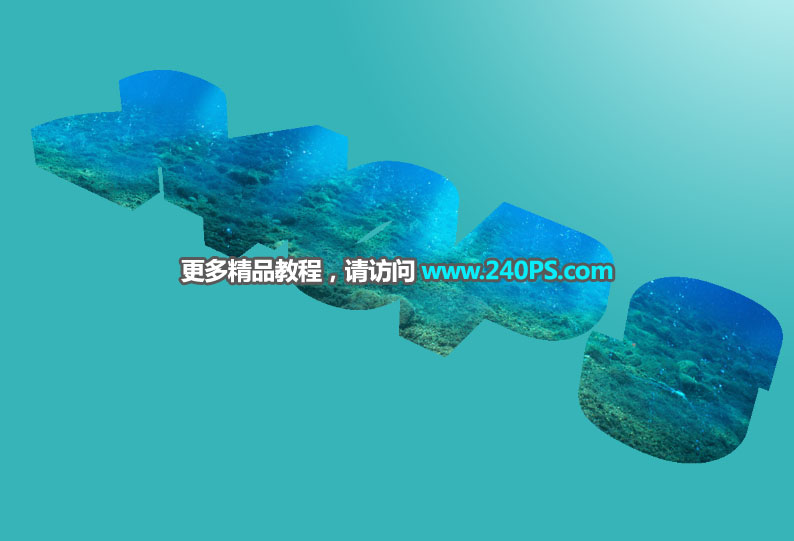
                    最終效果

                    Photoshop制作大氣的海洋立體字

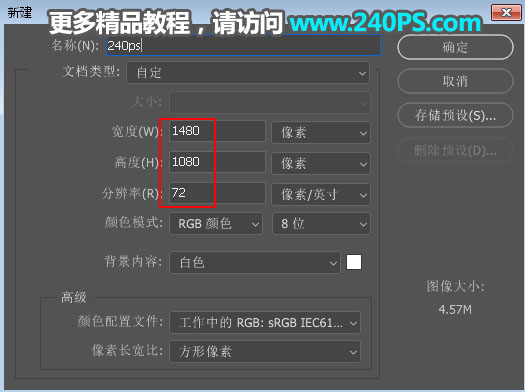
                    1、新建文件。打開PS軟件,按Ctrl + N 新建文件,尺寸為1480 × 1080像素,分辨率為72像素/英寸,然后點確定。
                    Photoshop制作大氣的海洋立體字

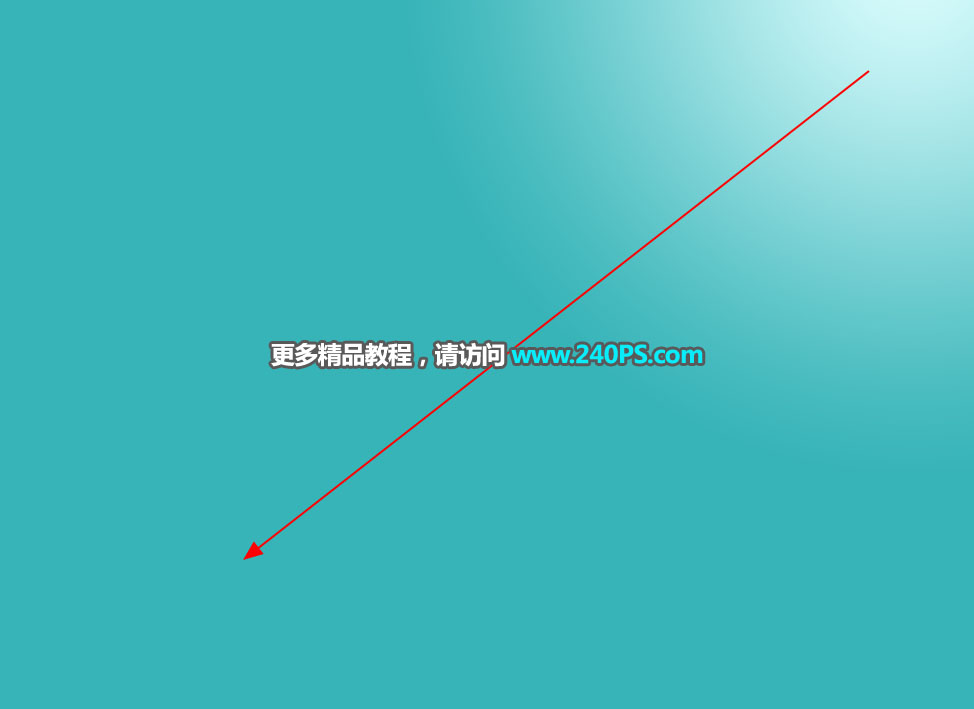
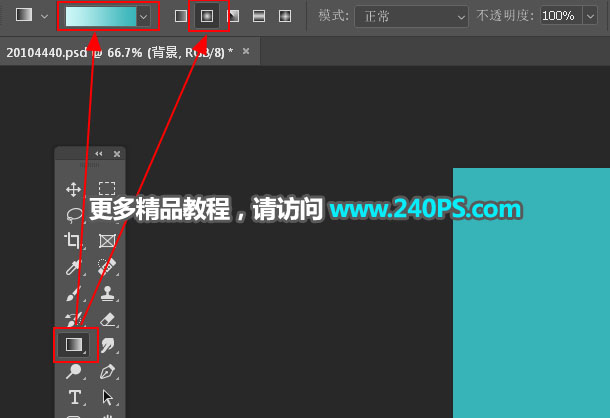
                    2、添加漸變背景。在工具箱選擇“漸變工具”,在屬性欄選擇“徑向漸變”,然后點擊漸變色設置漸變,顏色設置為淡青色至青色,然后由畫布的右上角往下拉出漸變色,過程如下圖。
                    Photoshop制作大氣的海洋立體字

                    Photoshop制作大氣的海洋立體字

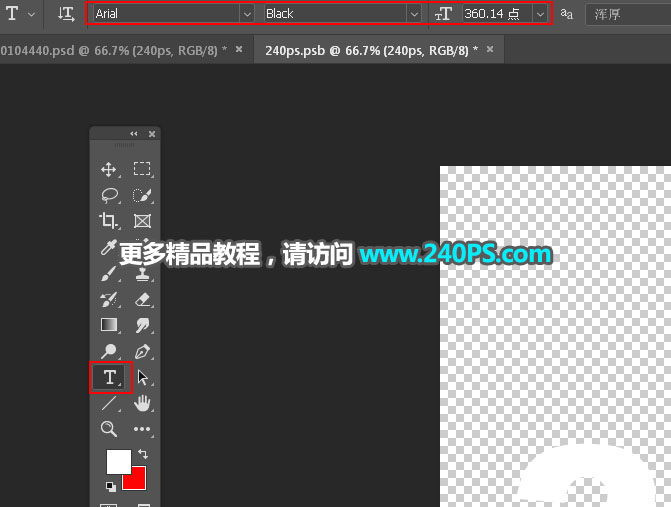
                    3、下面來制作立體字。在工具箱選擇“橫排文字工具”,在屬性欄設置字體和字體大小,顏色用白色。
                    Photoshop制作大氣的海洋立體字

                    4、然后在畫布上點擊一下,輸入文字,效果如下圖。

                    Photoshop制作大氣的海洋立體字

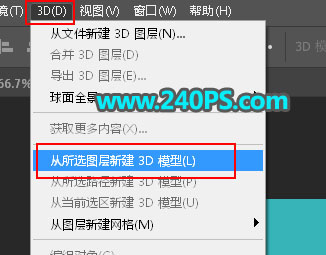
                    5、設置立體字參數。選擇菜單:3D > 從所選圖層新建3D模型。

                    Photoshop制作大氣的海洋立體字

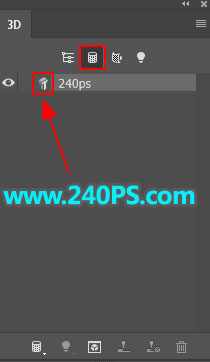
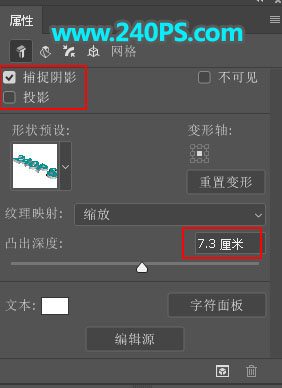
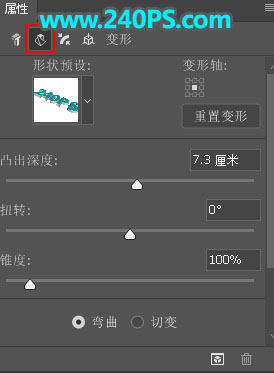
                    6、在3D面板選擇上面的第二個圖標,然后雙擊箭頭所指的圖標設置參數。

                    Photoshop制作大氣的海洋立體字
                    Photoshop制作大氣的海洋立體字

                    Photoshop制作大氣的海洋立體字

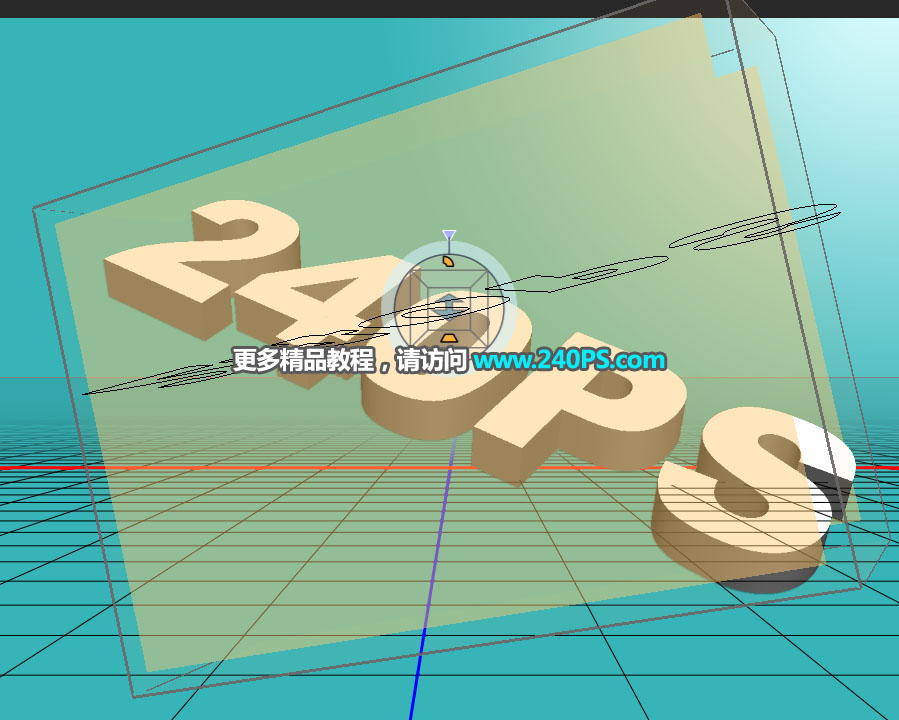
                    7、參數設置好后,再來調整文字透視,根據自己的喜好選擇合適透視,如下圖。
                    Photoshop制作大氣的海洋立體字

                    8、這是現在的效果。

                    Photoshop制作大氣的海洋立體字

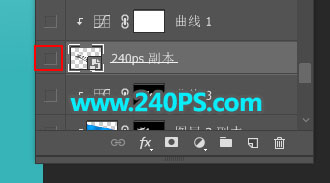
                    9、按Ctrl + J 把當前3D圖層復制一層,把副本圖層暫時隱藏。

                    Photoshop制作大氣的海洋立體字

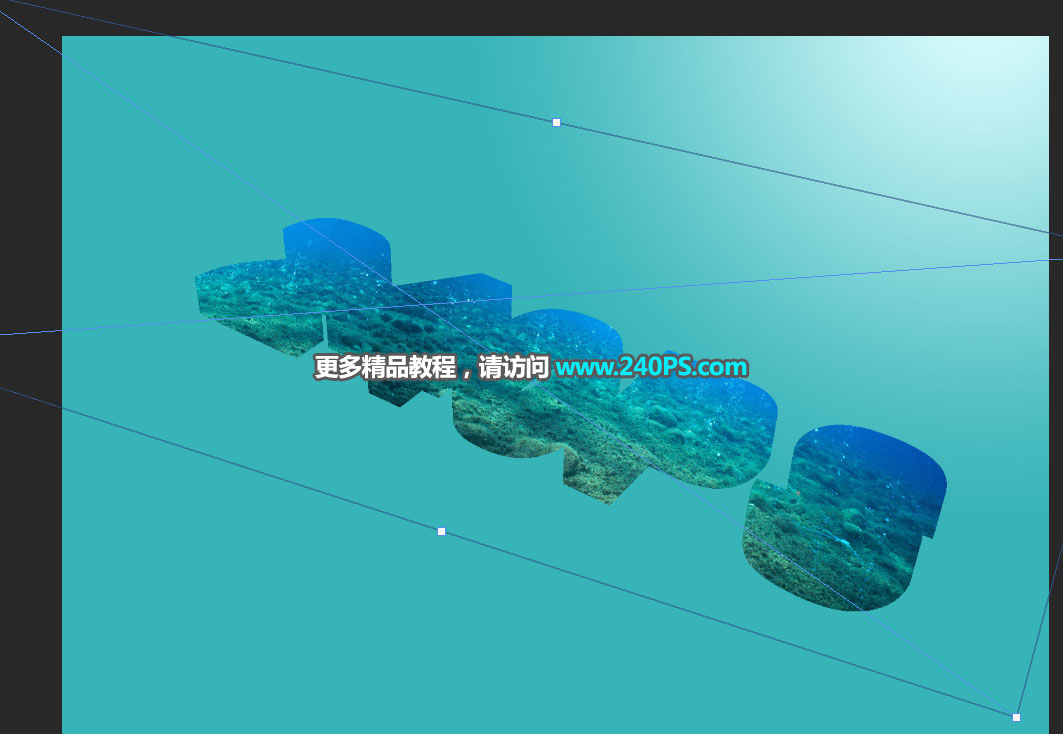
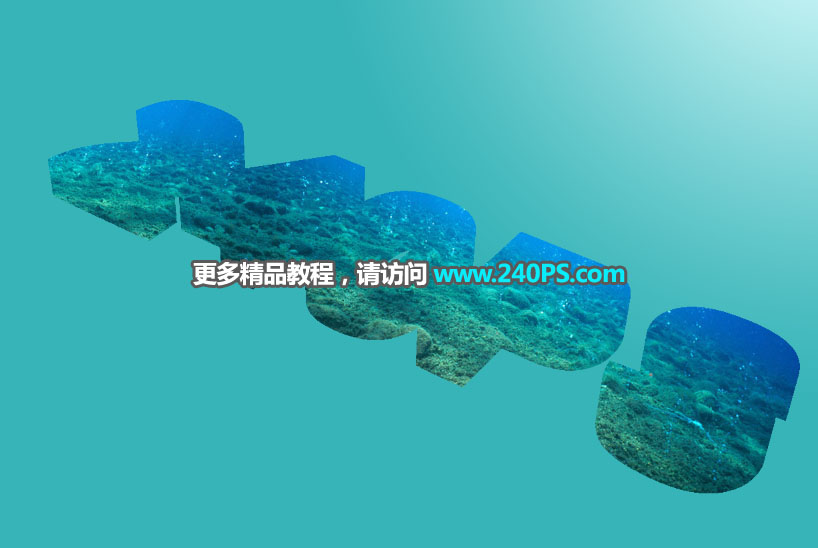
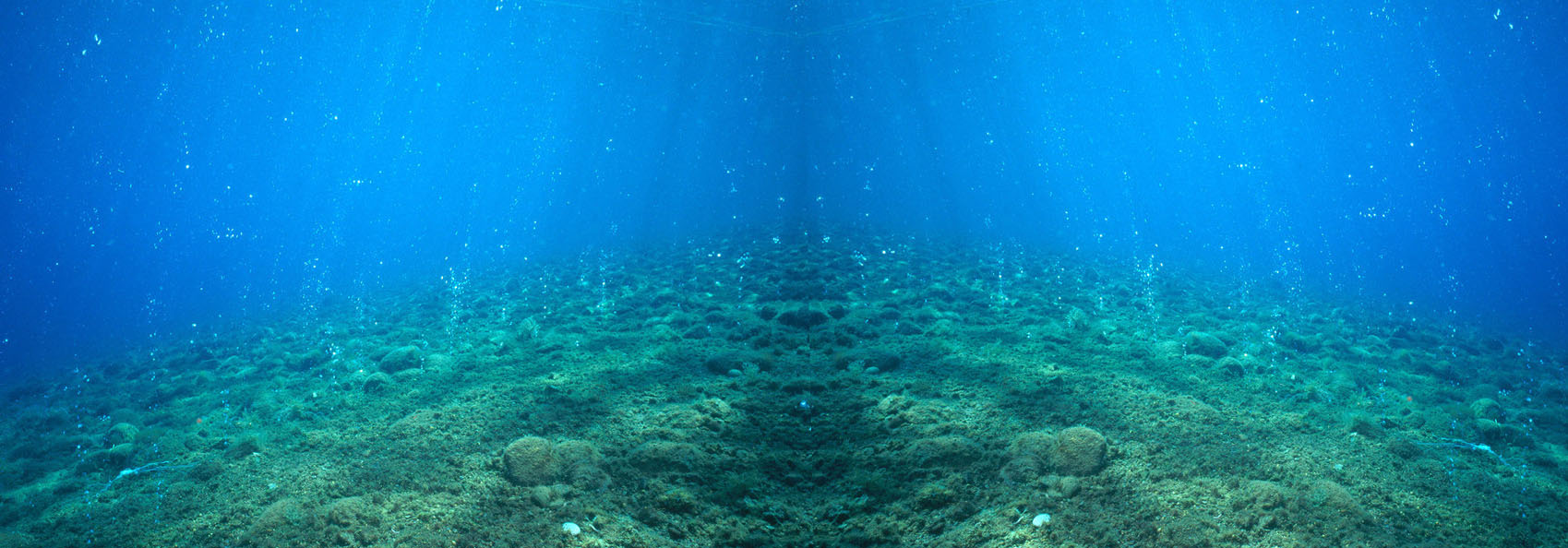
                    10、立體面部分添加海底素材。選擇原文字圖層,打開下面的海底素材,用移動工具拖進來,轉為智能對象后按Ctrl + T 變形,調整角度和大小,滿意后按Ctrl + Alt + G 創建剪切蒙版。
                    Photoshop制作大氣的海洋立體字

                    Photoshop制作大氣的海洋立體字

                    Photoshop制作大氣的海洋立體字

                    Photoshop制作大氣的海洋立體字

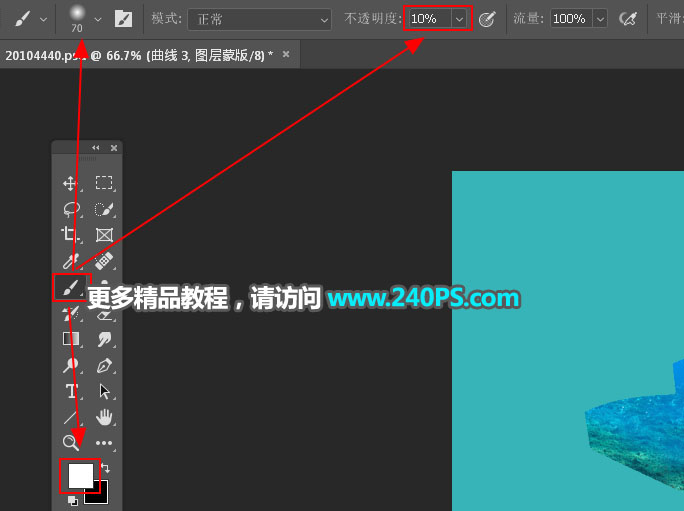
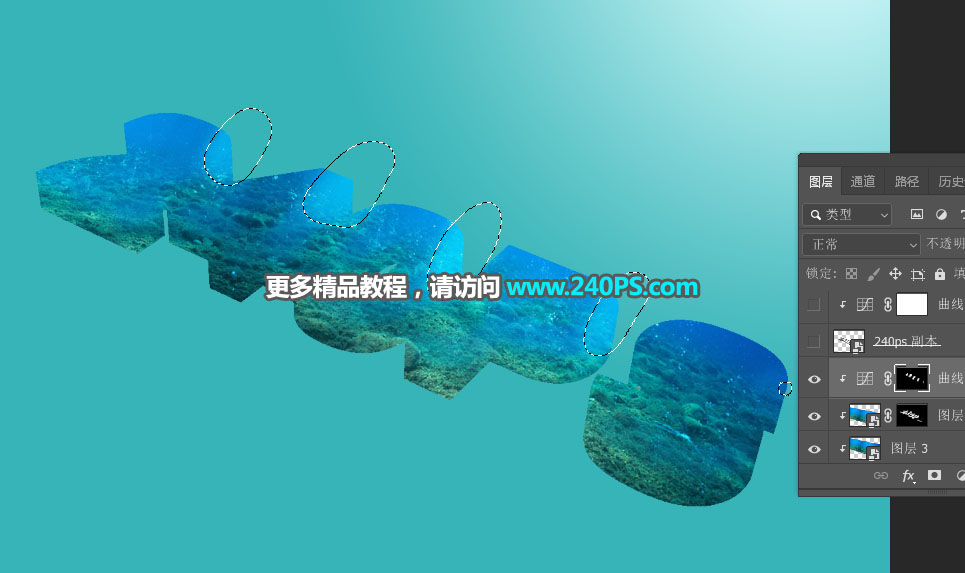
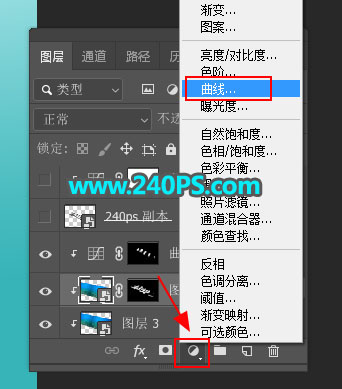
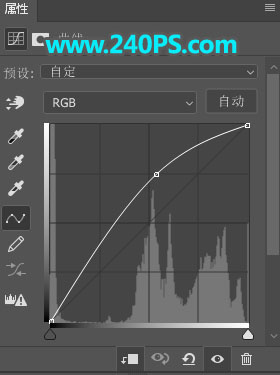
                    11、局部添加高光。創建一個曲線調整圖層,把RGB通道大幅調亮,參數設置如下圖,確定后創建剪切蒙版,然后把蒙版填充黑色;前景色設置為白色,選擇畫筆工具,畫筆不透明度設置為10%左右,然后用畫筆把文字頂部受光區域涂亮一點,過程如下圖。
                    Photoshop制作大氣的海洋立體字
                    Photoshop制作大氣的海洋立體字
                    Photoshop制作大氣的海洋立體字
                    Photoshop制作大氣的海洋立體字
                    Photoshop制作大氣的海洋立體字

                    #p#副標題#e#

                    12、把文字副本圖層顯示出來,如下圖。

                    Photoshop制作大氣的海洋立體字

                    13、文字表面部分的制作。在工具箱選擇“魔棒工具”,在屬性欄把容差設置為32,去掉連續前面的勾選。

                    Photoshop制作大氣的海洋立體字

                    14、在文字表面點擊一下得到下面所示的選區;新建一個圖層,把選區填充藍色,按Ctrl + D 取消選區。

                    Photoshop制作大氣的海洋立體字
                    Photoshop制作大氣的海洋立體字

                    15、選擇文字副本圖層,把混合模式改為“正片疊底”,效果如下圖。

                    Photoshop制作大氣的海洋立體字

                    16、創建曲線調整圖層,把高光區域大幅調亮,參數設置如下圖,確定后創建剪切蒙版。

                    Photoshop制作大氣的海洋立體字
                    Photoshop制作大氣的海洋立體字

                    17、給文字表面添加海面。選擇剛才填色的表面圖層。

                    Photoshop制作大氣的海洋立體字

                    18、打開下面的海面素材,用移動工具拖進來,創建剪切蒙版后調整好位置,過程如下圖。

                    Photoshop制作大氣的海洋立體字

                    Photoshop制作大氣的海洋立體字

                    19、創建曲線調整圖層,對RGB,藍通道進行調整,參數設置如下圖,確定后創建剪切蒙版。

                    Photoshop制作大氣的海洋立體字
                    Photoshop制作大氣的海洋立體字

                    20、按Ctrl + J 把當前曲線調整圖層復制一層,創建剪切蒙版后把圖層不透明度改為30%,效果如下圖。

                    Photoshop制作大氣的海洋立體字

                    21、頂部增加高光。新建一個圖層,創建剪切蒙版,混合模式改為“濾色”;前景色設置為淡青色,用透明度為10%的柔邊畫筆把文字頂部區域涂亮一點,如下圖。

                    Photoshop制作大氣的海洋立體字
                    Photoshop制作大氣的海洋立體字

                    22、添加其它素材。找一些海鮮相關的素材添加進來,并調整好光影,過程如下圖。

                    Photoshop制作大氣的海洋立體字
                    Photoshop制作大氣的海洋立體字
                    Photoshop制作大氣的海洋立體字

                    23、最后一步,給文字添加投影,效果如下圖。

                    Photoshop制作大氣的海洋立體字

                    最終效果

                    Photoshop制作大氣的海洋立體字

                    ?

                    給TA打賞
                    共{{data.count}}人
                    人已打賞
                    PS教程

                    PS制作清新背景的質感金屬字

                    2019-4-13 9:36:55

                    PS教程

                    Photoshop繪制可口可樂易拉罐圖片

                    2019-4-15 8:11:43

                    ?
                    個人中心
                    購物車
                    優惠劵
                    有新私信 私信列表
                    搜索
                    主站蜘蛛池模板: 99视频有精品视频高清| 99福利一区二区视频| 国产精品香蕉在线的人| 国产精品亚洲综合第一页| 国色天香社区在线视频| 国产免费无码av在线观看| 欧美视频网站www色| 人妻美妇疯狂迎合系列视频| 18禁亚洲深夜福利人口| 亚洲色婷婷一区二区| 人人添人人澡人人澡人人人人| 在线a亚洲老鸭窝天堂av高清| 美女又黄又免费的视频| 爱情岛论坛网亚洲品质| 无翼乌18禁全肉肉无遮挡彩色 | 日韩中文字幕精品人妻| 中国少妇无码专区| 亚洲国产一成人久久精品| 九九热在线这里只有精品| 天堂中文最新版在线官网在线| 少妇高潮出水视频| 中文字幕国产精品二区| 最近2019中文字幕大全第二页| 337p日本大胆欧美人视频| 国产永久免费高清在线| 国产一区二区三区不卡av| 日本私人vps一夜爽毛片| 97久久超碰国产精品2021| 人妻丰满熟妞av无码区| 亚洲男人的天堂在线播放| 亚洲熟妇中文字幕曰产无码| 国产区二区三区在线观看| 国产av无码专区亚洲版综合 | 妺妺窝人体色www看美女| 成人性生交片无码免费看| 国产丝袜无码一区二区视频| 综合图区亚洲另类偷窥| 朝鲜美女黑毛bbw| 亚洲综合人成网免费视频| 亚洲乱色熟女一区二区蜜臀| 亚洲色偷偷av男人的天堂 |