欧美黑人激情性久久,一本色道久久综合无码人妻,欧美另类人妻制服丝袜,日韩精品一卡2卡3卡4卡新区乱码,欧洲熟妇性色黄在线观看免费,97夜夜澡人人爽人人喊中国片,77se77亚洲欧美在线,久久精品一区二区免费播放

                    PS制作毛衣編織效果藝術照片

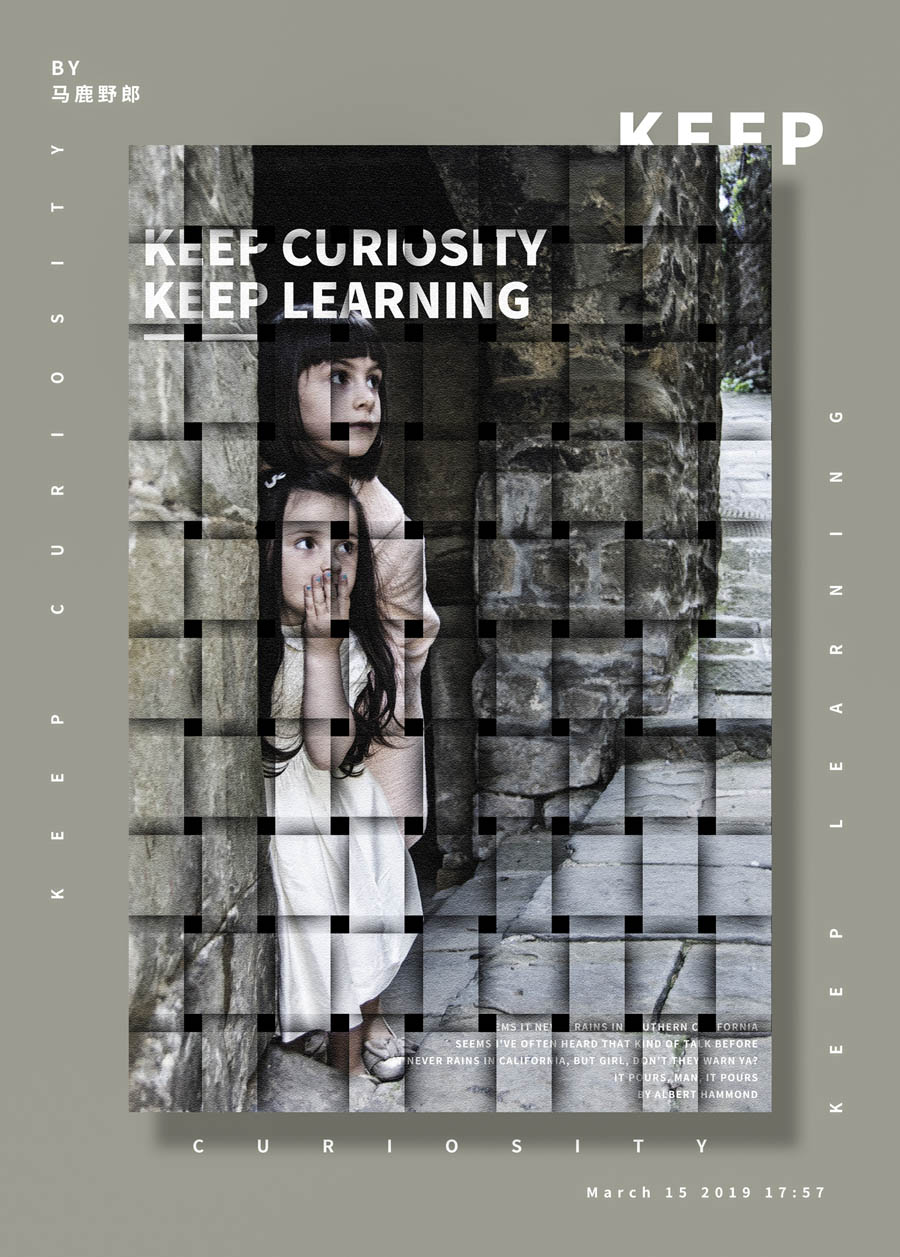
                    這種類似織毛衣的效果我嘗試了一下,其實重點就是建立好選區,然后添加圖層樣式。最后完成效果圖,下面就讓我們一起來學習吧。 先看看效果圖: 首先還是準備好這么一張圖片吧

                    這種類似織毛衣的效果我嘗試了一下,其實重點就是建立好選區,然后添加圖層樣式。最后完成效果圖,下面就讓我們一起來學習吧。

                    先看看效果圖:

                    PS制作毛衣編織效果藝術照片

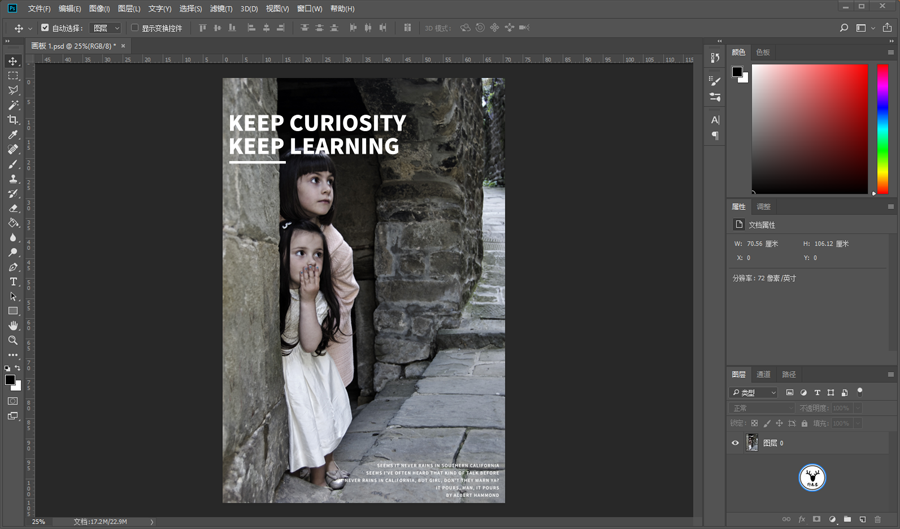
                    首先還是準備好這么一張圖片吧,我還是用的以前做過的兩個小女孩的圖片:

                    PS制作毛衣編織效果藝術照片

                    下方新建一個黑色圖層,這一步不用說吧:

                    PS制作毛衣編織效果藝術照片

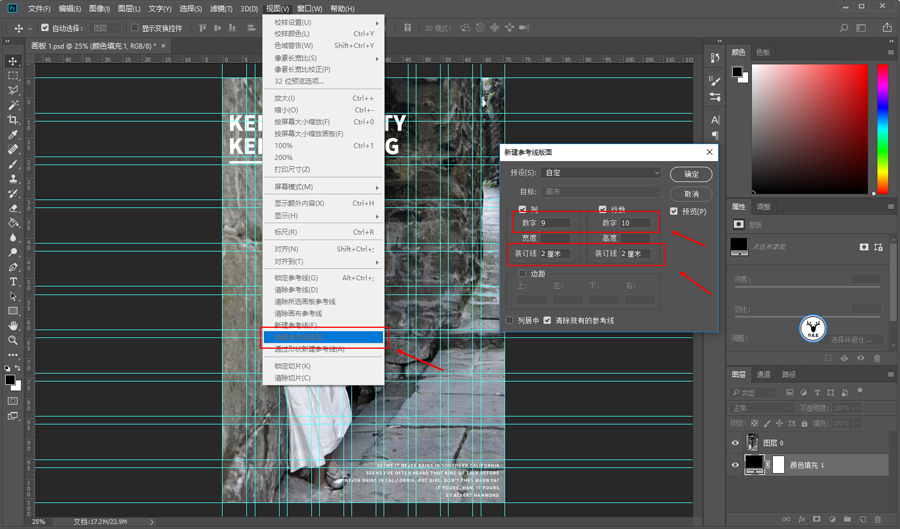
                    執行窗口-新建參考線面板,這一步可以幫助我們更加準確的建立選區,至于參數大家憑感覺來吧:

                    PS制作毛衣編織效果藝術照片

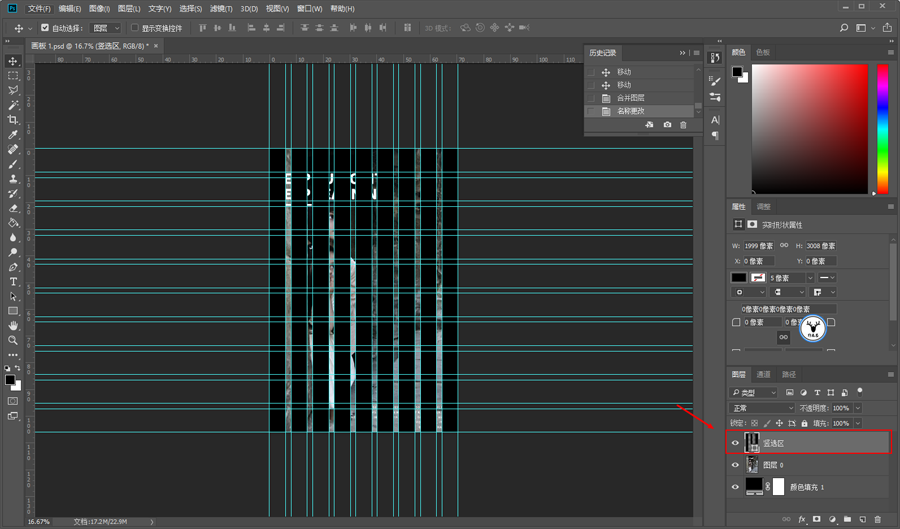
                    用矩形工具對比著參考線做出如圖所示的樣子,目的是為了建立選區,所以你直接用矩形選框工具也可以,只是我個人習慣用矩形而已:

                    PS制作毛衣編織效果藝術照片

                    ?

                    同樣的道理再用矩形工具橫著做出如圖所示的樣子,目的相同:

                    PS制作毛衣編織效果藝術照片

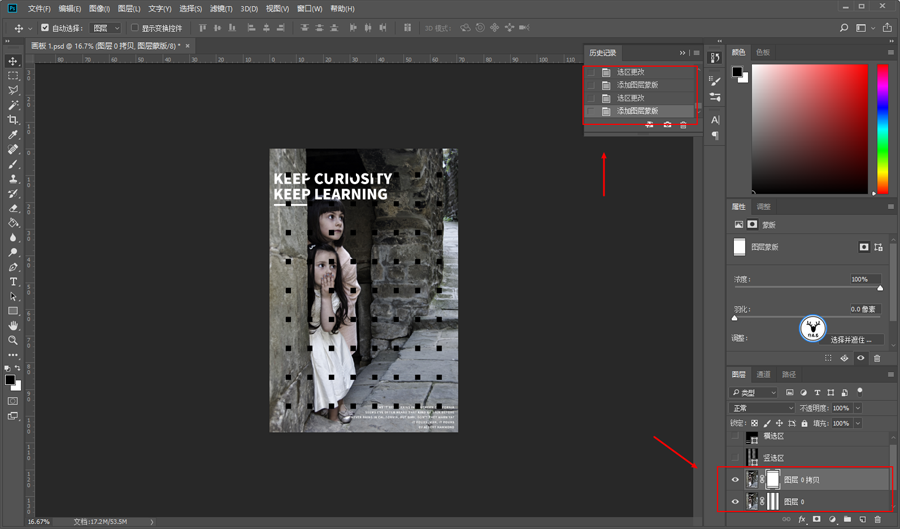
                    把兩個用于做選區的矩形圖層都隱藏掉,把背景圖層復制出來一份。

                    然后按住ctrl鍵單擊矩形圖層的縮略圖載入選區以后給兩個背景圖層分別添加不同選區的圖層蒙版:

                    PS制作毛衣編織效果藝術照片

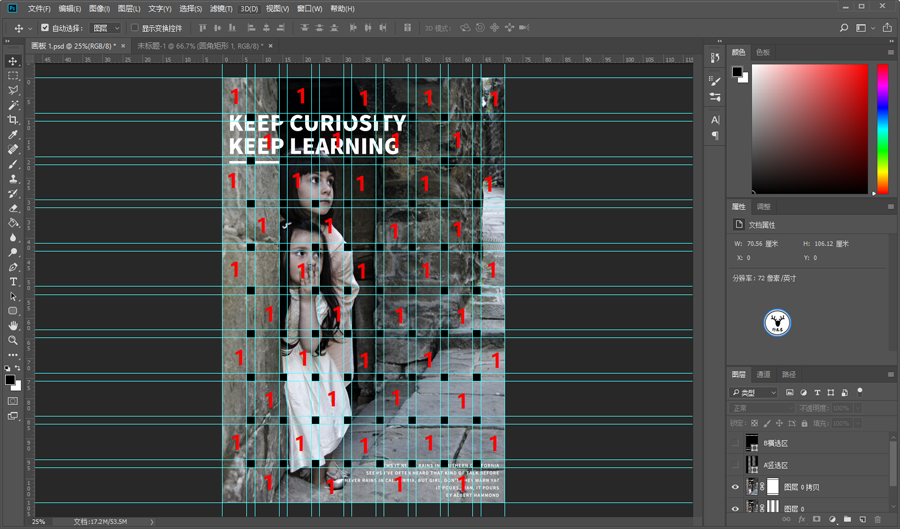
                    接下來我們需要把如圖所示標注了1的小方塊選區做出來:

                    PS制作毛衣編織效果藝術照片

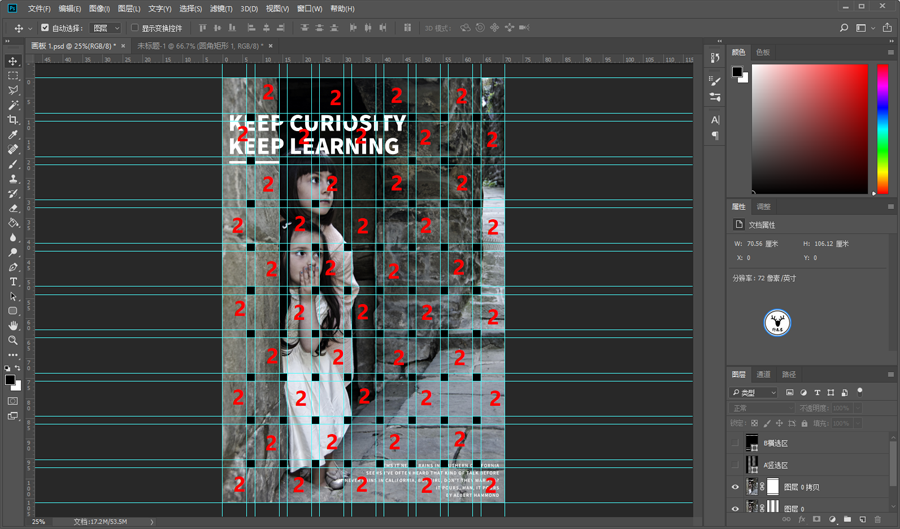
                    然后還需要做一個如圖所示標注的2的小方框選區,然后分別給1的小方框選區以及2的小方框選區添加圖層樣式,這樣才能做到最終的效果:

                    PS制作毛衣編織效果藝術照片

                    ?

                    當然你可以選擇分別用矩形選框工具框選或者用矩形分別作出選區以后存儲選區然后分別載入達到目的。

                    但是我覺得那樣比較麻煩,而且框選的話容易眼花,這里我給大家分享一個我的方法。

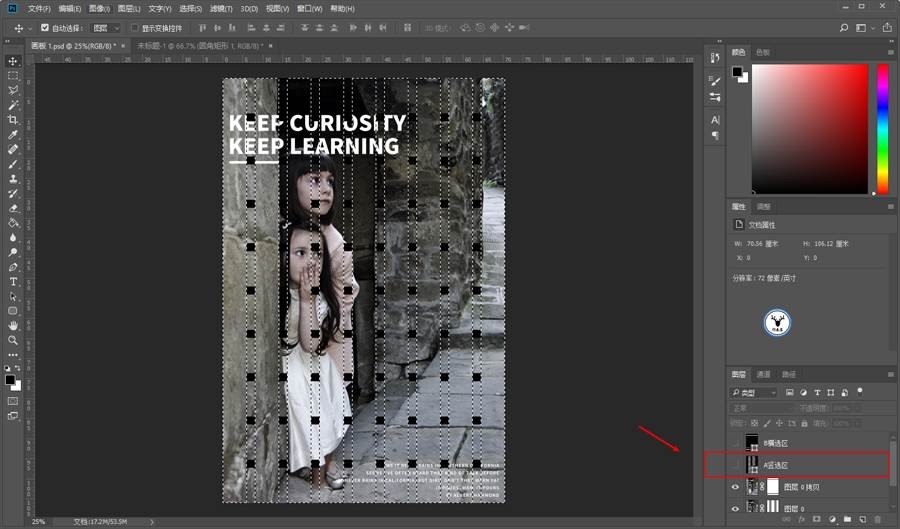
                    如圖所示,我們先按住ctrl鍵鼠標單擊A豎選區的圖層縮略圖載入選區:

                    PS制作毛衣編織效果藝術照片

                    #p#副標題#e#

                    在PS中,如果你想要在已經載入的A豎選區之上再添加B橫選區進行相加、相減或者相交可以用下面的快捷鍵:

                    載入A的選區以后按ctrl+shift鼠標單擊B的圖層縮略圖為選區A+B。

                    載入A的選區以后按ctrl+alt鼠標單擊B的圖層縮略圖為選區A-B。

                    載入A的選區以后按ctrl+alt+shift鼠標單擊B的圖層縮略圖為選區取A與B的交集。

                    所以這里我們在載入A選區的基礎上按ctrl+alt+shift鼠標單擊B的圖層縮略圖,相交的部分即所有的小方框選區就都選擇出來了:

                    PS制作毛衣編織效果藝術照片

                    這個時候我們先選擇一個背景圖層,點擊進入快速蒙版模式,紅色部分代表著選區以外:

                    PS制作毛衣編織效果藝術照片

                    然后直接用油漆桶工具,按照我們之前的想法去進行方塊選區的填充:

                    PS制作毛衣編織效果藝術照片

                    點擊退出快速蒙版模式,可以看到想要的小方框部分已經很輕松的選取出來了:

                    PS制作毛衣編織效果藝術照片

                    ?

                    然后ctrl+j復制出一個圖層,就得到了這樣的圖案:

                    PS制作毛衣編織效果藝術照片

                    同樣的道理再在另外一個背景圖層上進行之前的操作:

                    PS制作毛衣編織效果藝術照片

                    然后ctrl+j復制出一個圖層,得到一個這樣的圖案:

                    PS制作毛衣編織效果藝術照片

                    接下來就簡單了,給這兩個圖層分別添加一個黑色的外發光,參數大家看著效果來就好:

                    PS制作毛衣編織效果藝術照片

                    ?

                    然后分別對它們下方的背景圖層創建剪切蒙版,這個效果就出來了:

                    PS制作毛衣編織效果藝術照片

                    當然你也可以蓋印出一個圖層來添加點紋理啥的,這個看個人吧:

                    PS制作毛衣編織效果藝術照片

                    最后碼字、排版、調色看看效果吧:

                    PS制作毛衣編織效果藝術照片

                    給TA打賞
                    共{{data.count}}人
                    人已打賞
                    PS教程

                    Photoshop制作高反光瓷質文字效果

                    2019-3-23 15:12:10

                    PS教程

                    PS把照片轉換成逼真油畫效果

                    2019-3-26 6:33:36

                    ?
                    個人中心
                    購物車
                    優惠劵
                    有新私信 私信列表
                    搜索
                    主站蜘蛛池模板: 国内熟妇人妻色在线三级| 永久免费无码av在线网站| 久久精品国产99精品亚洲| av人摸人人人澡人人超碰小说| 欧美FREESEX黑人又粗又大| 久久不见久久见完整版| 国产精品免费视频不卡| 疯狂三人交性欧美| 女人下面毛多水多视频 | 天天摸夜夜添狠狠添婷婷| 91青青草视频在线观看的| 亚洲综合无码一区二区痴汉| 国产黄网免费视频在线观看 | 午夜乱人伦精品视频在线 | 女人18毛片水真多免费看| 亚洲成在人网站av天堂| 成片免费观看视频大全| 人人玩人人添人人澡超碰| 国产成人美女视频网站| 色偷偷女人的天堂亚洲网| 亚洲一区二区视频在线观看| 欧美粗大猛烈老熟妇| 办公丝袜av一区二区三区| 国产精品一码二码三码| 国产成人精品日本亚洲直播| 国产第|页日本草草影院一| 亚洲中文字幕精品无人区| 中文字幕人妻熟在线影院| 又紧又黄的免费视频网站| 亚洲国产成人精品综合色| 中字乱码视频| 成人看片黄a免费看那个网址| 国产怡春院无码一区二区| 日本午夜免费福利视频| 久久这里只精品国产免费9| 国产亚洲999精品AA片在线爽| 大肉大捧一进一出好爽动态图| 97久久国产露脸精品国产| 一区二区三区av天堂| 女人高潮抽搐喷液30分钟视频 | 国产精品久久久久成人|