欧美黑人激情性久久,一本色道久久综合无码人妻,欧美另类人妻制服丝袜,日韩精品一卡2卡3卡4卡新区乱码,欧洲熟妇性色黄在线观看免费,97夜夜澡人人爽人人喊中国片,77se77亚洲欧美在线,久久精品一区二区免费播放

                    PS制作霓虹燈光立體藝術字

                    效果字是用PS自帶的3D工具制作,制作之前需要準備一些絢麗的素材和背景,并定義一款方格子畫筆,然后用3D工具把文字轉為立體效果,再渲染顏色、增加質感、添加背景等即可,喜歡

                    效果字是用PS自帶的3D工具制作,制作之前需要準備一些絢麗的素材和背景,并定義一款方格子畫筆,然后用3D工具把文字轉為立體效果,再渲染顏色、增加質感、添加背景等即可,喜歡的朋友讓我們一起來學習吧。 最終效果

                    PS制作霓虹燈光立體藝術字

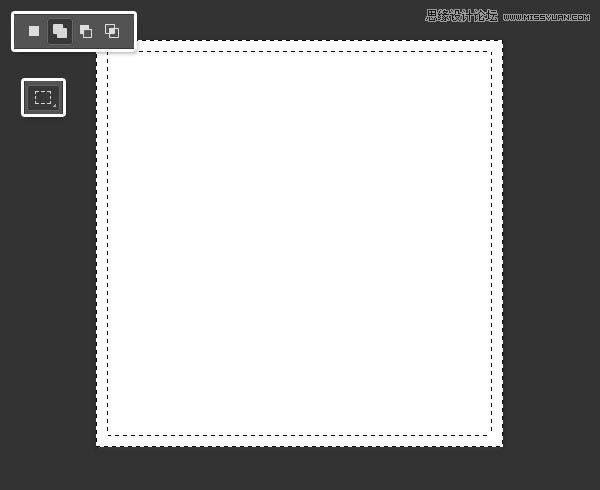
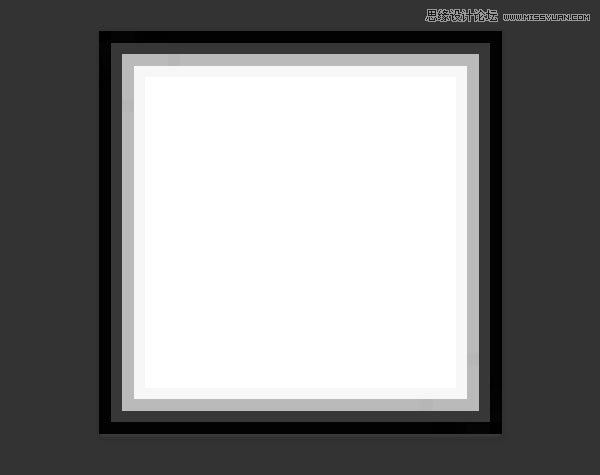
                    1、創建白色背景畫布,長寬均為35像素*35像素。選擇矩形選框工具,設置欄選擇“添加到選取”,然后沿著畫布邊緣創建一個寬1像素的邊框選區。這里縮小視圖是會更加容易操作。

                    PS制作霓虹燈光立體藝術字

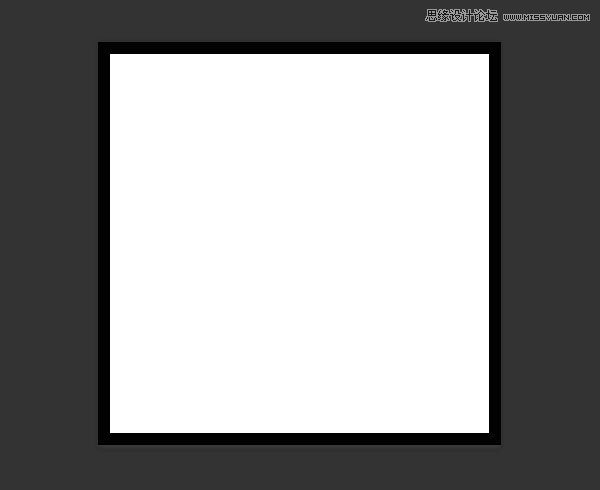
                    2、選區填充顏色#020202,然后按Ctrl+D取消選區。

                    PS制作霓虹燈光立體藝術字

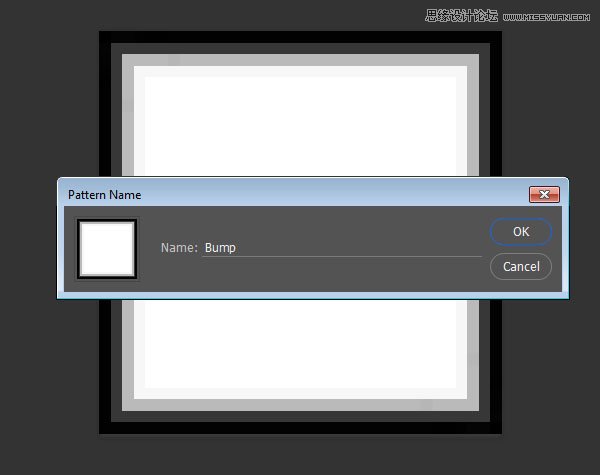
                    3、然后重復上面的步驟三次,不同的是逐漸向內創建邊框,寬度都為1像素,填充顏色分別為#373737、#bababa、#f7f7f7,效果如下圖所示。
                    PS制作霓虹燈光立體藝術字

                    4、完成上面的步驟后,選擇“編輯>自定義圖案”,輸入名為凹凸,點擊確定。

                    PS制作霓虹燈光立體藝術字

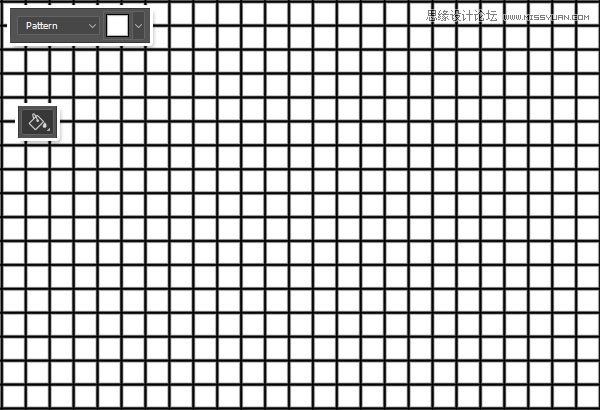
                    5、創建畫布長寬980像素*980像素,選擇油漆桶工具,設置欄中選擇填充模式為圖案,然后選擇剛才凹凸圖案。填充完成后,保存命名為凹凸紋理,關閉它。

                    PS制作霓虹燈光立體藝術字

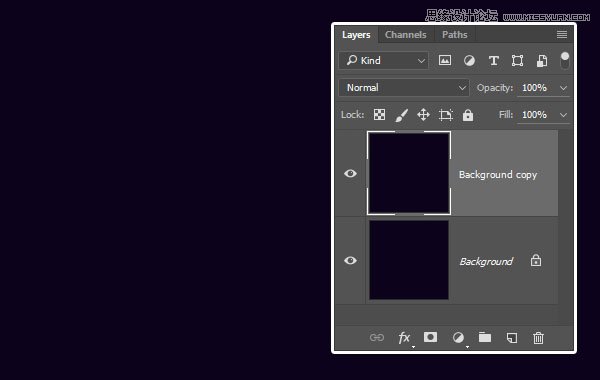
                    6、創建1000像素*1000像素黑色背景畫布,復制背景圖層。

                    PS制作霓虹燈光立體藝術字

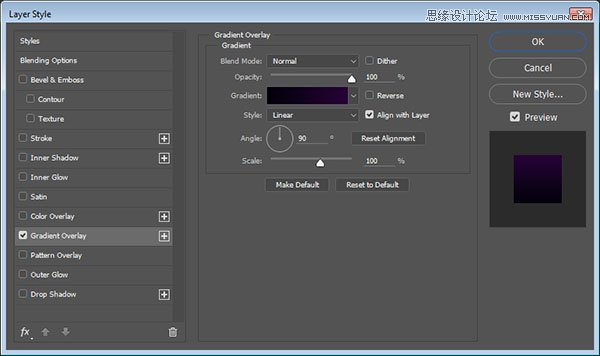
                    7、設置背景復制圖層的圖層樣式,添加漸變疊加,從左到右,顏色由#03010c漸變為#240333。其他設置如下圖所示。

                    PS制作霓虹燈光立體藝術字

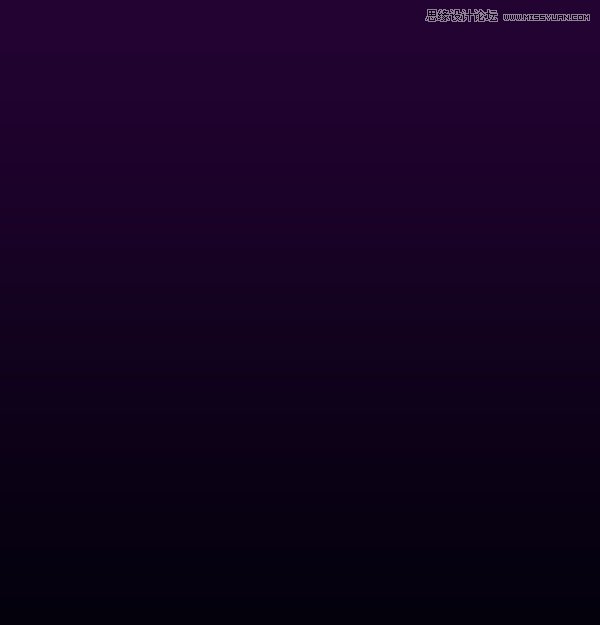
                    8、添加漸變后,效果如下圖所示。

                    PS制作霓虹燈光立體藝術字

                    9、選用Doughnut Monster G字體,輸入下圖文字。文字顏色選擇#ececec,文字大小為150點。

                    PS制作霓虹燈光立體藝術字

                    10、選擇“類型>轉換為形狀”。

                    PS制作霓虹燈光立體藝術字

                    11、選擇“3D>從所選路徑新建3D模型”。

                    PS制作霓虹燈光立體藝術字

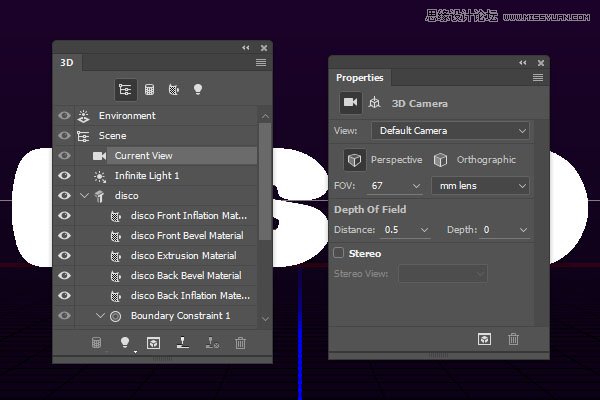
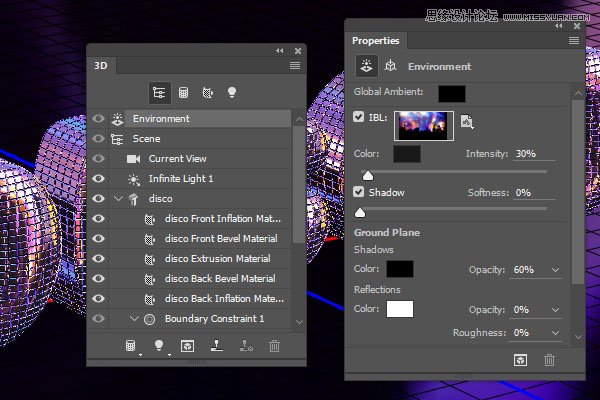
                    12、對3D圖層進行操作,需要3D面板及其屬性面板,可以通過“窗口>3D/屬性”,調出這兩面板。

                    在3D面板中,可以找到3D場景的全部元素,當選擇其中一個元素的時候,屬性面板就會自動轉向該元素的屬性面板。因此,當需要對3D場景中的元素進行操作的時候,要確保選擇正確的3D元素。

                    PS制作霓虹燈光立體藝術字

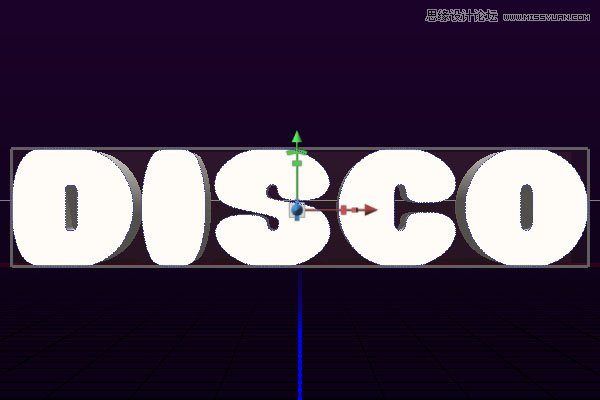
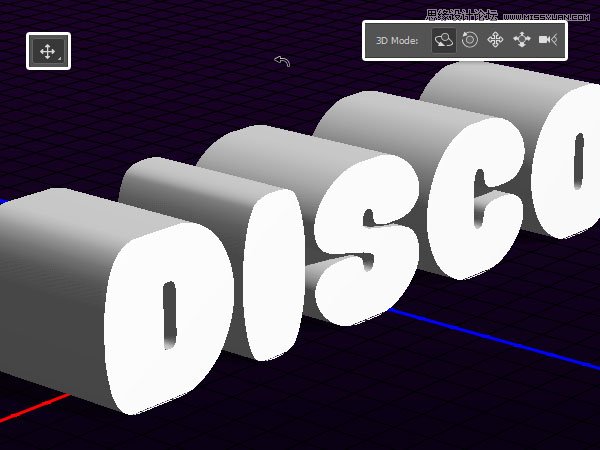
                    13、如果選擇了移動工具,就會發現設置欄中的3D模式有多種選項,選擇其中一種,拖動鼠標就能改變,并且看到效果。利用這個3D模式,可以隨意轉換視角。

                    PS制作霓虹燈光立體藝術字

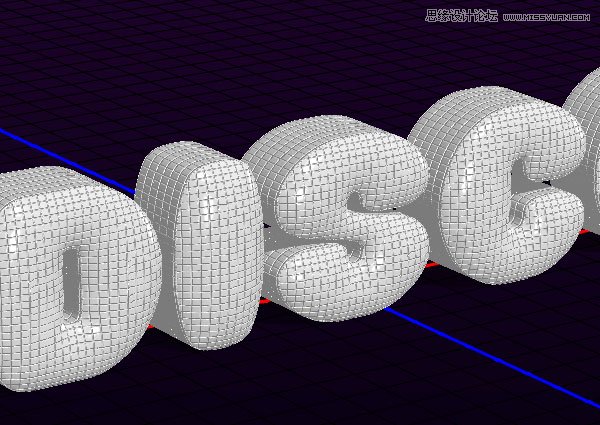
                    14、在3D面板中選中文字圖層,選擇屬性面板中的網格,設置紋理映射為平鋪,凸出深度為50。

                    PS制作霓虹燈光立體藝術字

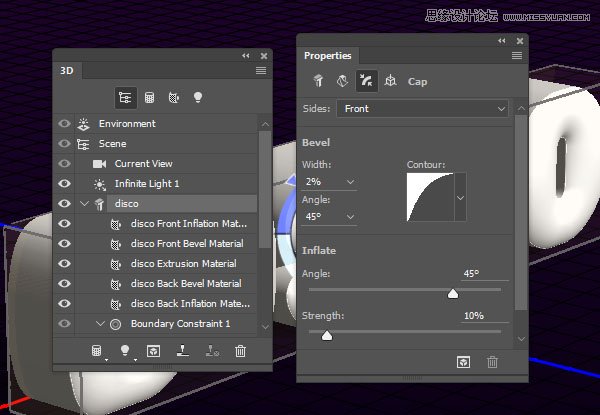
                    15、在屬性面板中點擊蓋子,設置斜面寬度2%,膨脹強度為10%。

                    PS制作霓虹燈光立體藝術字

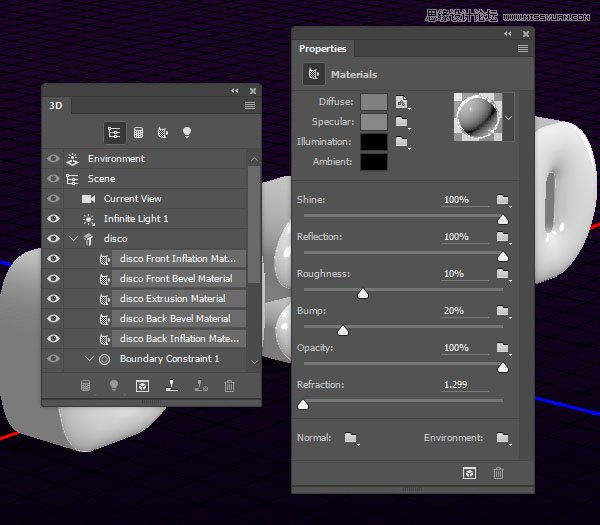
                    16、在3D面板中選擇選擇材質,然后在屬性面板中設置鏡像顏色135/135/135、閃亮100%、反射100%、粗糙度10%、凹凸20%、折射1.3。
                    PS制作霓虹燈光立體藝術字

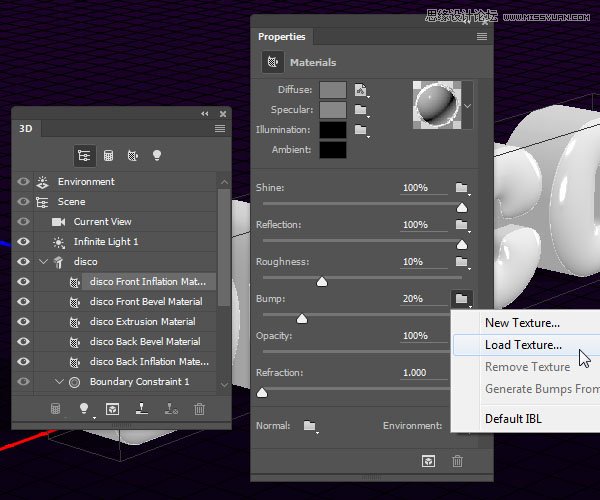
                    17、選擇前膨脹材質,點擊屬性面板中凹凸的文件圖標按鈕,選擇載入紋理,將Step 1創建的凹凸素材載入。

                    PS制作霓虹燈光立體藝術字

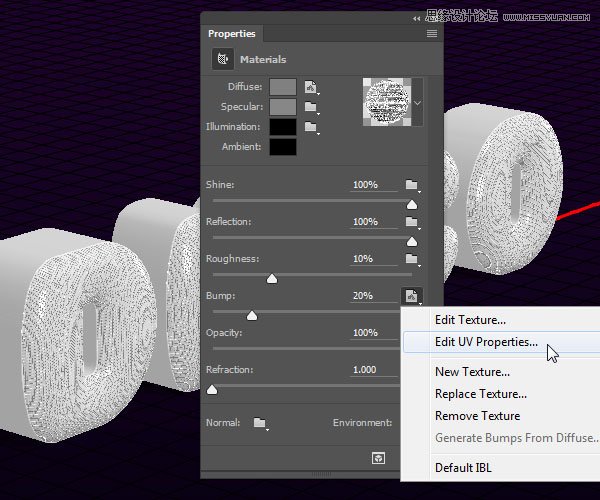
                    18、再次點擊凹凸的文件夾按鈕,選擇編輯UV屬性。

                    PS制作霓虹燈光立體藝術字

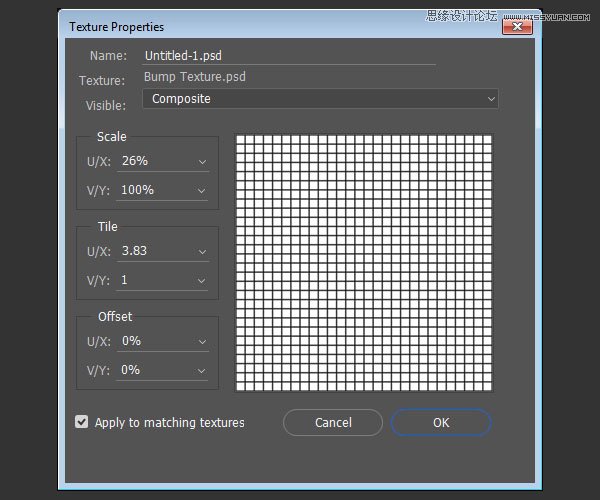
                    19、調整UV的位移值,然后紋理剛好覆蓋到文字上。

                    PS制作霓虹燈光立體藝術字

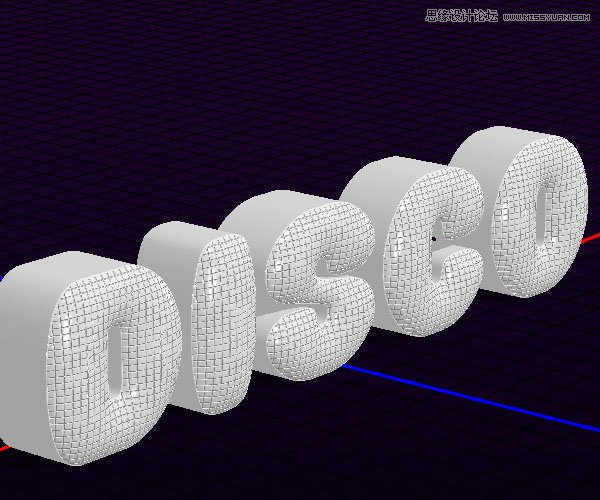
                    20、完成上面的操作后,效果應該是這樣。

                    PS制作霓虹燈光立體藝術字

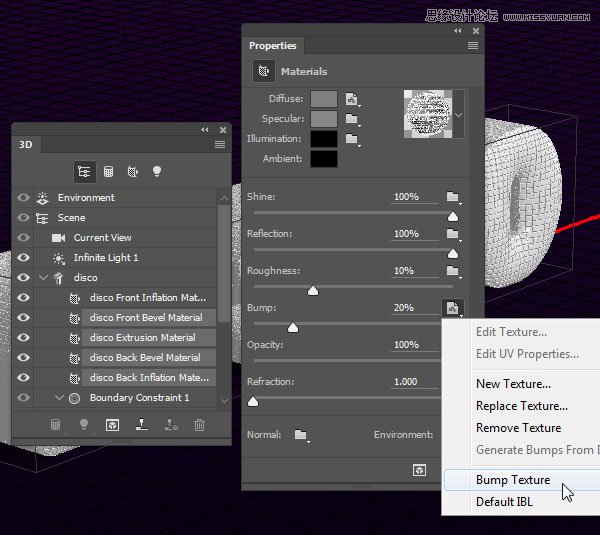
                    21、選擇剩余的材質,點擊凹凸文件夾按鈕,從菜單中選擇凹凸紋理。

                    PS制作霓虹燈光立體藝術字

                    22、同樣進行編輯UV屬性,將材質覆蓋好文字。

                    PS制作霓虹燈光立體藝術字

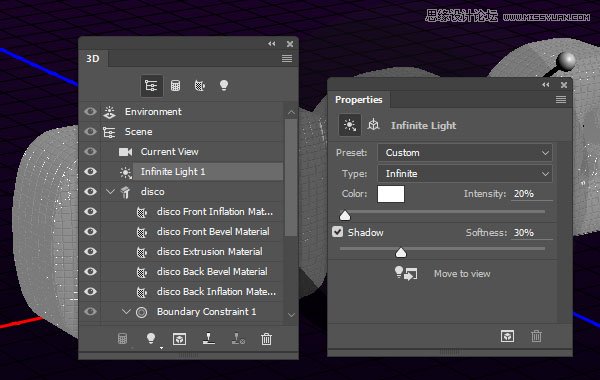
                    23、在3D面板中選擇無限光1,設置顏色強度為20%、陰影柔和度30%。

                    PS制作霓虹燈光立體藝術字

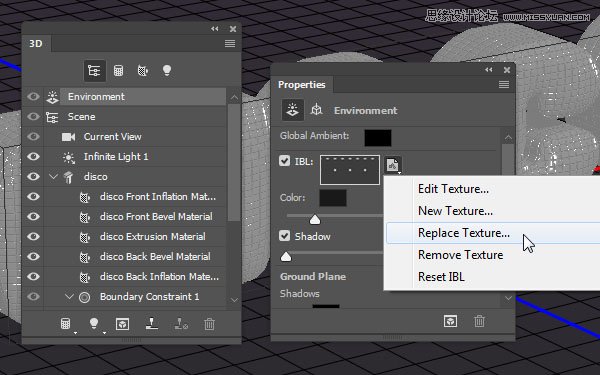
                    24、3D面板中點擊環境,然后在IBL的菜單中選擇替換紋理。

                    PS制作霓虹燈光立體藝術字

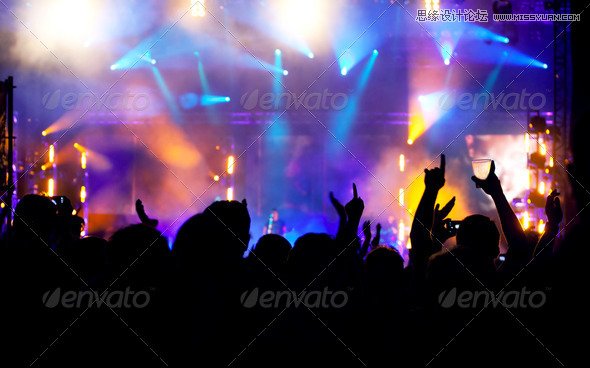
                    25、將Cheering crowd at concert圖像選擇并載入,然后設置顏色強度為30%。

                     PS制作霓虹燈光立體藝術字

                    PS制作霓虹燈光立體藝術字

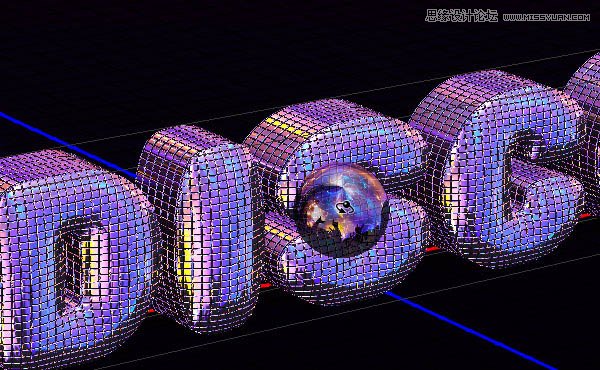
                    26、保持對環境的操作,利用移動工具改變光源效果,直到效果滿意為止。

                    PS制作霓虹燈光立體藝術字

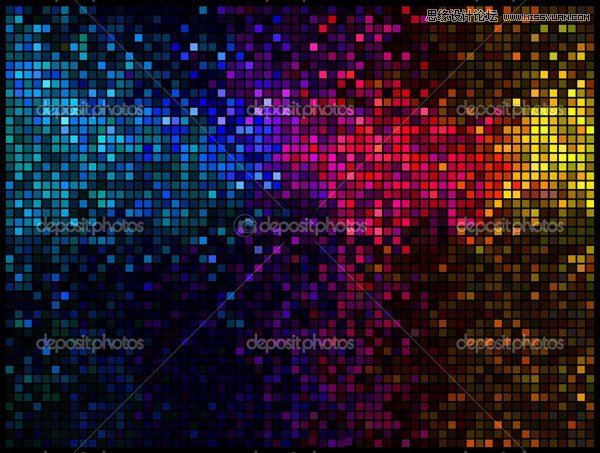
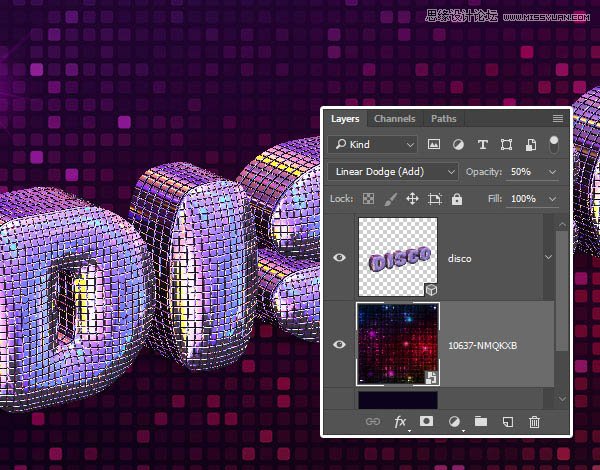
                    27、從教程提供的迪斯科燈光背景素材中選擇10637-NMQKXB.jpg載入,放到背景副本上方。按畫布大小,調整素材的大小,設置混合模式為線性減淡,不透明度為50%。

                     PS制作霓虹燈光立體藝術字

                    PS制作霓虹燈光立體藝術字

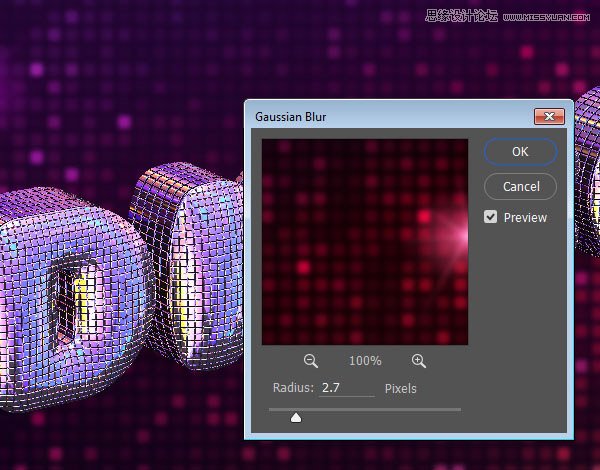
                    28、選擇“濾鏡>模糊>高斯模糊”,設置半徑為2.7像素。

                    PS制作霓虹燈光立體藝術字

                    29、選擇“3D>渲染”,渲染場景。渲染需要花點時間,如果中途想終止,可以按Esc。

                    PS制作霓虹燈光立體藝術字

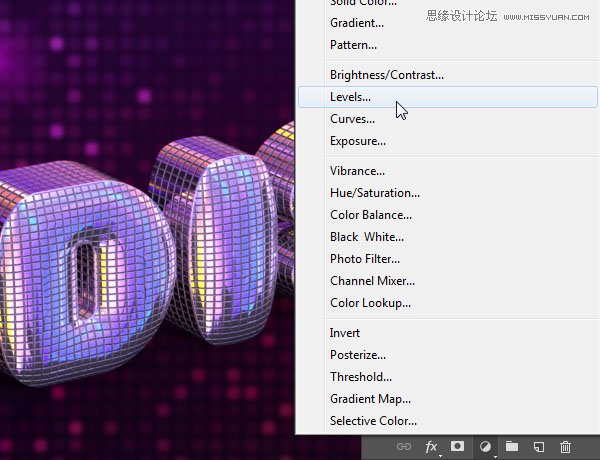
                    30、在圖層面板中創建色階調整圖層。

                    PS制作霓虹燈光立體藝術字

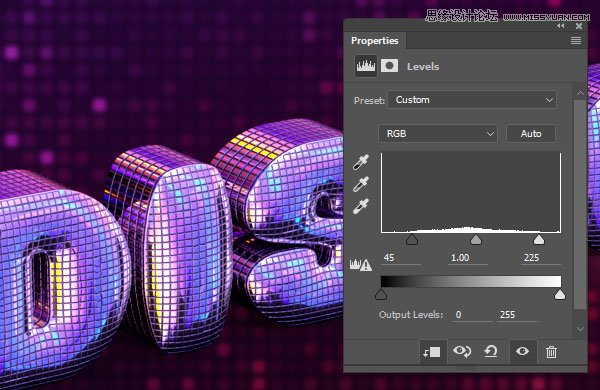
                    31、點擊創建剪貼蒙版,設置色階值為45/1.00/225,或者其他你覺得合適的數值。

                    PS制作霓虹燈光立體藝術字

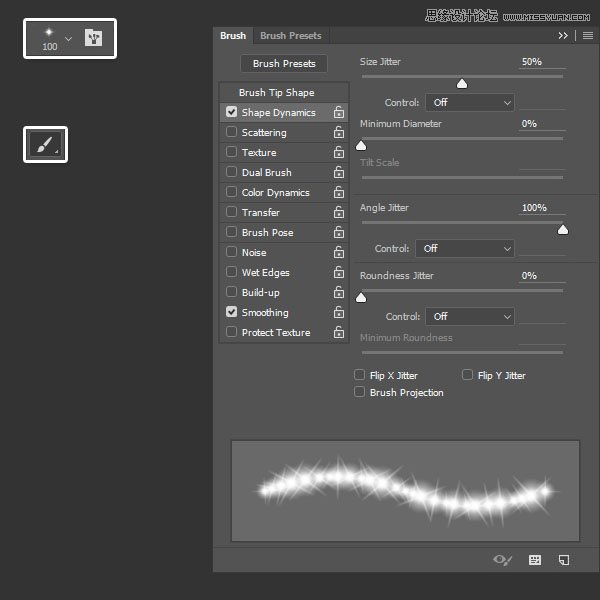
                    32、選擇畫筆工具,選擇下圖所示的星型筆刷,設置大小為100像素。調出畫筆的屬性面板(窗口>畫筆),勾選形狀動態,設置大小抖動50%、角度抖動100%,這樣可以在點擊增加星星的時候,每次的星星角度和大小都不一樣。

                    PS制作霓虹燈光立體藝術字

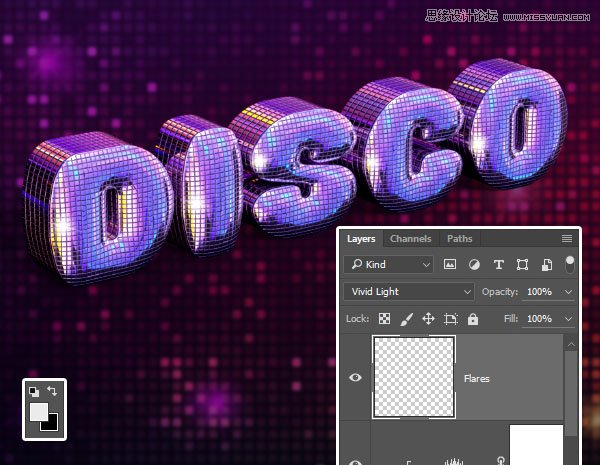
                    33、在全部圖層頂端創建新圖層,命名光點。設置混合模式為亮光,設置前景色為#eaeaea,然后如下圖點擊文字的各個位置,打造反射光點。

                    PS制作霓虹燈光立體藝術字

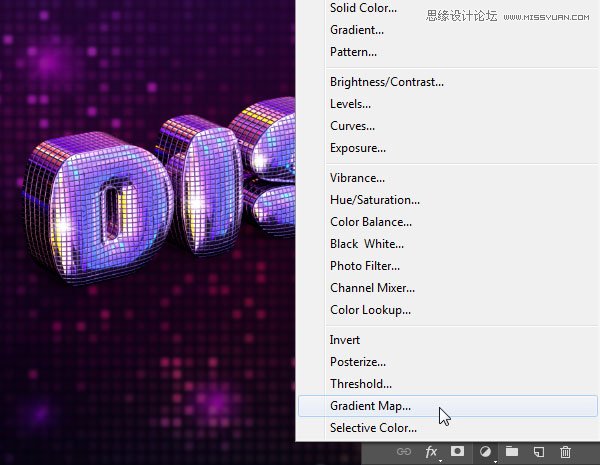
                    34、添加創建漸變映射。

                    PS制作霓虹燈光立體藝術字

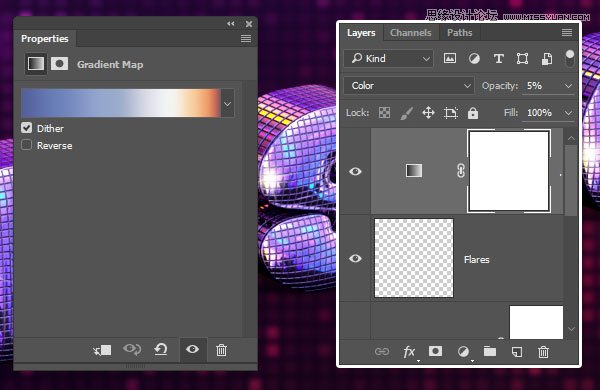
                    35、按照下圖設置漸變顏色,勾選仿色,設置混合模式為顏色、不透明度為5%。這里可以隨意設置漸變顏色和不透明度。

                    PS制作霓虹燈光立體藝術字

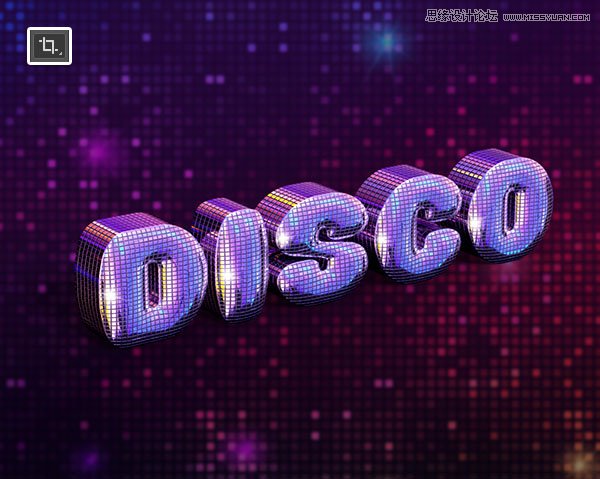
                    36、最后保存好圖像,用裁剪工具裁剪出適合的尺寸就可以。

                    PS制作霓虹燈光立體藝術字

                    最終效果:

                    PS制作霓虹燈光立體藝術字

                    給TA打賞
                    共{{data.count}}人
                    人已打賞
                    PS教程

                    Photoshop精修透明的礦泉水瓶圖

                    2018-9-3 6:21:15

                    PS教程

                    PS制作閃亮立體3D藝術文字

                    2018-9-30 6:51:53

                    ?
                    個人中心
                    購物車
                    優惠劵
                    有新私信 私信列表
                    搜索
                    主站蜘蛛池模板: 女人被狂躁到高潮视频免费软件| 人妻无码中文字幕| 国产精品大白天新婚身材| 亚洲精品一区二区成人| 青青青青国产免费线在线观看| 亚洲中文字幕无码久久2017| 好紧我太爽了视频免费国产| 日韩精品一区二区三区不卡| 丰满少妇熟乱xxxxx视频| 亚洲桃色天堂网| 蜜臀av一区二区三区在线| 国产成人无码专区| 国产成人无码激情视频| 国产精品成人久久电影| 97久久香蕉国产线看观看| 国产高潮流白浆免费观看| 久久久久久伊人高潮影院| av片在线观看永久免费| 亚洲欧美日韩视频高清专区| 五月综合婷婷久久网站| 精品无码一区二区三区爱欲九九| 国产精品欧美久久久久久日木一道| 高清国产一区二区无遮挡| 亚洲国产成人无码网站| 国产玉足榨精视频在线观看| 免费观看四虎精品国产地址| 毛片内射久久久一区| 成人毛片100免费观看| 国模张文静啪啪私拍150p| 国产激情av一区二区三区| 婷婷亚洲综合五月天小说| 思思99思思久久最新精品| 亚洲卡1卡2卡新区网站| AV大片在线无码永久免费| 成人无码av网站在线观看| 亚洲av日韩av永久无码电影| 国产成人精品97| 国产又粗又硬又大爽黄老大爷视频 | 久久88香港三级台湾三级播放| 国产精品麻豆成人av电影艾秋| 欧美孕妇xxxx做受欧美88|