欧美黑人激情性久久,一本色道久久综合无码人妻,欧美另类人妻制服丝袜,日韩精品一卡2卡3卡4卡新区乱码,欧洲熟妇性色黄在线观看免费,97夜夜澡人人爽人人喊中国片,77se77亚洲欧美在线,久久精品一区二区免费播放

                    Photoshop制作華麗的婦女節黃金字

                    金屬字重點是高光部分的處理,可以給文字邊緣,中間增加合適的高光增加金屬感;同時邊緣等部分可以用多層圖層樣式,增加不同的高光,增加文字層次感。 最終效果 1、新建畫布,

                    金屬字重點是高光部分的處理,可以給文字邊緣,中間增加合適的高光增加金屬感;同時邊緣等部分可以用多層圖層樣式,增加不同的高光,增加文字層次感。

                    最終效果

                    Photoshop制作華麗的婦女節黃金字

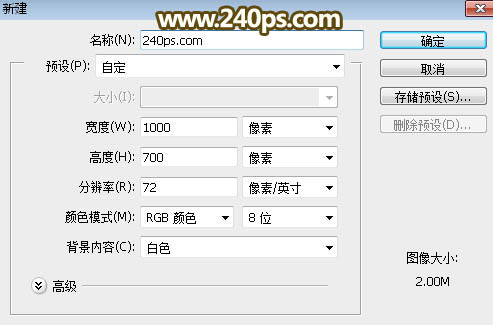
                    1、新建畫布,尺寸為:1000 * 700像素,分辨率為72像素/英寸,如下圖。
                    Photoshop制作華麗的婦女節黃金字

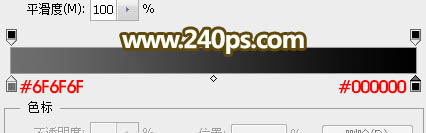
                    2、選擇漸變工具,用下面的漸變色給背景加上徑向漸變。
                    Photoshop制作華麗的婦女節黃金字

                    Photoshop制作華麗的婦女節黃金字

                    3、點這里打開文字素材,保存到本機,再用PS打開素材,用移動工具拖進來。

                    Photoshop制作華麗的婦女節黃金字

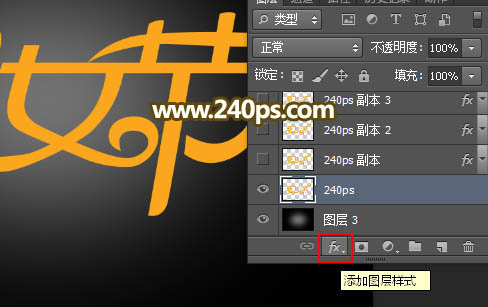
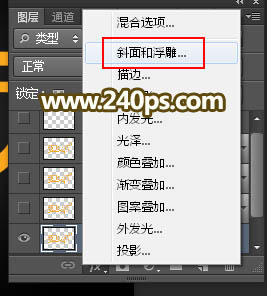
                    4、在圖層面板的下面點擊紅框位置的圖標,添加圖層樣式。
                    Photoshop制作華麗的婦女節黃金字

                    Photoshop制作華麗的婦女節黃金字

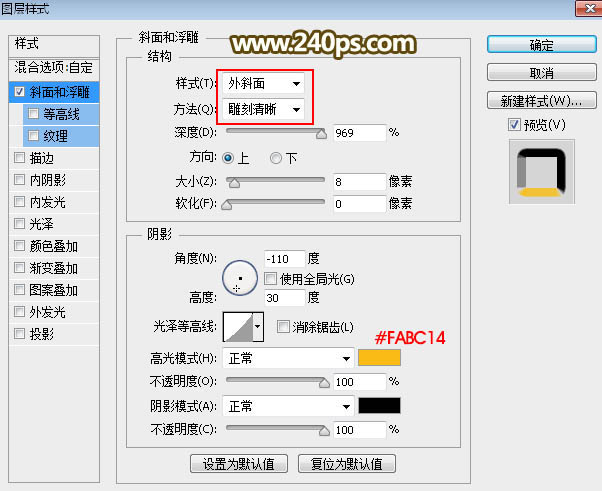
                    斜面和浮雕:
                    Photoshop制作華麗的婦女節黃金字

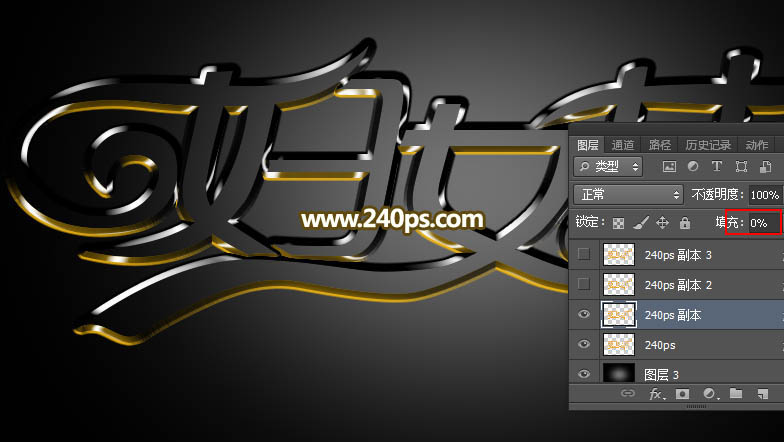
                    5、確定后把填充改為0%,如下圖。
                    Photoshop制作華麗的婦女節黃金字

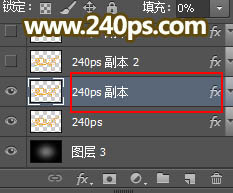
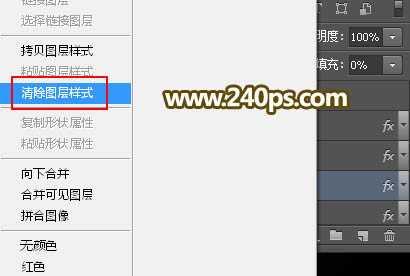
                    6、按Ctrl + J 把當前文字圖層復制一層,然后在圖層面板文字副本縮略圖后面的藍色區域右鍵選擇“清除圖層樣式”,如下圖。
                    Photoshop制作華麗的婦女節黃金字

                    Photoshop制作華麗的婦女節黃金字

                    Photoshop制作華麗的婦女節黃金字

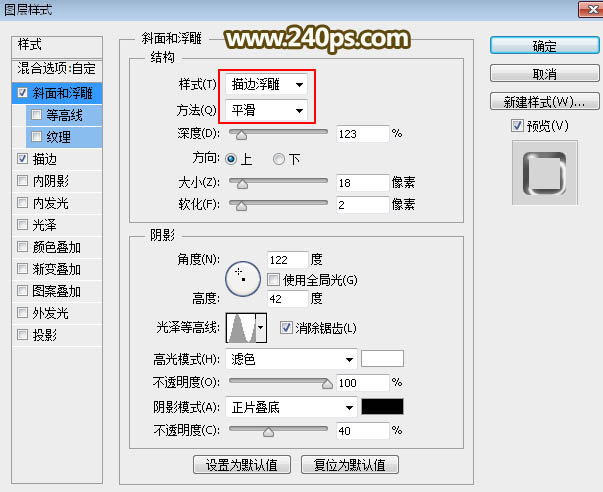
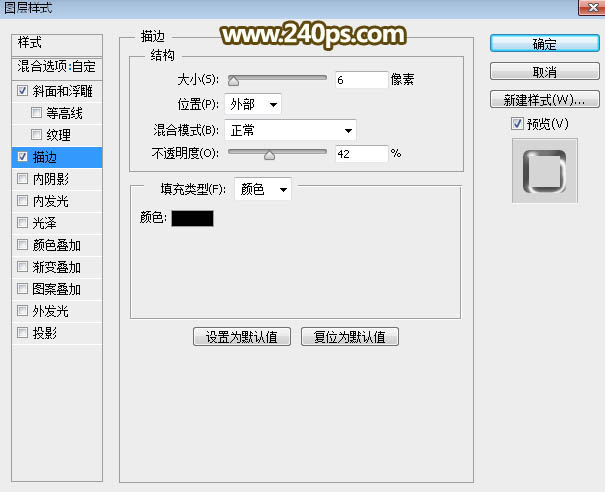
                    7、同上的方法給文字副本圖層添加圖層樣式。

                    斜面和浮雕:
                    Photoshop制作華麗的婦女節黃金字

                    描邊:
                    Photoshop制作華麗的婦女節黃金字

                    8、確定后把填充改為0%,效果如下圖。
                    Photoshop制作華麗的婦女節黃金字

                    #p#副標題#e#
                    9、復制當前圖層,清除圖層樣式后再重新設置。

                    斜面和浮雕:
                    Photoshop制作華麗的婦女節黃金字

                    描邊:
                    Photoshop制作華麗的婦女節黃金字

                    Photoshop制作華麗的婦女節黃金字

                    內陰影:
                    Photoshop制作華麗的婦女節黃金字

                    光澤:
                    Photoshop制作華麗的婦女節黃金字

                    漸變疊加:
                    Photoshop制作華麗的婦女節黃金字

                    Photoshop制作華麗的婦女節黃金字

                    10、確定后把填充改為0%,效果如下圖。
                    Photoshop制作華麗的婦女節黃金字

                    11、復制當前圖層,清除圖層樣式后再重新設置。

                    斜面和浮雕:
                    Photoshop制作華麗的婦女節黃金字

                    描邊:
                    Photoshop制作華麗的婦女節黃金字

                    Photoshop制作華麗的婦女節黃金字

                    內陰影:
                    Photoshop制作華麗的婦女節黃金字

                    外發光:
                    Photoshop制作華麗的婦女節黃金字

                    投影:
                    Photoshop制作華麗的婦女節黃金字

                    12、確定后把填充改為0%,如下圖。
                    Photoshop制作華麗的婦女節黃金字

                    13、新建一個圖層,用畫筆給文字高光區域點上星光筆刷,如下圖。
                    Photoshop制作華麗的婦女節黃金字

                    最終效果:
                    Photoshop制作華麗的婦女節黃金字

                    給TA打賞
                    共{{data.count}}人
                    人已打賞
                    PS教程

                    Photoshop制作鮮嫩的草莓字

                    2017-2-20 1:37:24

                    PS教程

                    PS合成燈泡中的垂釣者

                    2017-2-21 10:46:26

                    ?
                    個人中心
                    購物車
                    優惠劵
                    有新私信 私信列表
                    搜索
                    主站蜘蛛池模板: 久久人妻av一区二区软件 | 欧美黑人巨大xxxxx| 成年美女黄的视频网站| 国产乱子伦视频在线播放 | 香蕉在线精品一区二区 | 国产精品无码a∨精品影院app| 久久国产精品无码网站| 国产清纯美女爆白浆视频| 九色国产精品一区二区久久| 国产一区二区精品网站看黄| 一本久道综合在线无码88| 天堂av在线一区二区| 亚洲av无码成人网站www| 亚洲第一av导航av尤物| 国产男女猛烈无遮挡免费视频网址| 丁香五月亚洲综合在线国内自拍| 无码区a∨视频体验区30秒| 久久成人国产精品免费软件| 少妇wwwb搡bbb搡bbb| 久久男人av资源站| 好紧好湿好硬国产在线视频| 国产v综合v亚洲欧美大天堂| 中日韩高清无专码区2021| 在教室伦流澡到高潮hgl视频| 午夜福利激情一区二区三区| 日韩一区国产二区欧美三区| 性无码专区一色吊丝中文字幕| 成人免费乱码大片a毛片| 精品久久久久久无码中文字幕一区| 99er国产这里只有精品视频免费 | 特大巨黑吊av在线播放| 一区二区伊人久久大杳蕉| 亚洲午夜无码久久久久蜜臀AV| 一个本道久久综合久久88| 中文字幕精品视频在线看免费| 99在线精品视频观看免费| 天堂va蜜桃一区二区三区| 狠狠色噜噜狠狠狠狠777米奇| 久久不见久久见免费影院3| 起碰免费公开97在线视频| 亚洲成a人片在线观看无码3d|