欧美黑人激情性久久,一本色道久久综合无码人妻,欧美另类人妻制服丝袜,日韩精品一卡2卡3卡4卡新区乱码,欧洲熟妇性色黄在线观看免费,97夜夜澡人人爽人人喊中国片,77se77亚洲欧美在线,久久精品一区二区免费播放

                    Photoshop快速把照片轉為專業的素描效果

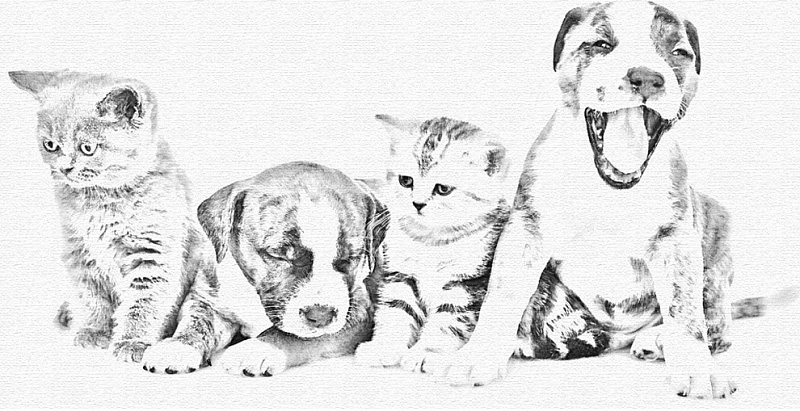
                    素描畫看起來簡單,但是即便是具有功底手繪設計師可能也要花上好幾個小時才能畫出一幅畫作。可是我們現在有了PS,事情就變得簡單多了,幾分鐘就能搞定。 原圖 最終效果 1、把圖

                    素描畫看起來簡單,但是即便是具有功底手繪設計師可能也要花上好幾個小時才能畫出一幅畫作。可是我們現在有了PS,事情就變得簡單多了,幾分鐘就能搞定。

                    原圖
                    Photoshop快速把照片轉為專業的素描效果

                    最終效果
                    Photoshop快速把照片轉為專業的素描效果

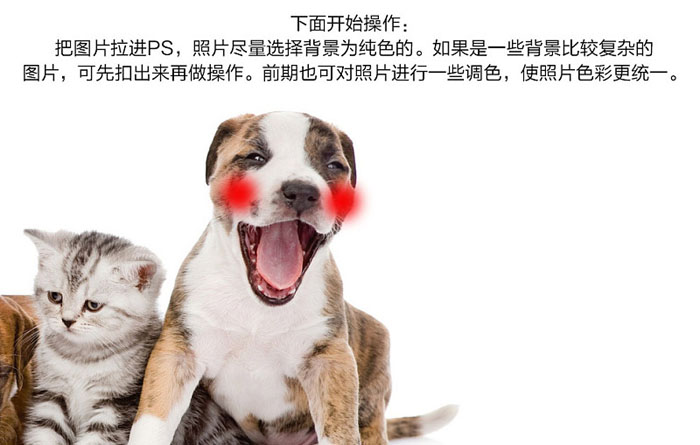
                    1、把圖片拉進PS,照片盡量選擇背景為純色的。如果是一些背景比較復雜的圖片,可以摳出來再做操作。前期也可以對照片進行一些調色,使照片色彩更統一。
                    Photoshop快速把照片轉為專業的素描效果

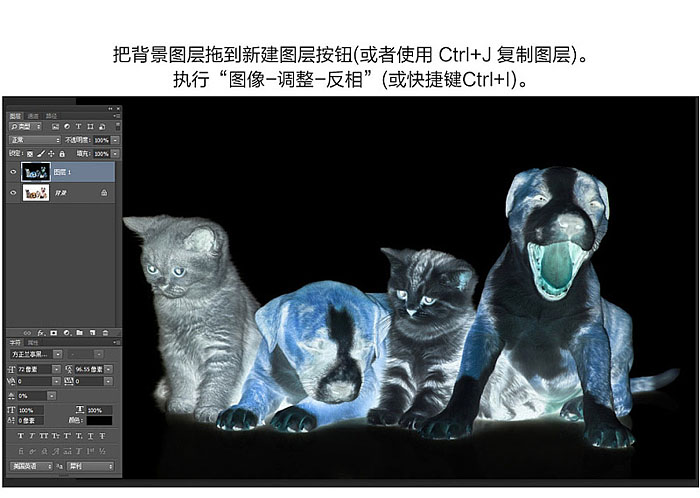
                    2、把背景圖層拖到新建圖層按鈕復制一層,執行:圖像 > 調整 > 反選。
                    Photoshop快速把照片轉為專業的素描效果

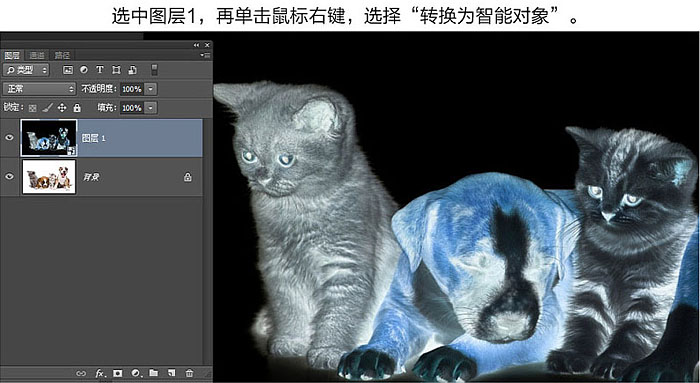
                    3、選中圖層1,再單擊鼠標右鍵,選擇“轉換為智能對象”。
                    Photoshop快速把照片轉為專業的素描效果

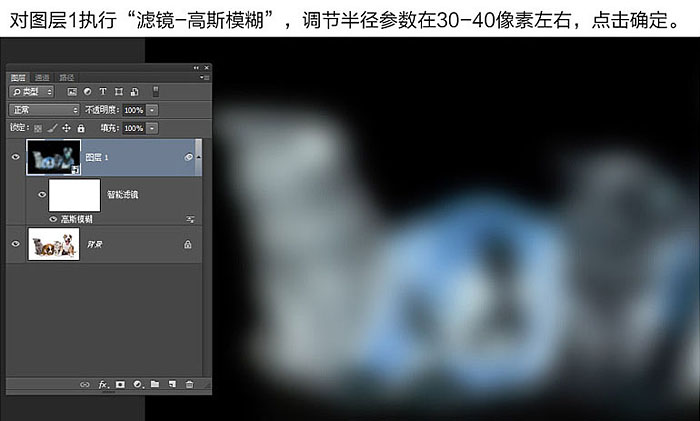
                    4、對圖層1執行:濾鏡 > 模糊 > 高斯模糊,調節半徑參數在30 – 40像素左右,點擊確定。
                    Photoshop快速把照片轉為專業的素描效果

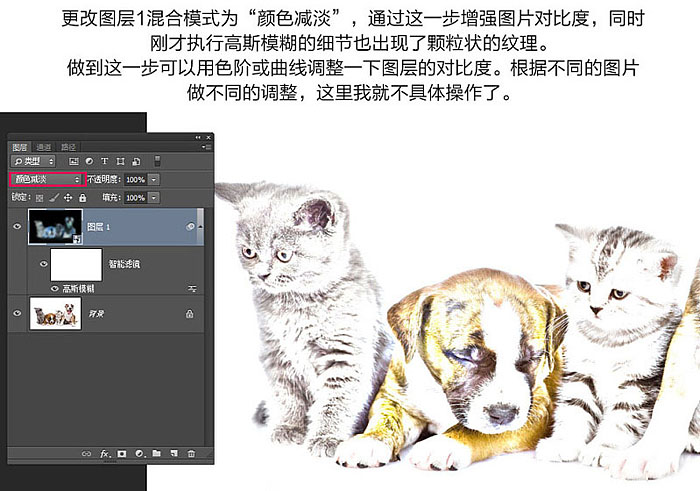
                    5、更改圖層1混合模式為“顏色減淡”,通過這一步增加圖片對比度,同時剛才執行高斯模糊的細節也出了顆粒狀效果。

                    做到這一步可以用色階或取消調整一下圖層的對比度。根據不同的圖片做不同的調整,這里我就不具體操作了 。
                    Photoshop快速把照片轉為專業的素描效果

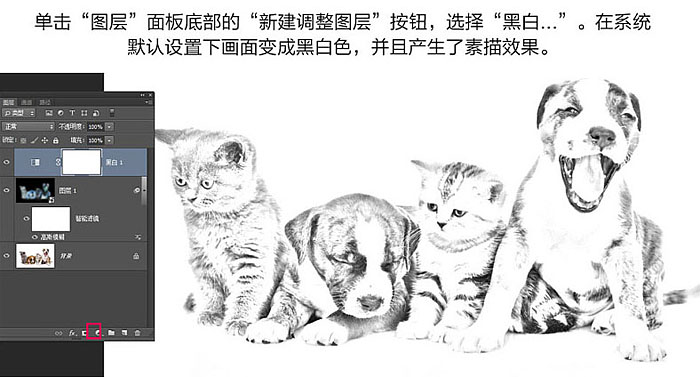
                    6、單擊“圖層”面板底部的“新建調整圖層”按鈕,選擇“黑白”,數值默認。
                    Photoshop快速把照片轉為專業的素描效果

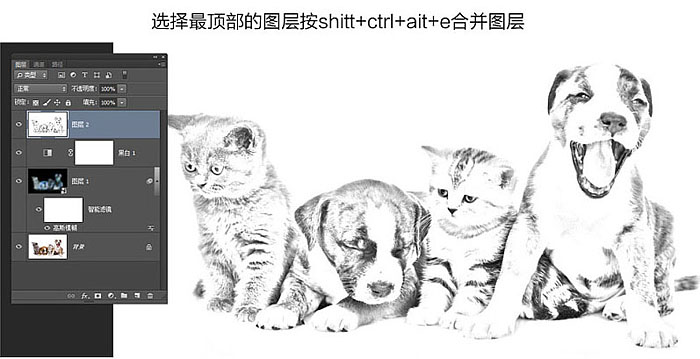
                    7、選擇最頂部的圖層按Shift + Ctrl + Alt + E 合并圖層。
                    Photoshop快速把照片轉為專業的素描效果

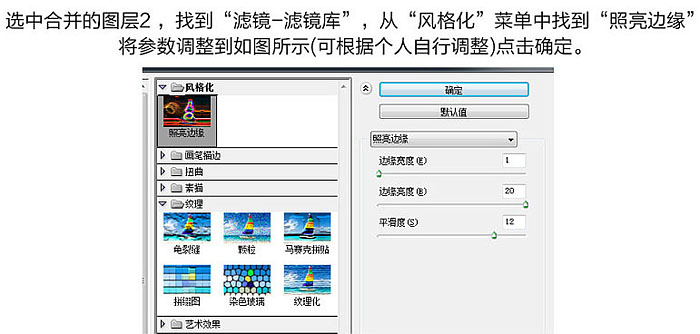
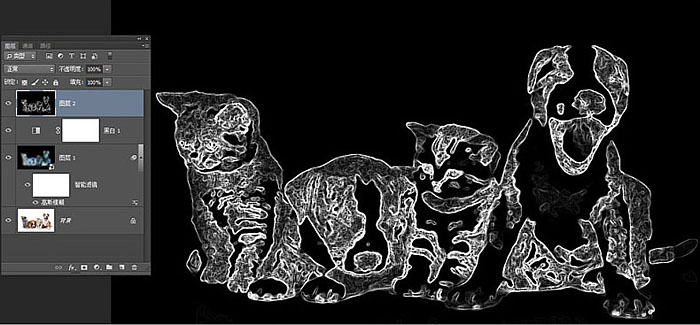
                    8、選中合并的圖層2,找到:濾鏡 > 濾鏡庫 > 風格化 > 找來邊緣,將參數調整到如圖所示。
                    Photoshop快速把照片轉為專業的素描效果

                    Photoshop快速把照片轉為專業的素描效果

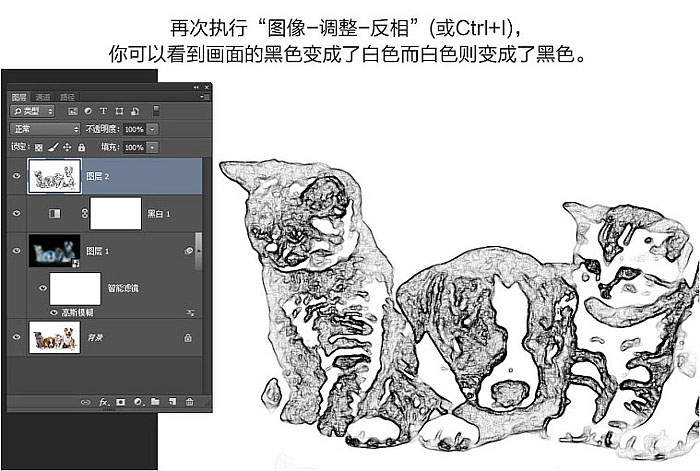
                    9、再次執行:圖像 > 調整 > 反相,你可以看到畫面的黑色變成了白色,而白色則變成了黑色。
                    Photoshop快速把照片轉為專業的素描效果

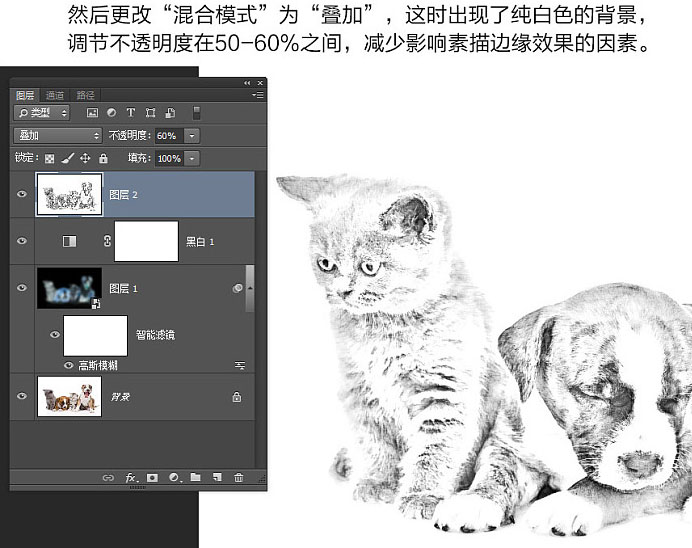
                    10、然后更改混合模式為“疊加”,這時出現了純白色的背景,調節不透明度在50% – 60%之間,減少影響素描邊緣效果的因素。
                    Photoshop快速把照片轉為專業的素描效果

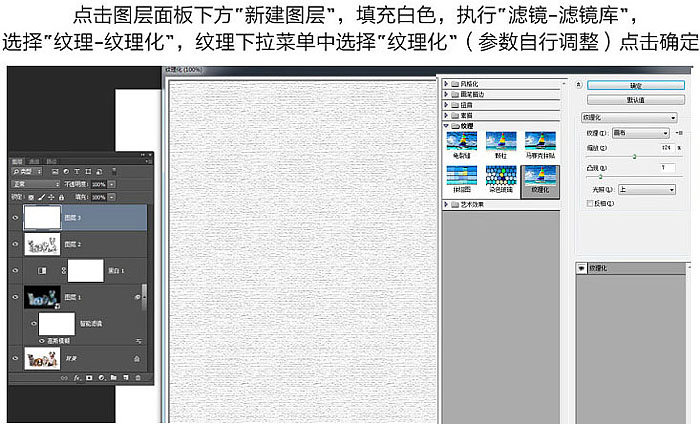
                    11、點擊圖層面板下方“新建圖層”,填充白色,執行:濾鏡 > 濾鏡庫 > 紋理 > 紋理化,紋理下拉菜單中選擇“紋理化”。
                    Photoshop快速把照片轉為專業的素描效果

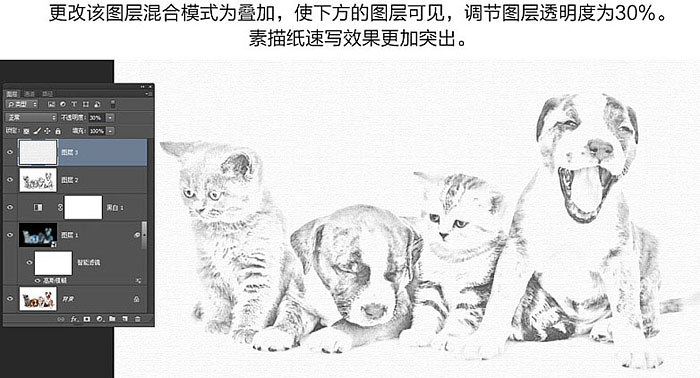
                    12、更改該圖層混合模式為“疊加”,使下方的圖層可見,調節圖層透明度為30%。
                    Photoshop快速把照片轉為專業的素描效果

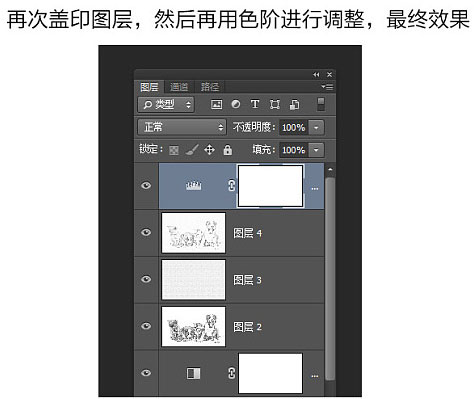
                    13、再次蓋印圖層,然后再用色階進行調整。
                    Photoshop快速把照片轉為專業的素描效果

                    最終效果:
                    Photoshop快速把照片轉為專業的素描效果
                    <點小圖查看大圖>

                    給TA打賞
                    共{{data.count}}人
                    人已打賞
                    PS教程

                    Photoshop通道和雙曲線保細節去除人物臉部斑點

                    2016-11-16 1:29:56

                    PS教程

                    PS調整邊緣摳出可愛的小貓

                    2016-12-2 0:48:34

                    ?
                    個人中心
                    購物車
                    優惠劵
                    有新私信 私信列表
                    搜索
                    主站蜘蛛池模板: 亚洲国产欧美国产综合久久| 欧美自拍另类欧美综合图区 | 在线精品无码字幕无码av | 韩国 日本 亚洲 国产 不卡| 久久亚洲精品成人无码| 看成年女人午夜毛片免费| 无码专区 人妻系列 在线| 97久久人人超碰超碰窝窝 | 国产zzjjzzjj视频全免费| 中文字幕av中文字无码亚| 国产成人高清精品亚洲一区| 日韩人妻无码中文字幕视频| 久久天天拍天天爱天天躁| 日韩精品一区二区三区激情| 久久精品国产99国产精品| 欧美孕妇变态孕交粗暴| 国产精品 第一页第二页| 亚洲日本va午夜蜜芽在线电影| 国产传媒麻豆剧精品av国产| 中文 在线 日韩 亚洲 欧美| 欧美肥妇毛多水多bbxx| 久久免费观看午夜成人网站| 亚洲中文字幕日韩精品| 中文字幕乱码熟女人妻水蜜桃| 2018天天躁夜夜躁狠狠躁| 大地资源中文第二页日本| 无码国产精品一区二区免费式芒果| av无码动漫一区二区三区精品 | 综合色天天久久| 免费成人深夜福利一区| 久久精品黄aa片一区二区三区| 无遮掩60分钟从头啪到尾| 丰满少妇在线观看网站| 玩丰满高大邻居人妻无码| 国产成人尤物在线视频| 深夜宅男福利免费在线观看| 精品国精品国产自在久国产87| 色婷婷亚洲一区二区综合| 无码高潮爽到爆的喷水视频app| 国产成人av综合色| 亚洲欧美黑人猛交群|