欧美黑人激情性久久,一本色道久久综合无码人妻,欧美另类人妻制服丝袜,日韩精品一卡2卡3卡4卡新区乱码,欧洲熟妇性色黄在线观看免费,97夜夜澡人人爽人人喊中国片,77se77亚洲欧美在线,久久精品一区二区免费播放

                    Photoshop制作大氣干凈的白色氣泡

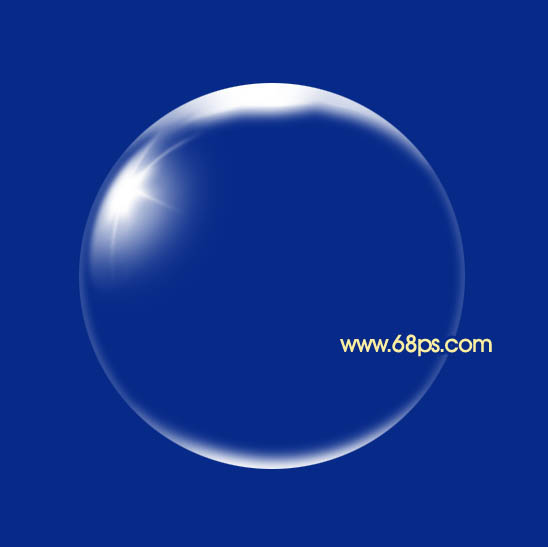
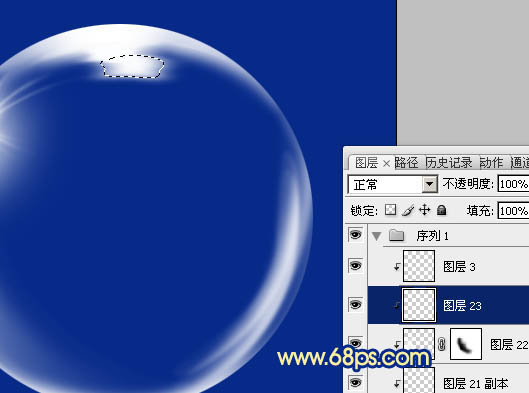
                    氣泡制作重點是高光部分的處理:從邊緣到中間的高光都不是相同的;邊緣的高光比較均勻;中間的高光就變化多一點,有類似星光的高光,也有弧形高光。 最終效果 1、新建一個600

                    氣泡制作重點是高光部分的處理:從邊緣到中間的高光都不是相同的;邊緣的高光比較均勻;中間的高光就變化多一點,有類似星光的高光,也有弧形高光。

                    最終效果
                    Photoshop制作大氣干凈的白色氣泡

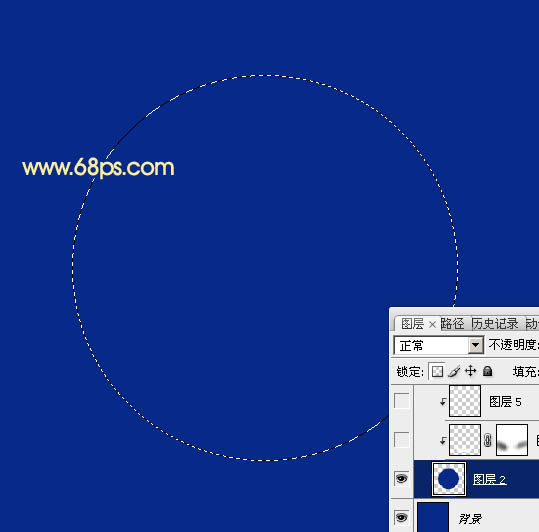
                    1、新建一個600 * 600像素的文檔,背景填充暗藍色:#072A89,新建一個圖層,用橢圓選框工具拉出下圖所示的正圓選區,填充跟背景相同的顏色,如下圖。
                    Photoshop制作大氣干凈的白色氣泡

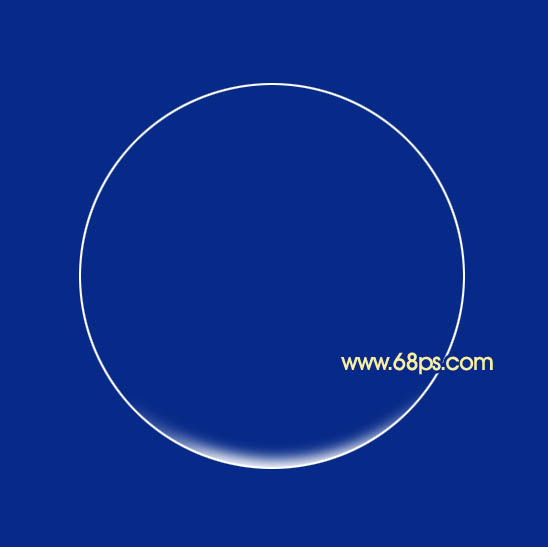
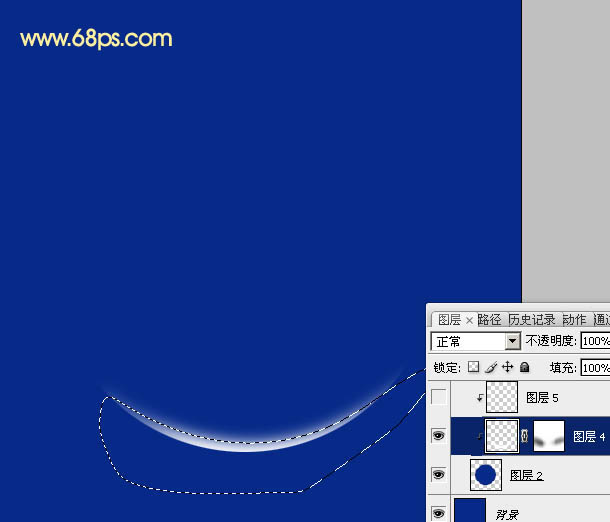
                    2、新建一個圖層,按Ctrl + Alt + G 與前一圖層編組。然后在當前圖層下面新建一個圖層,用鋼筆勾出下圖所示的選區,羽化8個像素后填充白色。取消選區后添加圖層蒙版,用黑色畫筆把兩端的過渡稍微涂抹一下,大致效果如下圖。
                    Photoshop制作大氣干凈的白色氣泡

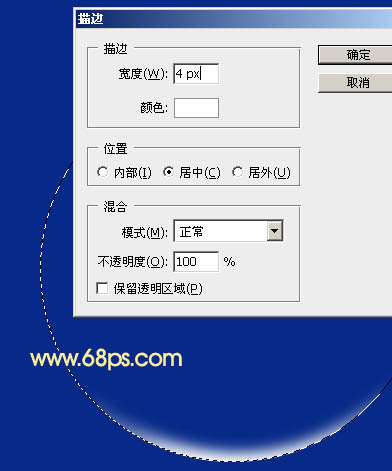
                    3、調出正圓選區,新建一個圖層,選擇菜單:編輯 > 描邊,寬度4,取消選區后效果如下圖。
                    Photoshop制作大氣干凈的白色氣泡

                    Photoshop制作大氣干凈的白色氣泡

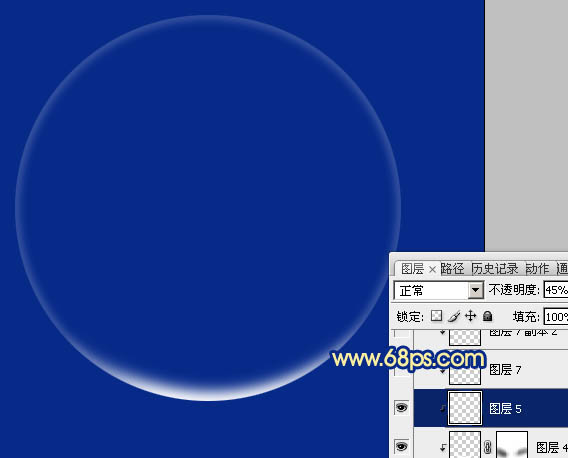
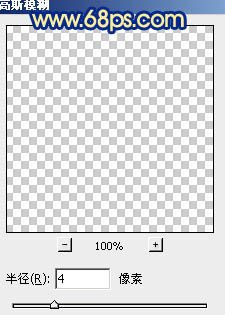
                    4、執行:濾鏡 > 模糊 > 高斯模糊,數值為4,確定后把圖層不透明度改為:45%,效果如圖。
                    Photoshop制作大氣干凈的白色氣泡

                    Photoshop制作大氣干凈的白色氣泡

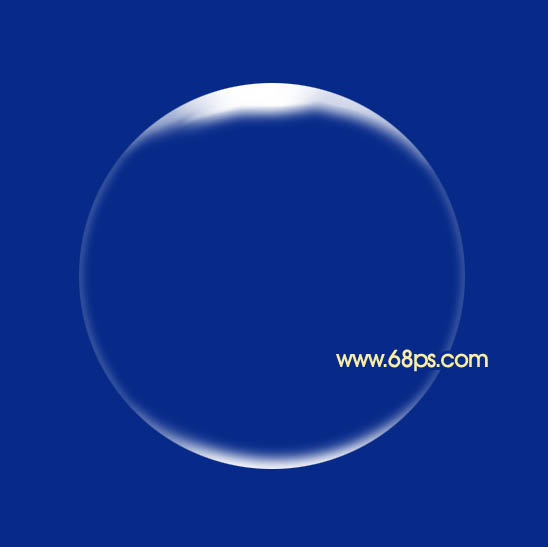
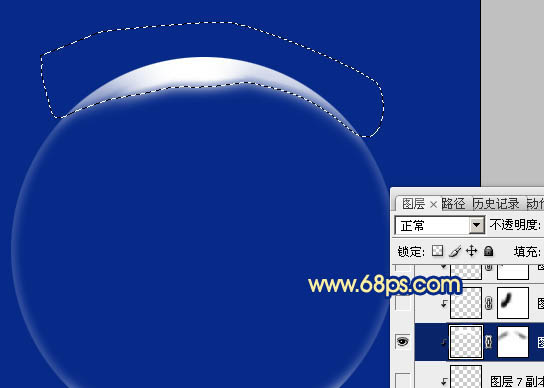
                    5、新建一個圖層,用鋼筆勾出下圖所示的選區,按Shift + F6羽化3個像素后填充白色。取消選區后用涂抹工具把邊緣涂抹一下,局部用模糊工具稍微模糊處理。然后添加圖層蒙版,用黑色畫筆把邊緣過渡擦出來,效果如圖。
                    Photoshop制作大氣干凈的白色氣泡

                    Photoshop制作大氣干凈的白色氣泡

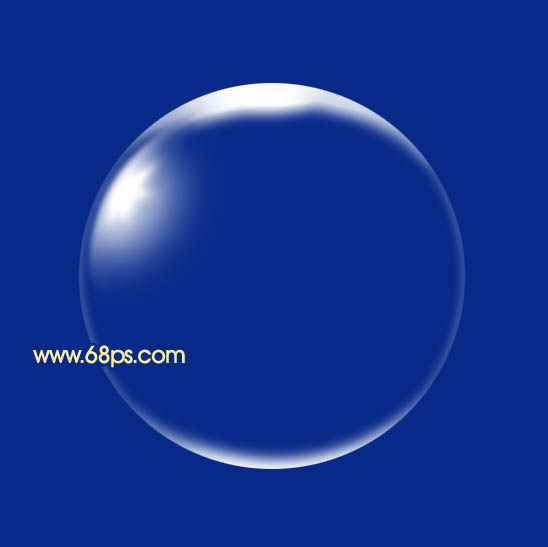
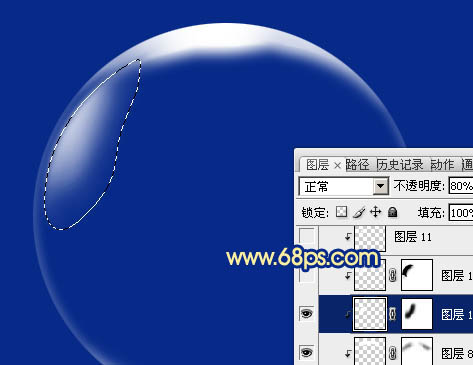
                    6、新建一個圖層,用鋼筆勾出左邊高光部分的選區,羽化2個像素后填充白色。取消選區后添加圖層蒙版,用黑色畫筆把右邊過渡擦出來,如下圖。
                    Photoshop制作大氣干凈的白色氣泡

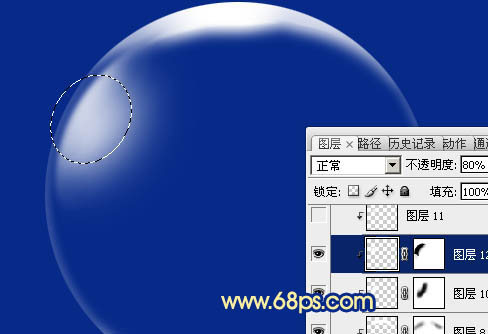
                    7、新建一個圖層,用鋼筆勾出下圖所示的選區,羽化15個像素后填充白色。取消選區后添加圖層蒙版,用黑色畫筆把左邊空隙部分擦出來,如下圖。
                    Photoshop制作大氣干凈的白色氣泡

                    8、新建一個圖層,用鋼筆勾出下圖所示的選區,羽化3個像素后填充白色。取消選區后用涂抹工具把邊緣涂抹一下,效果如圖。

                    Photoshop制作大氣干凈的白色氣泡

                    Photoshop制作大氣干凈的白色氣泡

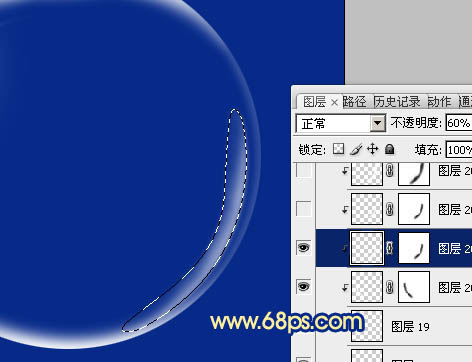
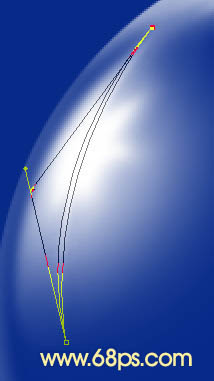
                    9、新建一個圖層,用鋼筆勾出下圖所示的路徑。轉為選區后填充白色。取消選區后用模糊工具稍微模糊一下,添加圖層蒙版,用黑色畫筆把兩端過渡擦出來,效果如圖。
                    Photoshop制作大氣干凈的白色氣泡

                    Photoshop制作大氣干凈的白色氣泡

                    10、新建一個圖層,同上的方法再制作其它的小光束,過程如圖。
                    Photoshop制作大氣干凈的白色氣泡

                    Photoshop制作大氣干凈的白色氣泡

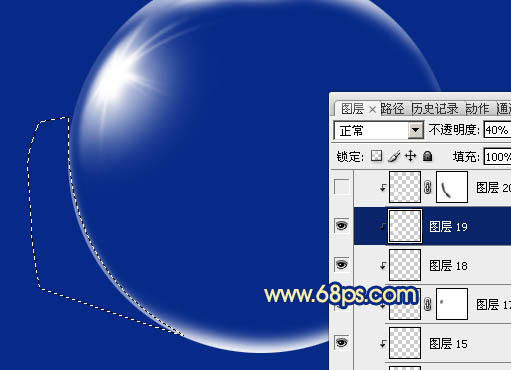
                    11、新建一個圖層,用鋼筆勾出下圖所示的選區,羽化3個像素后填充白色,不透明度改為:40%,效果如下圖。
                    Photoshop制作大氣干凈的白色氣泡

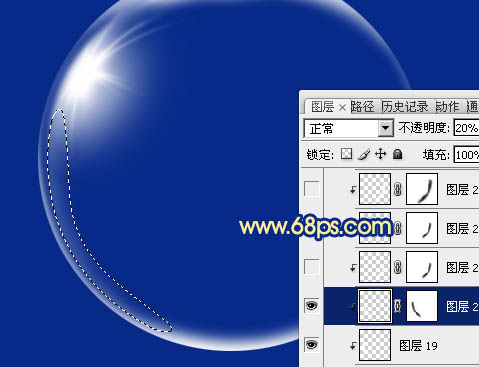
                    12、新建一個圖層,用鋼筆勾出下圖所示的選區,羽化5個像素后填充白色。取消選區后添加圖層蒙版,用黑色畫筆把邊緣部分的過渡擦出來,再把圖層不透明度改為:20%,如圖。
                    Photoshop制作大氣干凈的白色氣泡

                    Photoshop制作大氣干凈的白色氣泡

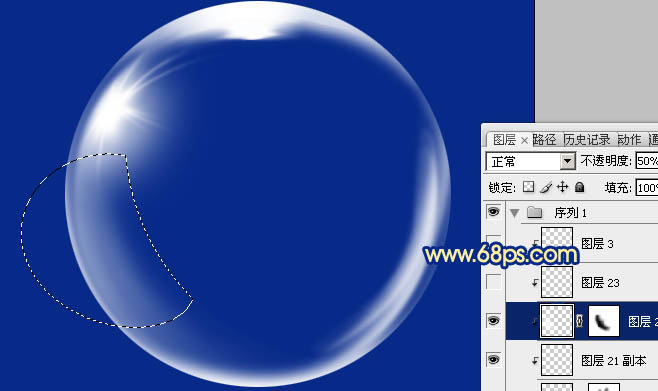
                    13、同上的方法制作右邊高光,過程如圖。
                    Photoshop制作大氣干凈的白色氣泡

                    Photoshop制作大氣干凈的白色氣泡

                    14、新建一個圖層,同上的方法制作頂部的小高光,效果如下圖。
                    Photoshop制作大氣干凈的白色氣泡

                    15、新建一個圖層,同上的方法制作左邊較淡的高光,過程如圖。
                    Photoshop制作大氣干凈的白色氣泡

                    Photoshop制作大氣干凈的白色氣泡

                    16、新建一個圖層,再給頂部加上一塊小高光,如下圖。
                    Photoshop制作大氣干凈的白色氣泡

                    17、感覺底部細節還不夠。新建一個圖層,用鋼筆再加上一些小線條,效果如下圖。

                    Photoshop制作大氣干凈的白色氣泡

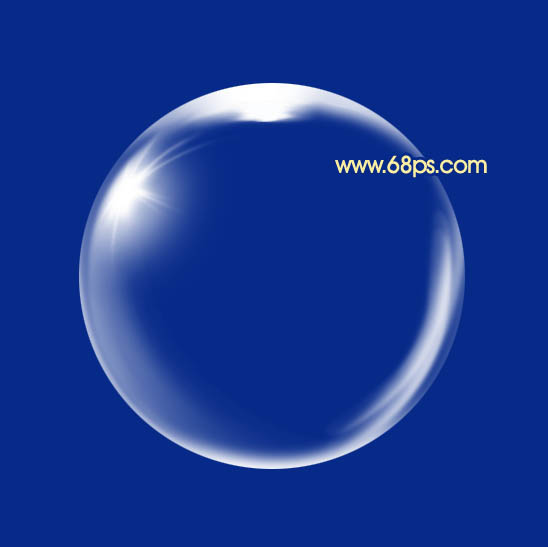
                    最后微調一下細節,完成最終效果。
                    Photoshop制作大氣干凈的白色氣泡

                    給TA打賞
                    共{{data.count}}人
                    人已打賞
                    PS教程

                    如何用高低頻快速給人物磨皮

                    2016-11-4 7:54:32

                    PS教程

                    Photoshop通道和雙曲線保細節去除人物臉部斑點

                    2016-11-16 1:29:56

                    ?
                    個人中心
                    購物車
                    優惠劵
                    有新私信 私信列表
                    搜索
                    主站蜘蛛池模板: 亚洲精品无码mv在线观看| 国产精品99爱免费视频| 欧美激情日韩精品久久久| 久久无码高潮喷水| 男人猛吃奶女人爽视频| 国产清纯在线一区二区www| 国产特级毛片aaaaaaa高清| 国产真实愉拍系列在线视频| 老熟妇仑乱换频一区二区| 欧美老妇与禽交| 国产做a爰片久久毛片a片白丝| 韩国美女福利视频在线观看| 国产熟女一区二区三区五月婷| 精品国产福利久久久| 亚洲av无在线播放中文| 中文字幕无码人妻少妇免费| 老司机无码精品a| 国产激情一区二区三区成人| 少妇人妻偷人精品免费视频| 亚洲色大成网站久久久| 亚洲av永久无码精品天堂久久| 两个人日本www免费版| 成人无码在线视频区 | 国产肥白大熟妇bbbb视频| 国产女人喷潮视频在线观看| 国产精品国产三级国av| 人妻少妇精品视频二区 | 亚洲va中文字幕无码久久| 在线观看人成视频免费不卡| 人人人澡人人肉久久精品| 狠狠人妻久久久久久综合蜜桃| 日日摸夜夜爽无码毛片精选| 黄色网站免费在线观看| 色欲天天天综合网| 亚洲欧美日韩国产成人一区| 欧美成妇人吹潮在线播放| 巨熟乳波霸若妻在线播放| 亚洲日本va在线视频观看| 日本高清在线www3344| 亚洲一区二区三区自拍麻豆| 中文字幕乱码无码人妻系列蜜桃|