欧美黑人激情性久久,一本色道久久综合无码人妻,欧美另类人妻制服丝袜,日韩精品一卡2卡3卡4卡新区乱码,欧洲熟妇性色黄在线观看免费,97夜夜澡人人爽人人喊中国片,77se77亚洲欧美在线,久久精品一区二区免费播放

                    利用背景橡皮擦及通道完美摳出多發絲的人物

                    素材圖片頭發部分有很多雜色,這些用背景橡皮擦擦除是最快和最好的,這些雜色不去除,后面摳出的發絲就會保留這些雜色,看上去不夠自然;去除雜色后再在通道里面提取發絲的細

                    素材圖片頭發部分有很多雜色,這些用背景橡皮擦擦除是最快和最好的,這些雜色不去除,后面摳出的發絲就會保留這些雜色,看上去不夠自然;去除雜色后再在通道里面提取發絲的細節。

                    最終效果
                    利用背景橡皮擦及通道完美摳出多發絲的人物

                    原圖
                    利用背景橡皮擦及通道完美摳出多發絲的人物

                    1、首先點擊原圖打開原圖素材大圖,然后右鍵選擇“圖片另存為”保存到本機,再用PS打開保存的圖片,如下圖。
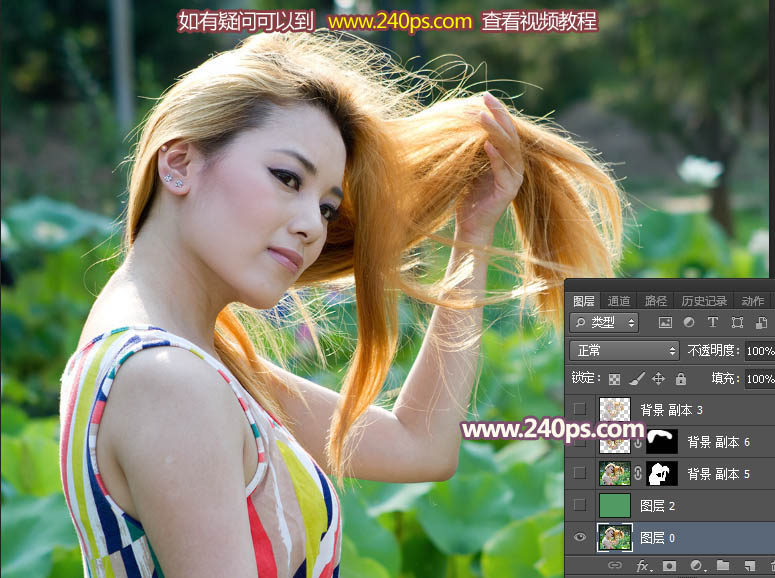
                    利用背景橡皮擦及通道完美摳出多發絲的人物

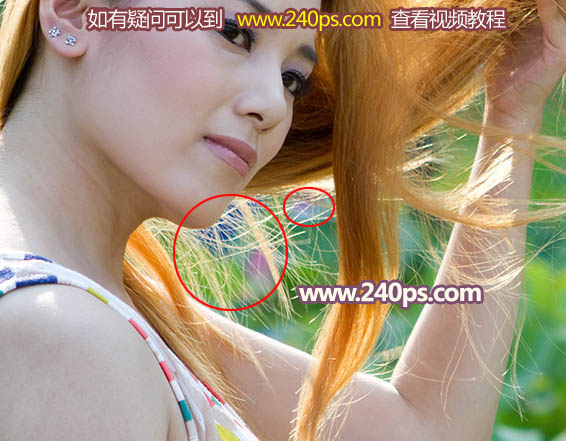
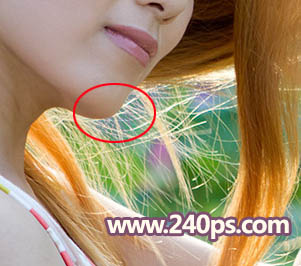
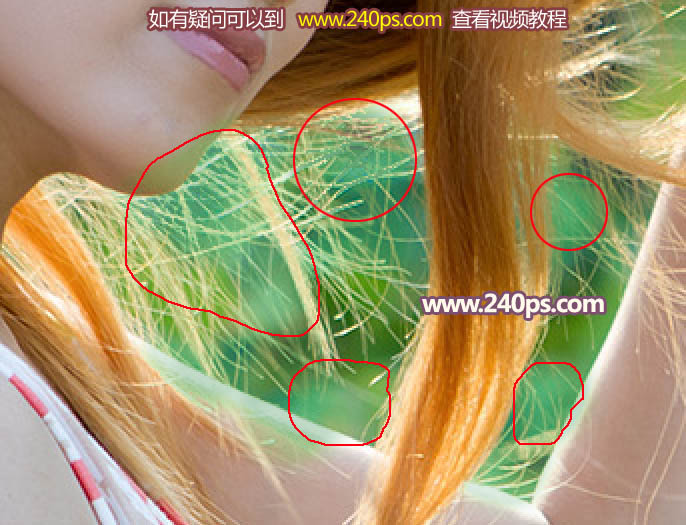
                    2、觀察一下,人物下巴下面的區域有一些荷花的紫色和藍色,這些顏色已經滲透到發絲里面,如果用通道摳出,摳出后發絲仍然會保留這種顏色,我們需要想辦法去除這些顏色。
                    利用背景橡皮擦及通道完美摳出多發絲的人物

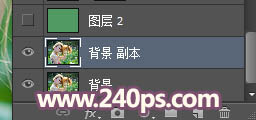
                    3、按Ctrl + J 把背景圖層復制一層,如下圖。
                    利用背景橡皮擦及通道完美摳出多發絲的人物

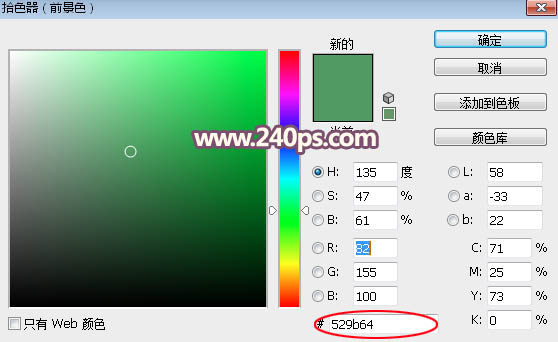
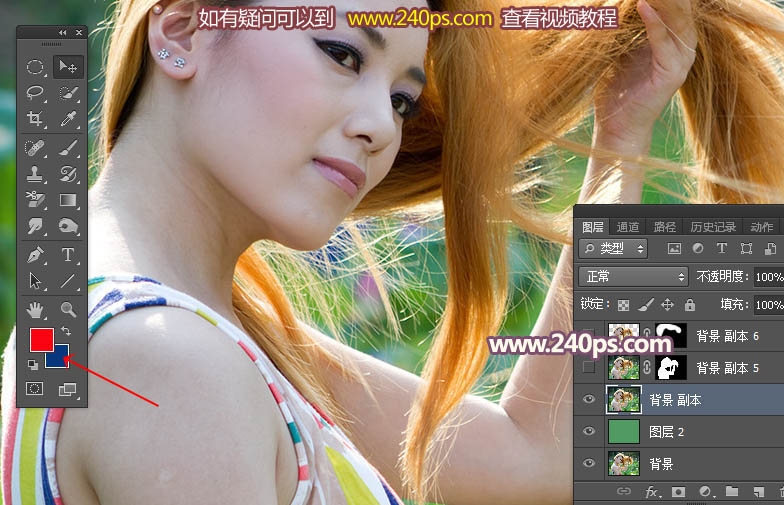
                    4、把前景色設置為跟荷葉比較接近的綠色,如下圖。
                    利用背景橡皮擦及通道完美摳出多發絲的人物

                    5、在背景圖層上面新建一個圖層,按Alt + Delete填充前景色,如下圖。
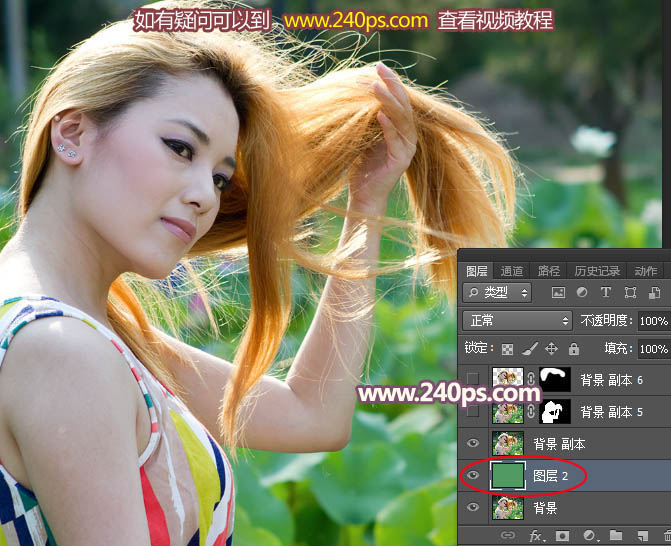
                    利用背景橡皮擦及通道完美摳出多發絲的人物

                    6、回到“背景副本”圖層,如下圖。
                    利用背景橡皮擦及通道完美摳出多發絲的人物

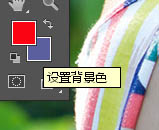
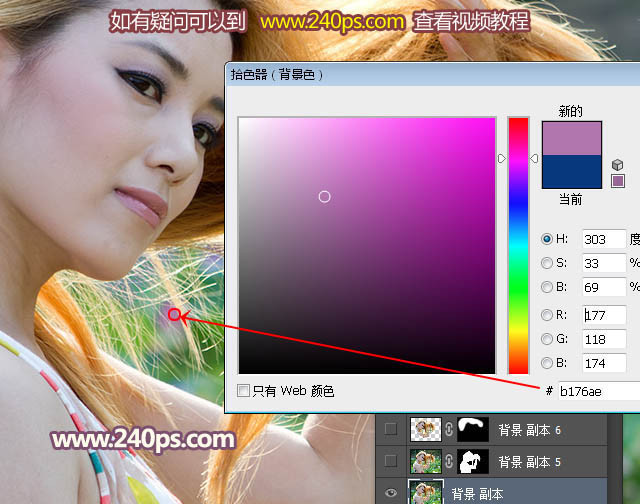
                    7、點擊背景色色塊區域,打開背景色拾色器。
                    利用背景橡皮擦及通道完美摳出多發絲的人物

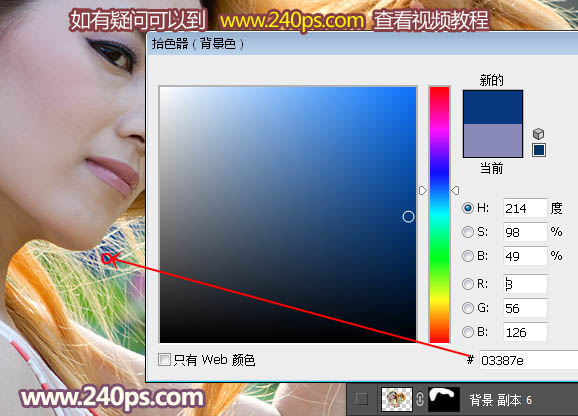
                    8、用吸管先吸取下巴下面的藍色區域,如下圖紅圈位置。
                    利用背景橡皮擦及通道完美摳出多發絲的人物

                    9、我們的背景色就是剛才吸取的顏色,這一步非常關鍵。
                    利用背景橡皮擦及通道完美摳出多發絲的人物

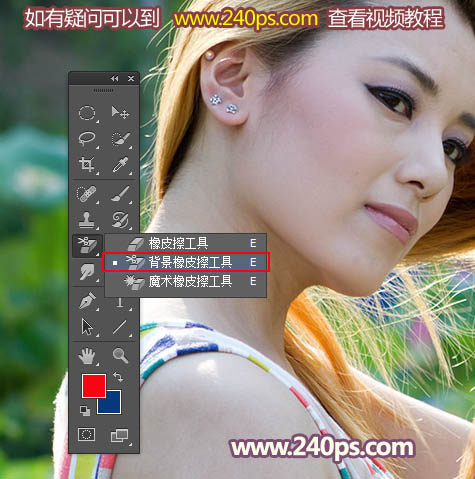
                    10、在工具箱里面選擇“背景橡皮擦工具”,如下圖。
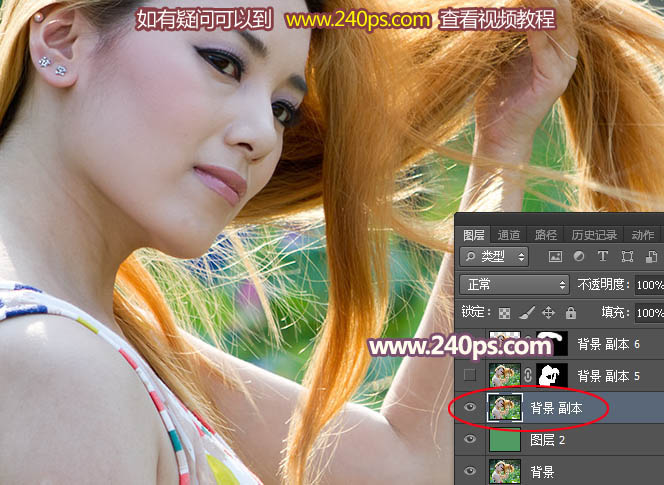
                    利用背景橡皮擦及通道完美摳出多發絲的人物

                    11、在屬性欄設置參數,這款工具極為重要,新手請到240ps.com新手入門視頻教程學習這款工具。

                    利用背景橡皮擦及通道完美摳出多發絲的人物

                    12、可以調節左右中括號鍵調整橡皮擦的大小,然后把下圖紅圈位置的藍色擦掉。
                    利用背景橡皮擦及通道完美摳出多發絲的人物

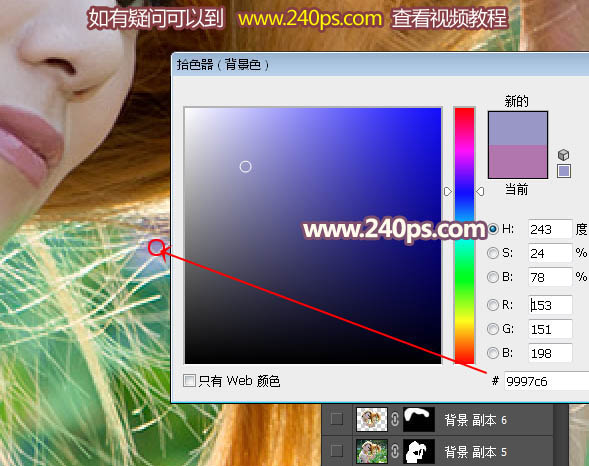
                    13、點擊背景色的色塊,用拾色器吸取下圖紅圈位置的顏色。
                    利用背景橡皮擦及通道完美摳出多發絲的人物

                    14、再用背景橡皮擦工具擦掉紅圈部分的紫色,背景橡皮擦的設置不變。
                    利用背景橡皮擦及通道完美摳出多發絲的人物

                    15、同上的操作,用吸管吸取下圖的藍色。
                    利用背景橡皮擦及通道完美摳出多發絲的人物

                    16、用背景橡皮擦擦掉下圖紅圈部分的藍色。
                    利用背景橡皮擦及通道完美摳出多發絲的人物

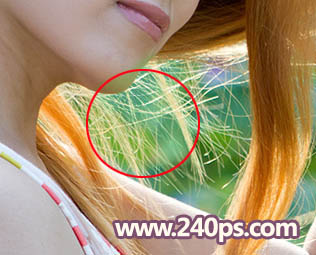
                    17、這是前后對比度,頭發部分的雜色清除干凈,背景橡皮擦功能確實強大。
                    利用背景橡皮擦及通道完美摳出多發絲的人物

                    #p#副標題#e#
                    18、下面開始通道部分的摳圖。新建一個圖層,按Ctrl + Alt + Shift + E 蓋印圖層,如下圖。
                    利用背景橡皮擦及通道完美摳出多發絲的人物

                    19、進入通道面板,觀察一下幾個通道,紅色通道相對要理想一點,把紅色通道復制一層,得到紅副本通道,如下圖。
                    利用背景橡皮擦及通道完美摳出多發絲的人物

                    20、對紅副本通道選擇菜單:圖像 > 應用圖像,參數及效果如下圖。
                    利用背景橡皮擦及通道完美摳出多發絲的人物

                    利用背景橡皮擦及通道完美摳出多發絲的人物

                    利用背景橡皮擦及通道完美摳出多發絲的人物

                    21、按Ctrl + L 調整色階,增加明暗對比,參數及效果如下圖。
                    利用背景橡皮擦及通道完美摳出多發絲的人物

                    利用背景橡皮擦及通道完美摳出多發絲的人物

                    22、選擇畫筆工具,不透明度設置為50%,前景色設置為黑色,如下圖。
                    利用背景橡皮擦及通道完美摳出多發絲的人物

                    23、下巴頭發外面的雜色涂黑,如下圖。
                    利用背景橡皮擦及通道完美摳出多發絲的人物

                    24、頭發里面的雜色就需要用鋼筆工具慢慢勾出,轉為選區后填充黑色,這一步可能要耗費一點時間。
                    利用背景橡皮擦及通道完美摳出多發絲的人物

                    25、把頭發里面的雜色全部清除干凈,得到下面的效果。
                    利用背景橡皮擦及通道完美摳出多發絲的人物

                    26、按住Ctrl + 鼠標左鍵點擊紅副本通道縮略圖載入選區,如下圖。
                    利用背景橡皮擦及通道完美摳出多發絲的人物

                    27、點RGB通道返回圖層面板,給蓋印圖層添加圖層蒙版,再把背景副本隱藏,如下圖。
                    利用背景橡皮擦及通道完美摳出多發絲的人物

                    28、把背景圖層復制一層,按Ctrl + Shift + ] 置頂,用鋼筆工具把人物主體部分摳出來,如下圖。
                    利用背景橡皮擦及通道完美摳出多發絲的人物

                    29、把蓋印圖層復制一層,不透明度改為60%,如下圖。
                    利用背景橡皮擦及通道完美摳出多發絲的人物

                    30、新建一個圖層,把背景及填色圖層隱藏,然后按Ctrl + Alt + Shift + E 蓋印圖層,如下圖。
                    利用背景橡皮擦及通道完美摳出多發絲的人物

                    31、在當前圖層的下面新建一個圖層,填充之前設置的綠色,然后在頂部的蓋印圖層修飾一下細節,效果如下圖。
                    利用背景橡皮擦及通道完美摳出多發絲的人物

                    32、下面是更換背景色,之前有很多教程介紹了,這里就不詳細介紹,有興趣的可以到240ps.com視頻教程欄目查看視頻教程。
                    利用背景橡皮擦及通道完美摳出多發絲的人物

                    利用背景橡皮擦及通道完美摳出多發絲的人物

                    利用背景橡皮擦及通道完美摳出多發絲的人物

                    利用背景橡皮擦及通道完美摳出多發絲的人物

                    利用背景橡皮擦及通道完美摳出多發絲的人物

                    最終效果:
                    利用背景橡皮擦及通道完美摳出多發絲的人物

                    給TA打賞
                    共{{data.count}}人
                    人已打賞
                    PS教程

                    Photoshop制作燃燒的烈焰拳頭

                    2016-10-25 1:22:29

                    PS教程

                    如何用高低頻快速給人物磨皮

                    2016-11-4 7:54:32

                    ?
                    個人中心
                    購物車
                    優惠劵
                    有新私信 私信列表
                    搜索
                    主站蜘蛛池模板: 国产美女久久久亚洲综合| 亚洲精品国产福利一二区| 国产偷国产偷高清精品| 精品久久久久久中文字幕无码vr| 国产黄色一区二区三区四区 | 熟女人妻一区二区三区视频| 国产精品视频免费一区二区三区| 欧美人与动牲交a精品| 亚洲卡一卡二卡三乱草莓| 香蕉久久久久久久av网站| 国产97色在线 | 亚洲| 亚洲欧美日韩成人一区在线| 国产精品中文字幕一二三| 小鲜肉自慰网站| 日本亚洲色大成网站www | 欧美人体一区二区视频| 97夜夜澡人人爽人人模人人喊| 欧美喷潮最猛视频| 国产成人无码免费网站| 国产日韩av免费无码一区二区三区| 国产96在线 | 免费| 国产精品一品二区三区的使用体验| 玩爽少妇人妻系列视频| 日本伊人色综合网| 亚洲一区 日韩精品 中文字幕| 最激烈的床震娇喘视频出水| 亚洲www永久成人网站| 免费极品av一视觉盛宴| 成年日韩片av在线网站| 亚洲欧美偷国产日韩| 久久久久免费看成人影片| 亚洲国产精品无码久久| 亚洲精品国产福利一区二区| 欧美拍拍视频免费大全| 精品无码国产污污污免费| 国产亚洲熟妇在线视频| 天天澡日日澡狠狠欧美老妇| 中文字幕无码不卡免费视频| 无码av无码一区二区| 99在线视频免费观看| 亚洲色图视频一区中文字幕|