
欧美黑人激情性久久,一本色道久久综合无码人妻,欧美另类人妻制服丝袜,日韩精品一卡2卡3卡4卡新区乱码,欧洲熟妇性色黄在线观看免费,97夜夜澡人人爽人人喊中国片,77se77亚洲欧美在线,久久精品一区二区免费播放

                    輕松打造城市霓虹馬賽克背景效果

                    前言 拿城市霓虹做文章的已經不少,最喜歡還是三角這種硬朗幾何帶來的現代氣息,雖說馬賽克完全有濫用的趨勢,但今天我們要制作的馬賽克絕不簡單采用一鍵馬賽克濾鏡,這樣做出

                    前言

                    拿城市霓虹做文章的已經不少,最喜歡還是三角這種硬朗幾何帶來的現代氣息,雖說馬賽克完全有濫用的趨勢,但今天我們要制作的馬賽克絕不簡單采用一鍵馬賽克濾鏡,這樣做出的效果看上去并不精細。設計除了美,還有好玩,讓我們一起來做這個被玩壞了的馬賽克吧。

                    朦朧+三角=就是時尚

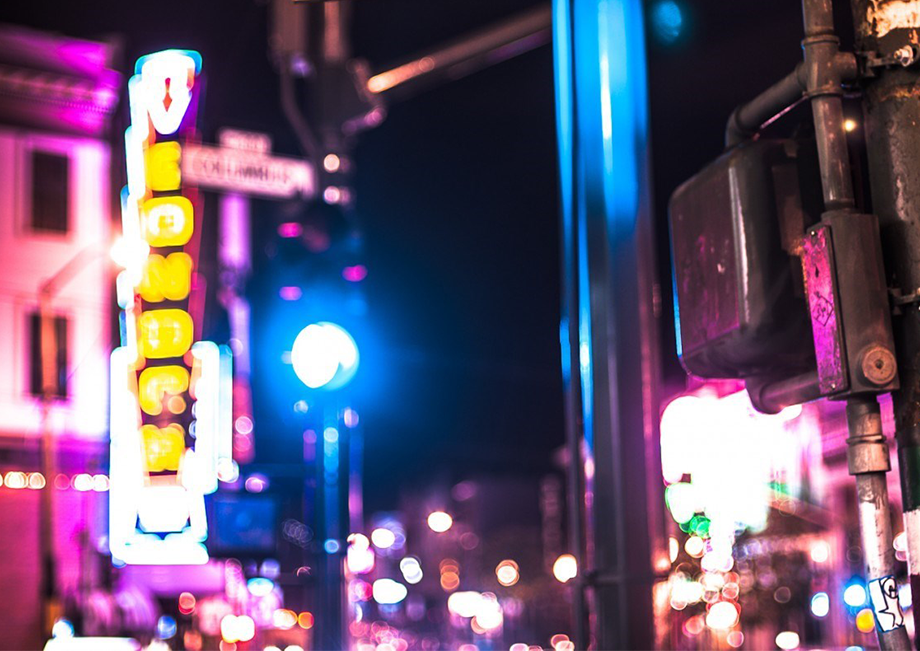
                    城市霓虹的照片,大部分以色彩見長,因此,你準備的照片得要有色彩這個元素的潛質。不需要整個照片鋪滿顏色,適當留有夜空的呼吸空間也不錯。另外需要有點氤氳氣息和模糊美感,霓虹要朦朦朧朧才有美。我找的這張大概符合這個標準,但需要略作裁切。
                    STEP 01

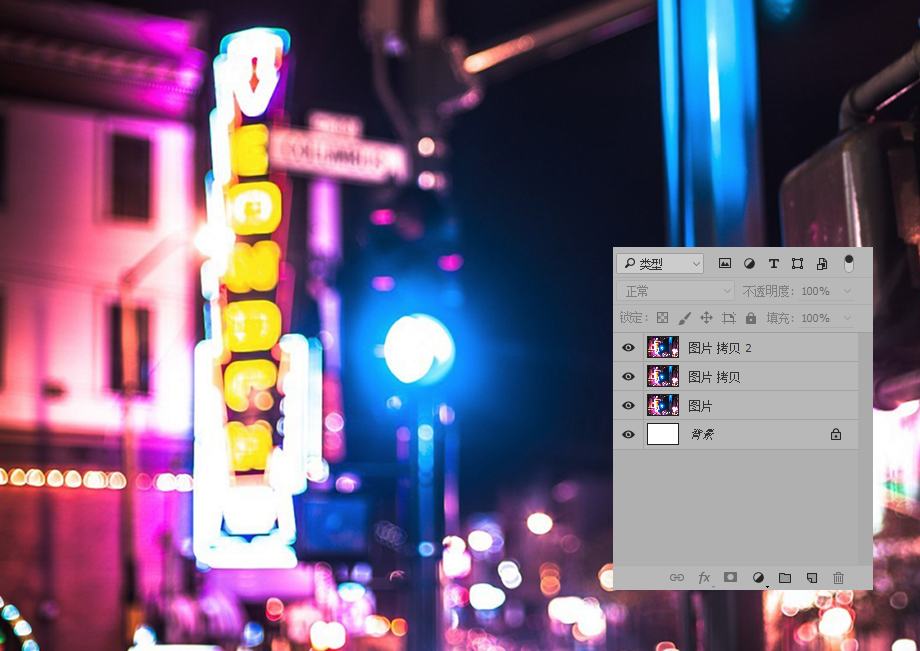
                    打開PS,新建一個1800px*1200px的文檔,這個長寬比當然視你的具體情況而定。將我們選好的照片導入文檔中,然后復制兩下。現在我們的圖層里分別有三個相同的圖層了。
                    STEP 02

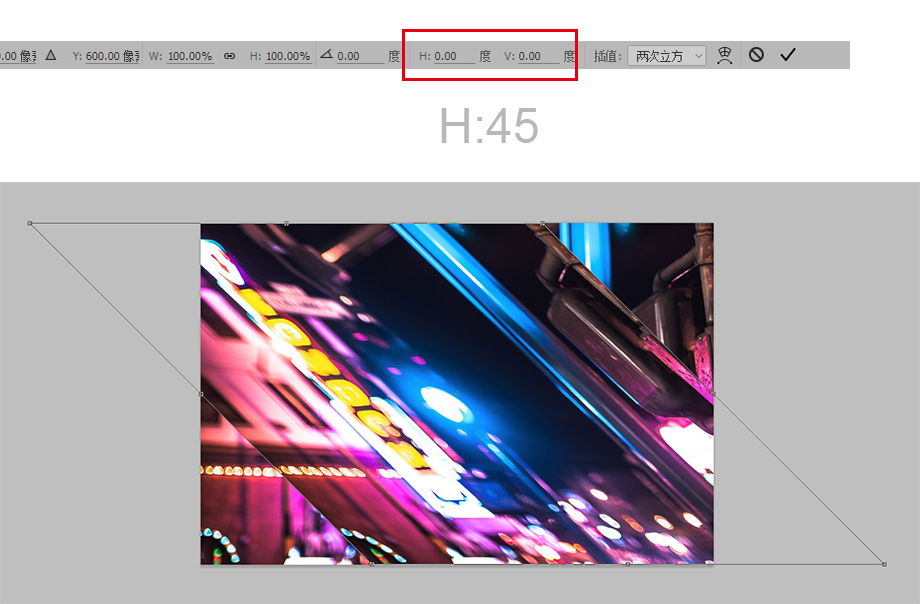
                    我們把這一步叫做失焦處理,這當然是在為馬賽克效果打基礎。選擇最上一個圖層,然后運用CTRL+T中的自由變換,這時,軟件上方狀態欄中會出現兩個也許大家并不常用的參數。這兩個參數一個是H,一個是V,意味著什么呢?如果沒有記錯,H就是Horizon,V就是Vertical,H就表示水平方向,V就代表垂直方向。通過填入不同的數值來變化傾斜的方向和角度。這里我們在H中填入45度。
                    STEP 03

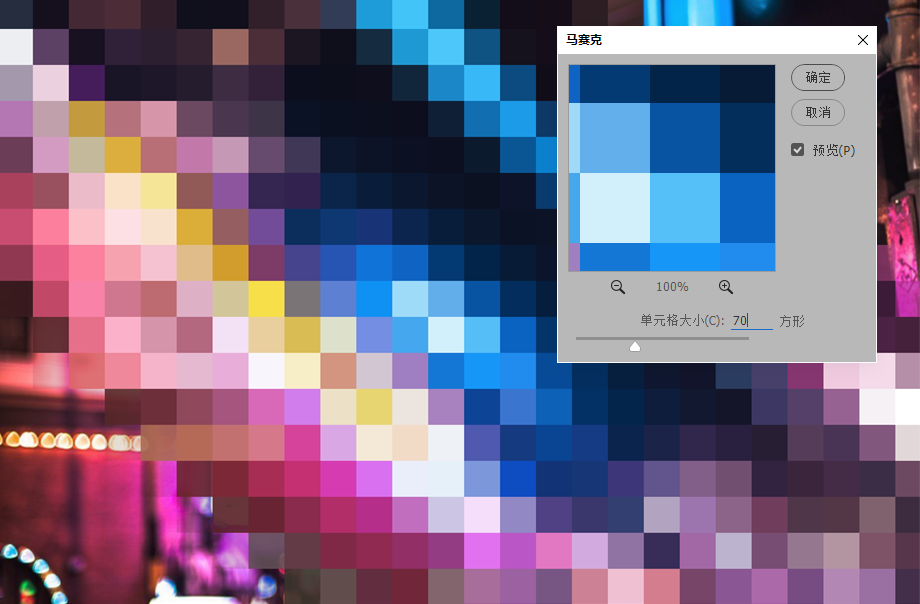
                    對這個已經被傾斜處理的圖片進行馬賽克,進入【濾鏡>像素化>馬賽克】。馬賽克是個很有意思的濾鏡,它立馬讓你的第一圖層變為了一堆馬賽克。馬賽克濾鏡的數值,我填入的是70,你也可以根據自己的需求予以調整。
                    STEP 04

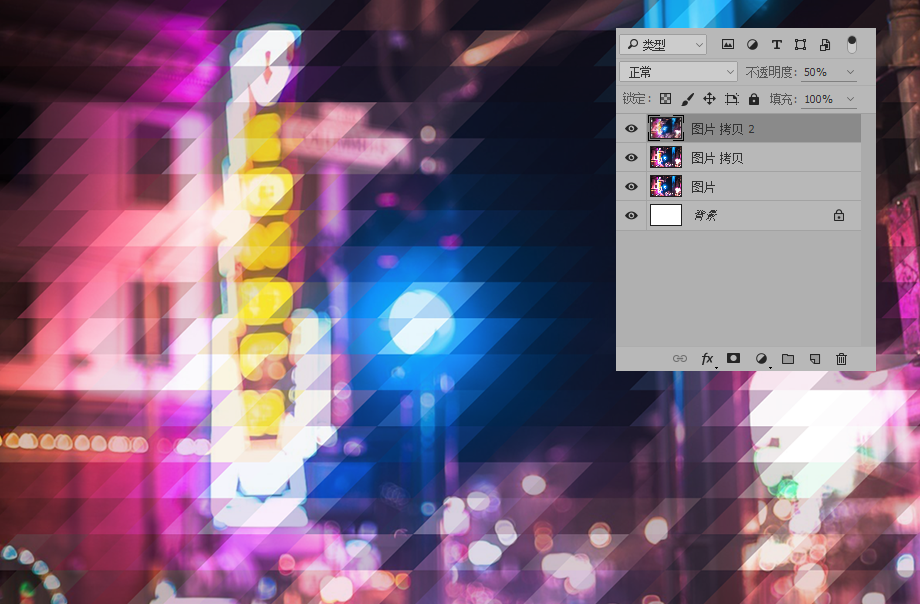
                    為了出現三角效果,我們再把已經做了馬賽克的圖層進行又一次變形處理,依然是自由變換,H的參數填入-45。然后將這一圖層的透明度降至50%。就是讓方形的色塊變為平行四邊形。
                    STEP 05

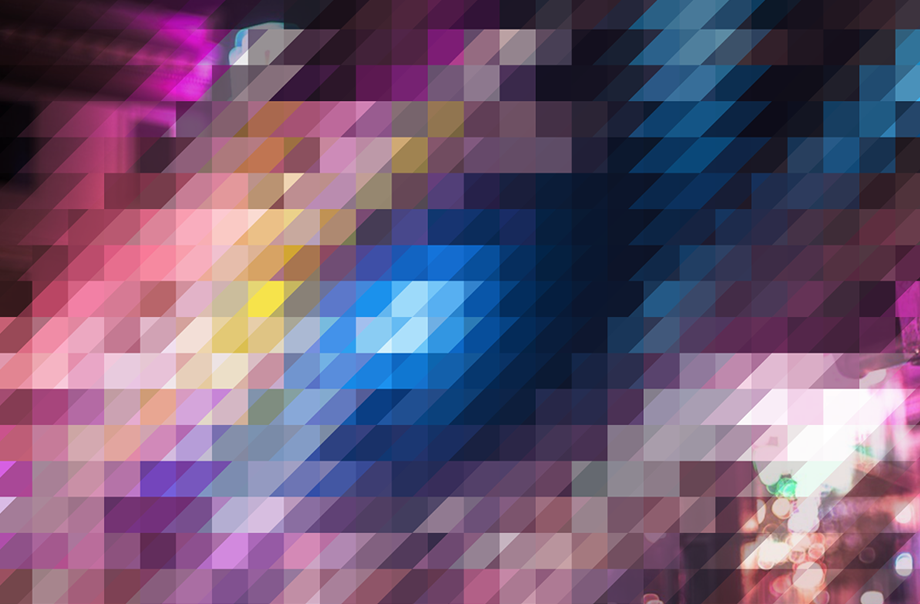
                    這次,讓我們逆生長一次,運用類似的操作步驟來處理第二個夾心層,在進行馬賽克處理之前,先將其自由變換,在H的參數里填入-45。然后對這個圖層進行馬賽克處理,PS很聰明的記錄下了你上一次的操作,直接在濾鏡庫上方就能找到馬賽克的濾鏡,單擊即可。經過這樣一次處理,你的效果應該和我的差不多了。
                    STEP 06

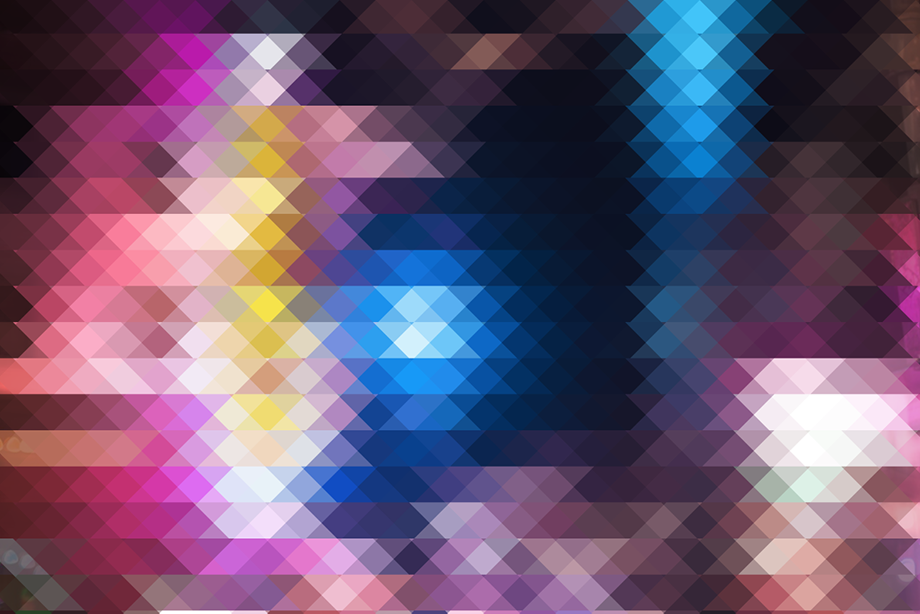
                    再把這個圖層進行最后一次變換處理,進入自由變換,在H的參數里填入45。于是兩個圖層的平行四邊形就能相互重疊,剛好互相映襯下呈現三角形。效果如下圖。
                    把細節都啃一遍

                    STEP 07

                    設計里有一個說法叫做為細節抓狂,所以,上面的效果雖然是完成了大半,但細節看到各種沒有對齊的小三角,心里還是很別扭。這里,我們可以運用鍵盤上的左右方向鍵來移動上面兩個圖層,力爭讓它們都對齊。

                    STEP 08

                    邊緣的部分可以用裁切工具裁切到完美。

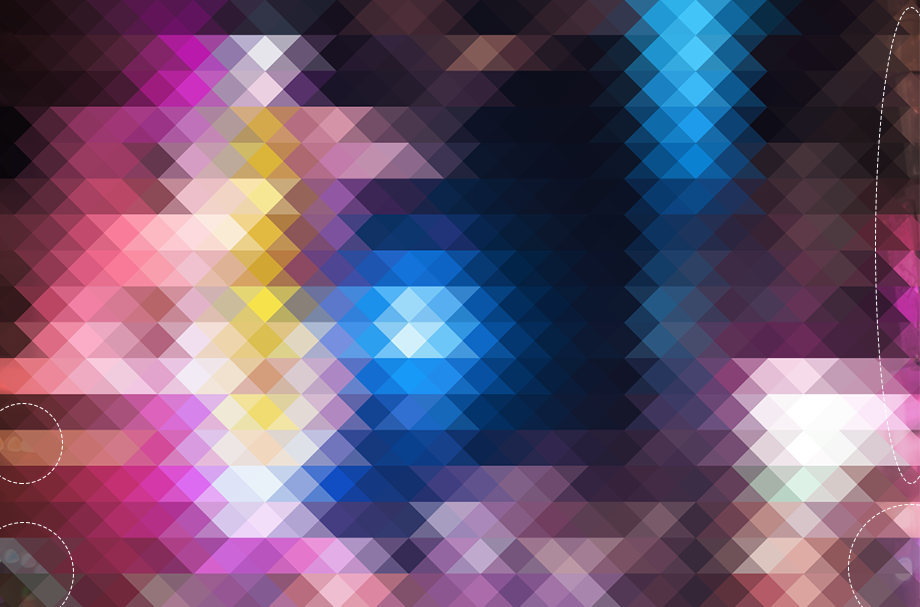
                    這時你可能仍然會發現有些部分會隱隱約約透露出原圖的細節(下圖虛線圈出的部分)。這樣似乎影響了畫面的和諧。
                    STEP 09

                    將最底層的圖層進行高斯模糊個把像素,我在這里模糊了30個像素。鬼使神差就把這些隱約的細節給擺平了。

                    最終效果如下
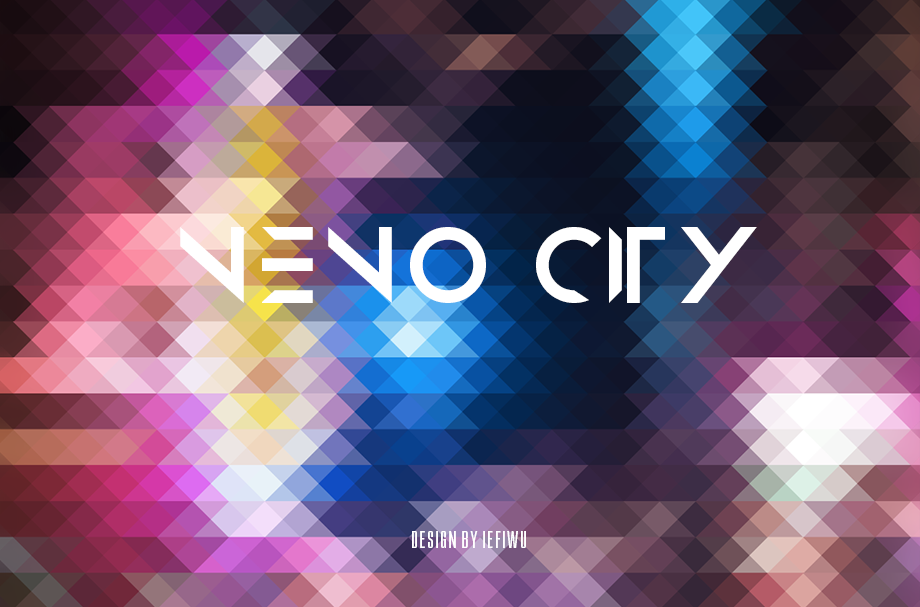
                    霓虹大表演

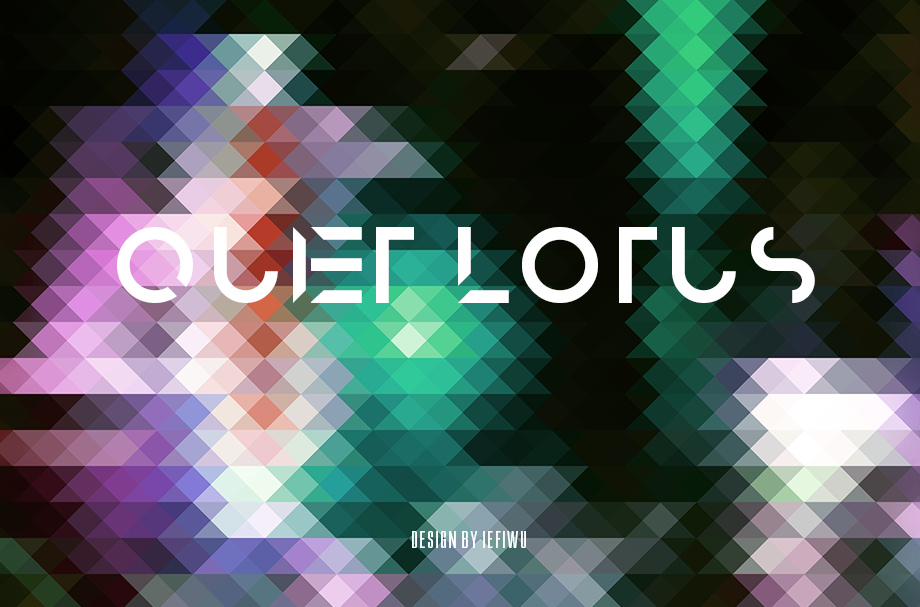
                    霓虹有色彩強烈的,也有氤氤氳氳溫柔氛圍的。換個顏色還不簡單,這是PS的世界!

                    STEP 10

                    選擇最上一個圖層,運用【調整>色相】等調色工具就能做出不一樣的霓虹效果,一個圖層不夠再把下面那個圖層也來打扮打扮。不同色彩不同心情。
                    后記

                    也許說城市霓虹就太狹窄,其實你完全可以找一張另一個主題的圖片,同樣可以演繹出美輪美奐的效果。

                    Via: ifeiwu

                    PS教程

                    Photoshop磨皮三大神技:雙曲線、中性灰、高低頻

                    2016-8-2 11:28:32

                    PS教程

                    新立體主義:繪制一個抽象立體感太極球

                    2016-8-4 14:34:06

                    0 條回復 A文章作者 M管理員
                      暫無討論,說說你的看法吧
                    ?
                    個人中心
                    購物車
                    優惠劵
                    有新私信 私信列表
                    搜索
                    主站蜘蛛池模板: 亚洲综合视频一区二区三区| 国产精品乱子伦xxxx| 丰满的少妇一区二区三区| 亚洲啪av永久无码精品放毛片| 精品动漫福利h视频在线观看| xxxxx欧美视频在线观看免费看| 日本精品αv中文字幕| 久久精品国产福利一区二区| 国产欧美一区二区三区免费视频| 久久亚洲精品无码av宋| 最新国产AV最新国产在钱 | 免费 黄 色 人成 视频 在 线| 野花韩国高清电影| 国产精品久久久久无码av1| 久久天天躁狠狠躁夜夜婷| 国产免费无遮挡吸奶头视频| 无码av无码天堂资源网| 高清偷拍一区二区三区| 国产精品久久久福利| 女明星黄网站色视频免费国产 | 欧美精品videosex极品| 中文无码字幕中文有码字幕| 精品亚洲男人一区二区三区| 无码精品不卡一区二区三区| 纯肉高h啪动漫| 久久爱在线视频在线观看| 狠狠躁夜夜躁人人爽天天开心婷婷 | 蜜臀av综合网| 久久狼人大香伊蕉国产| 亚洲熟妇乱色一区二区三区| 日韩精品少妇无码受不了| 亚洲精品日韩中文字幕| 成人精品视频在线观看播放| 嫩草伊人久久精品少妇av| 亚洲欧美综合精品成人导航| 久久久久国产精品麻豆ar影院| 男女做爰猛烈叫床视频动态图 | 大陆国语对白国产av片| 玩弄丰满熟妇xxxxx性60| 亚洲护士一区二区三区| 日本亚洲欧洲无免费码在线|