欧美黑人激情性久久,一本色道久久综合无码人妻,欧美另类人妻制服丝袜,日韩精品一卡2卡3卡4卡新区乱码,欧洲熟妇性色黄在线观看免费,97夜夜澡人人爽人人喊中国片,77se77亚洲欧美在线,久久精品一区二区免费播放

                    Photoshop快速把人像圖片轉為彩色鉛筆素描畫

                    作者制作素描的方法非常實用,大致分為四步:第一步復制圖片,反相后適當模糊,再改變混合模式增加繪畫感覺;第二步把做好的圖片合并,用濾鏡及調色工具增加一些線條細節,并

                    作者制作素描的方法非常實用,大致分為四步:第一步復制圖片,反相后適當模糊,再改變混合模式增加繪畫感覺;第二步把做好的圖片合并,用濾鏡及調色工具增加一些線條細節,并把主色轉為黑白;第三步再用濾鏡增加一些紙紋效果;第四步用原圖疊加上色得到彩鉛效果。

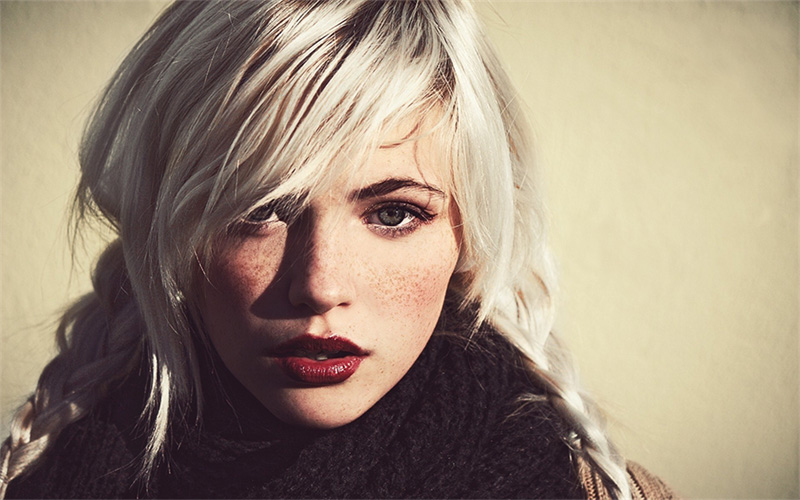
                    原圖
                    Photoshop快速把人像圖片轉為彩色鉛筆素描畫

                    最終效果
                    Photoshop快速把人像圖片轉為彩色鉛筆素描畫

                    Photoshop快速把人像圖片轉為彩色鉛筆素描畫

                    一、圖片源

                    1、從選擇圖片源開始,要做成素描效果的人物圖片最好是白色的干凈的背景,圖片的光線也不能太暗淡,整張圖片有個焦點,符合基本的美術構圖。

                    Photoshop快速把人像圖片轉為彩色鉛筆素描畫

                    2、由于這張圖片的陰影部分比較黑,這時如果轉為素描,深色部分就會變得沒有層次,因此在此可以稍微通過曲線調整一下圖片的光線。最好是能保留原圖的基礎上在復制的圖層上處理。
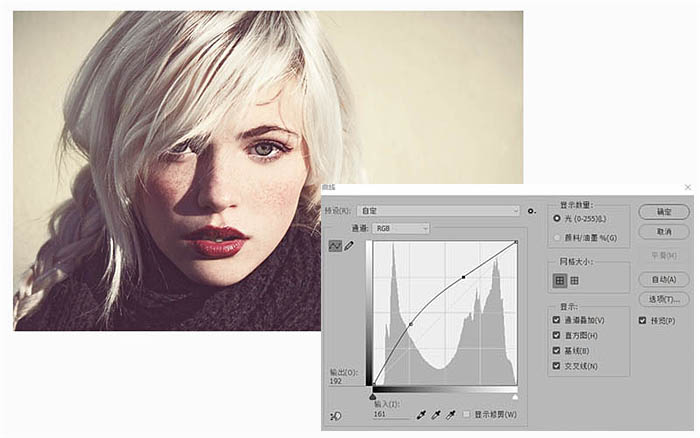
                    Photoshop快速把人像圖片轉為彩色鉛筆素描畫
                    二、手繪的基底

                    1、把上一步調整好的圖層再復制一次,將復制后的圖層做一次反向處理。你可以右鍵點擊該圖層,將這個圖層“轉為智能對象”。在智能對象上運用各種效果將會讓你更自由,有些參數甚至可以在調整后還能繼續修改。這時進入【圖像>調整>反向】,讓照片“曝光”。
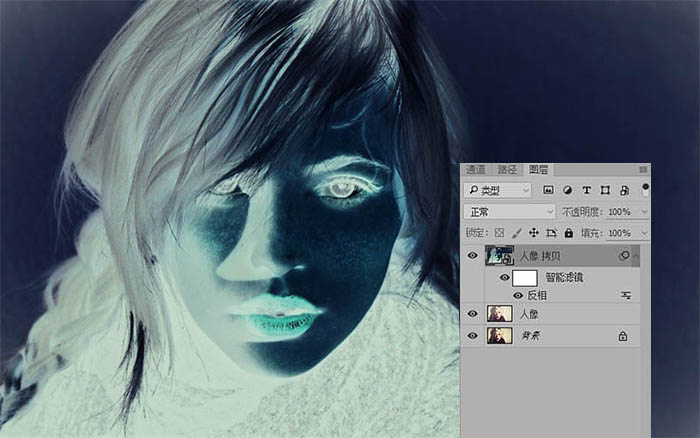
                    Photoshop快速把人像圖片轉為彩色鉛筆素描畫

                    2、把上一步“曝光”后的圖層再來一次高斯模糊,進入【濾鏡>模糊>高斯模糊】,將高斯模糊的模糊半徑調整為45.當然,這個參數只適應我的圖片大小,在智能對象上運用濾鏡,就可以隨時根據需要再調整。
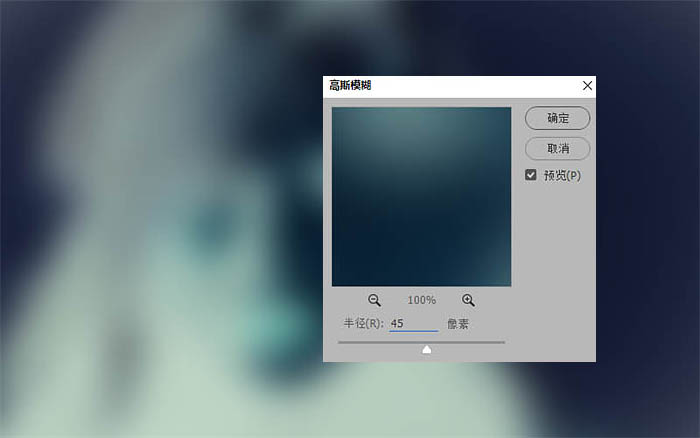
                    Photoshop快速把人像圖片轉為彩色鉛筆素描畫

                    3、這時將這個圖層的混合模式改為“顏色減淡”,通過圖層的混合就會增加圖像的亮度和明暗對比,還能為圖像增加一種木刻的粗糙感。這就已經往“手繪”的方向上靠近了一步。
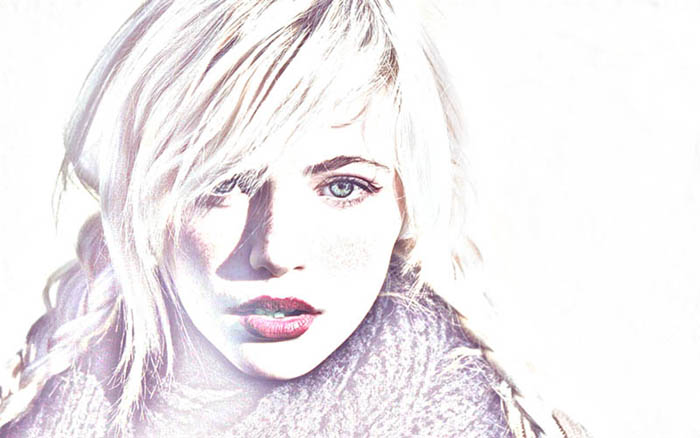
                    Photoshop快速把人像圖片轉為彩色鉛筆素描畫

                    三、加深手繪感

                    可以看到圖片的亮部和中間過渡的部分已經比較手繪感了,但陰影的部分和邊緣線還是太過細膩寫實。

                    1、我們需要把陰影的部分再略加深一點。點擊圖層面板下方增加“色階”調整圖層,在色階面板中向右滑動中間調滑塊,讓畫面趨向“暗”。
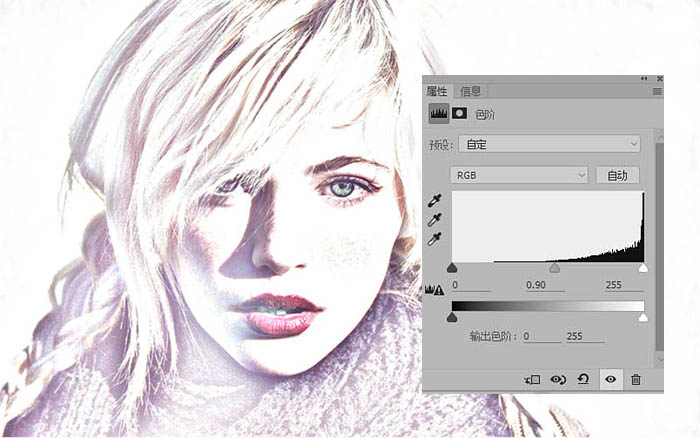
                    Photoshop快速把人像圖片轉為彩色鉛筆素描畫

                    2、我們要達到的效果是素描,因此就用黑白調整圖層將圖像轉為無色。通過參數滑塊來控制最后的效果。就像你在畫素描時,高光陰影中間調都微微調整到最佳狀態。
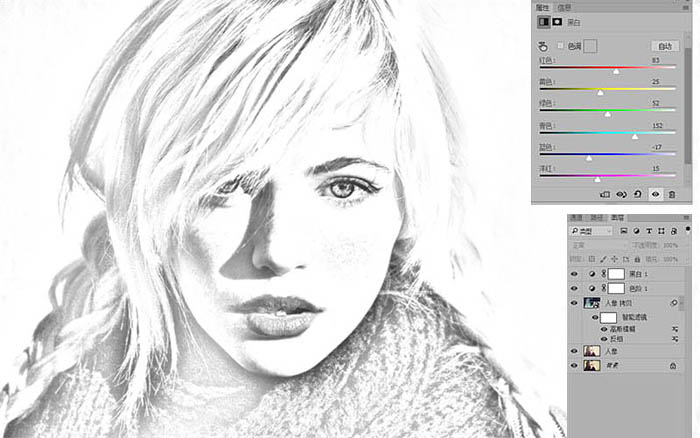
                    Photoshop快速把人像圖片轉為彩色鉛筆素描畫

                    3、將我們前述的所有步驟的圖層全部合并成一個組,快捷方式就是選中該組后再按Shift+J,將這個復制的組合并為一個圖層。然后選中這個圖層,進入【濾鏡>風格化>照亮邊緣】,在照亮邊緣的面板參數中,將“邊緣亮度”和“平滑度”都調整為最大值,而邊緣寬度調整為1。
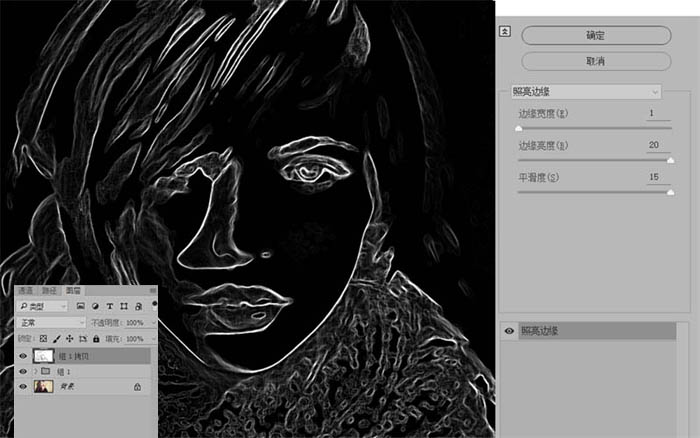
                    Photoshop快速把人像圖片轉為彩色鉛筆素描畫

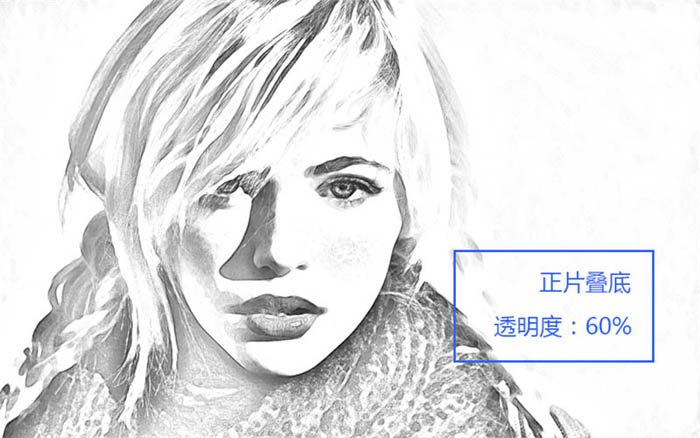
                    4、再將這個照亮邊緣的圖層進行反向,就像步驟3里所做的那樣,進入【圖像>調整>反向】,將反向后的圖層混合模式改為“正片疊底”。可以看到經過這一步驟就能把整個圖像轉為素描效果,幾乎可以以假亂真。
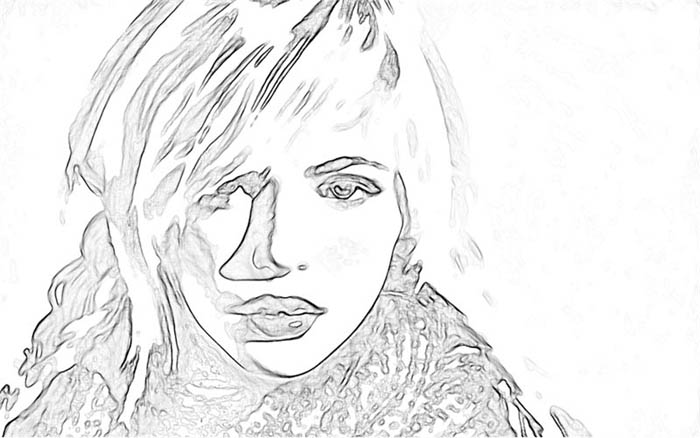
                    Photoshop快速把人像圖片轉為彩色鉛筆素描畫

                    Photoshop快速把人像圖片轉為彩色鉛筆素描畫

                    四、增加紙紋效果

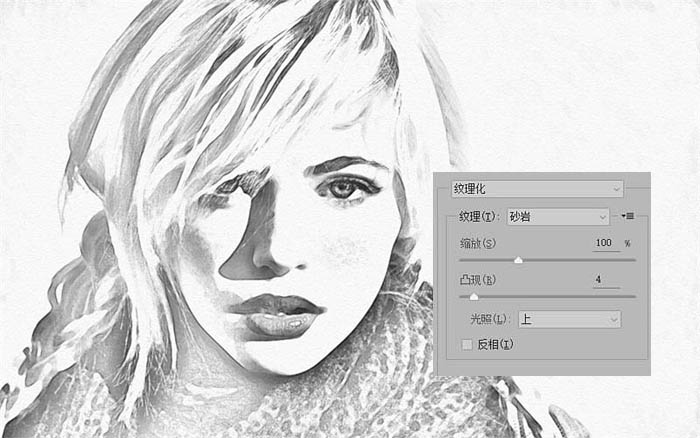
                    為了增加手繪的真實感,我們可以往圖像上增加一層紙質紋理。再新建一個圖層,填充白色,你也可以像我一樣不一定要用百分之百的純白。進入【濾鏡>紋理>紋理化】,在紋理化的參數面板中,在紋理一欄中選中“砂巖”。

                    再將紋理圖層的混合模式調整為正片疊底,透明度可以降低為65%。
                    Photoshop快速把人像圖片轉為彩色鉛筆素描畫

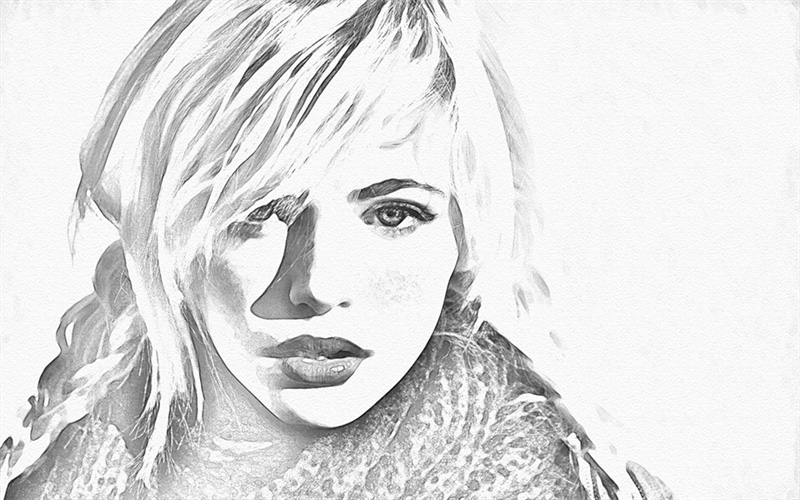
                    素描最終效果圖:
                    Photoshop快速把人像圖片轉為彩色鉛筆素描畫

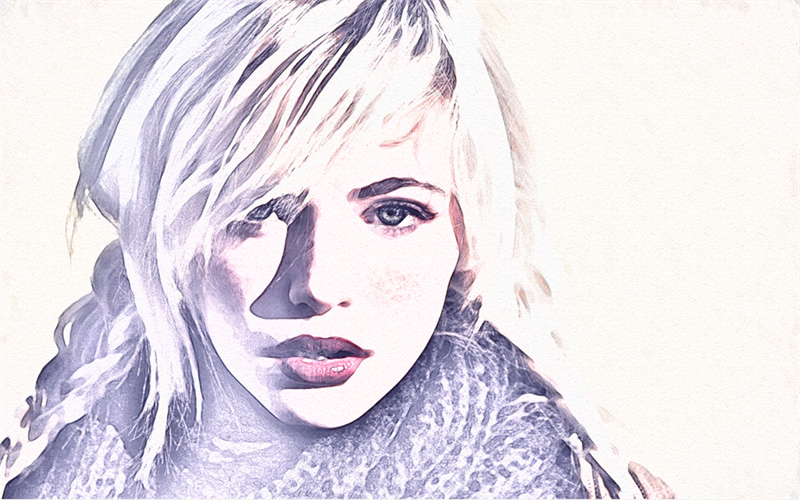
                    彩鉛效果

                    如果你想要增加一點色彩,有點“彩鉛”的效果,就將原圖疊加到所有圖層之上,將圖層的混合模式改為“顏色”。

                    如果對原圖的色調不夠滿意,可以通過色彩平衡調整圖層進行調整。比如我在這里不希望背景帶有這種黃黃的懷舊感顏色,因此通過調整顏色就能達到我想要的效果。

                    Photoshop快速把人像圖片轉為彩色鉛筆素描畫

                    給TA打賞
                    共{{data.count}}人
                    人已打賞
                    PS教程

                    Photoshop制作個性水彩人像效果

                    2016-5-12 12:21:17

                    PS教程

                    Photoshop制作一個精致的奶瓶

                    2016-5-23 7:17:31

                    ?
                    個人中心
                    購物車
                    優惠劵
                    有新私信 私信列表
                    搜索
                    主站蜘蛛池模板: 蜜臀av网站在线| 国产亚洲精品久久久久久大师| 亚洲产国偷v产偷v自拍色戒| 国产精品亲子乱子伦XXXX裸| 激情亚洲图片激情亚洲小说 | 国产成a人片在线观看视频下载| 成人国产一区二区精品小说| 东京热一精品无码av| 熟妇人妻系列av无码一区二区| 老子午夜理论影院理论| 久久久噜噜噜久久| 老子影院午夜精品无码| 亚洲a∨无码国产精品久久网| 久久无码中文字幕免费影院蜜桃| 国产主播一区二区三区| 国产精品99久久久久久人| 久久久久久精品色费色费s| 成人午夜视频一区二区无码| 成人做爰www网站视频| 欧美成年网站色a| 亚洲欧美自偷自拍视频图片| 人妻激情偷乱一区二区三区| 人妻少妇无码精品专区| 无遮无挡爽爽免费视频| 又大又粗又爽免费视频a片| 好吊色欧美一区二区三区四区| 欧美亚洲综合成人A∨在线| 亚洲欧美日韩久久精品| 色77久久综合网| 2021av在线| 国产精品久久久久久久久久免费| 亚洲不卡1卡2卡三卡入口| 男人天堂亚洲天堂女人天堂| 欧美国产日韩一区二区三区精品影视| 女的被弄到高潮娇喘喷水视频| 精品午夜久久福利大片| 国产亚洲久久久久久久| 少妇性l交大片欧洲热妇乱xxx| 久久精品成人免费国产片小草 | 乱人伦人妻中文字幕| 中文字幕无码专区人妻系列|