欧美黑人激情性久久,一本色道久久综合无码人妻,欧美另类人妻制服丝袜,日韩精品一卡2卡3卡4卡新区乱码,欧洲熟妇性色黄在线观看免费,97夜夜澡人人爽人人喊中国片,77se77亚洲欧美在线,久久精品一区二区免费播放

                    Photoshop制作金色星球大戰立體字

                    效果字制作分為三個部分:背景、字體效果、裝飾。背景使用了一張與主題相關的星空素材,微調了顏色;字體部分用了多個圖層,每一層用不同的樣式增加描邊、浮雕、紋理等;最后

                    效果字制作分為三個部分:背景、字體效果、裝飾。背景使用了一張與主題相關的星空素材,微調了顏色;字體部分用了多個圖層,每一層用不同的樣式增加描邊、浮雕、紋理等;最后加上一些星光裝飾即可。

                    最終效果

                    Photoshop制作金色星球大戰立體字
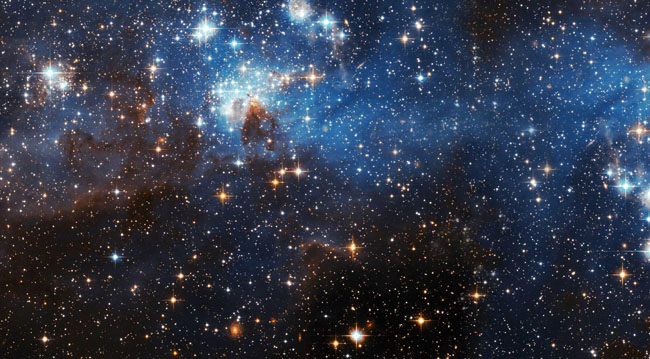
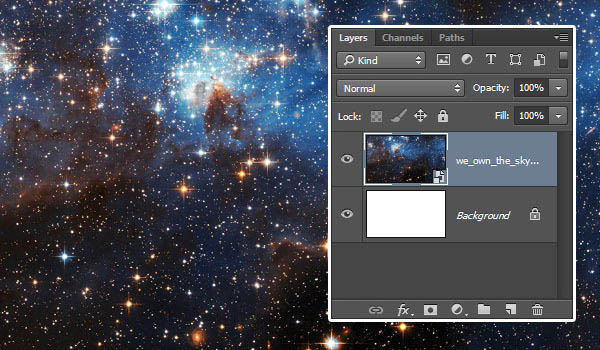
                    1、創建950*550像素畫布,將星空素材置入到背景圖層上方,然后按畫布大小調整尺寸。
                    Photoshop制作金色星球大戰立體字
                    <點小圖查看大圖>

                    Photoshop制作金色星球大戰立體字

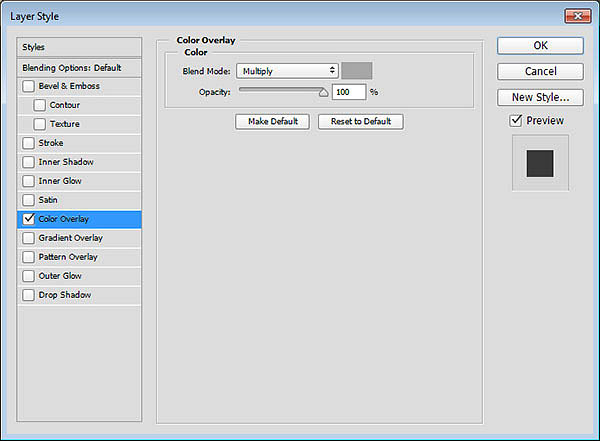
                    2、雙擊星空圖層,應用圖層樣式中的顏色疊加,設置混合模式為正片疊底,顏色為#a6a6a6。
                    Photoshop制作金色星球大戰立體字

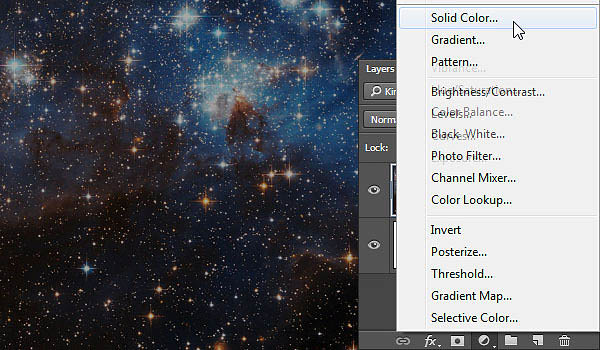
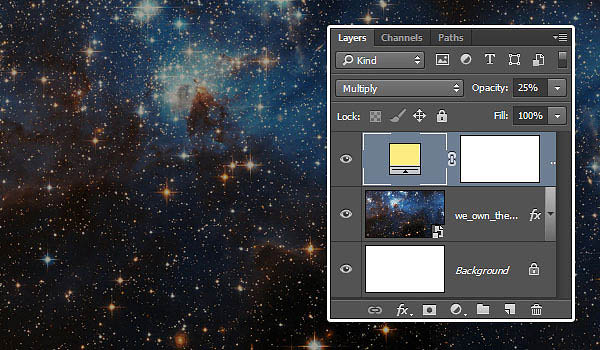
                    3、這樣會讓星空背景稍微變暗一點。在圖層面板,點擊添加純色調整圖層。
                    Photoshop制作金色星球大戰立體字

                    4、選用顏色#fced82,設置調整圖層混合模式為正片疊底,不透明度為25%。
                    Photoshop制作金色星球大戰立體字

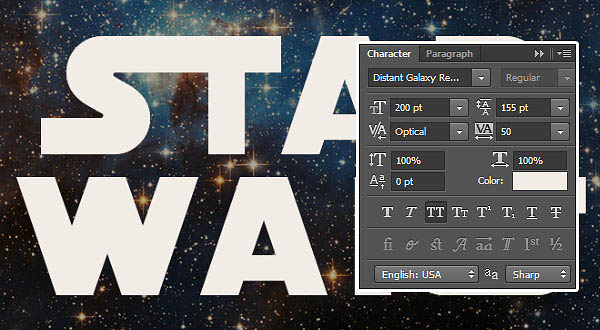
                    5、下載SF Distant Galaxy字體。字母S和T大寫。打開字體特性,設置字體顏色為#f2ece6,大小200點,字高155點,字間距50點。
                    Photoshop制作金色星球大戰立體字

                    ?
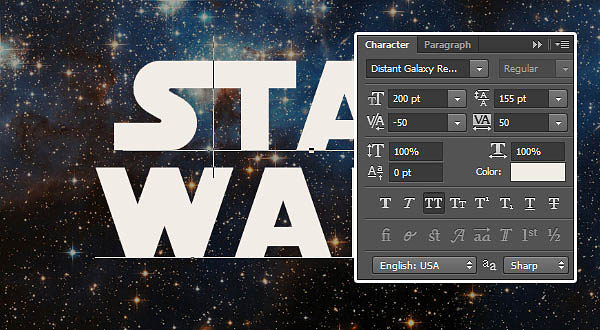
                    6、接下來調整各個字母之間的字間距。選定兩個字母進行設置,設置如下:S和T字間距-50點,AR字間距50點,RS字間距-50點。
                    Photoshop制作金色星球大戰立體字

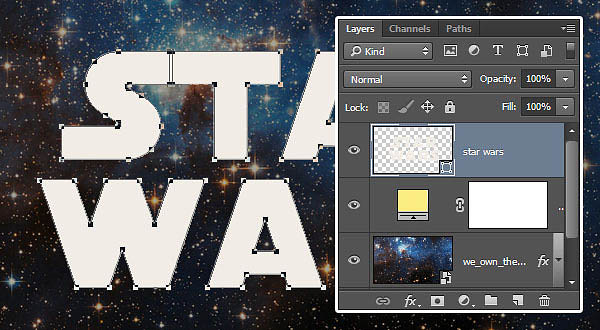
                    7、點擊選擇“類型>轉變為形狀”。
                    Photoshop制作金色星球大戰立體字

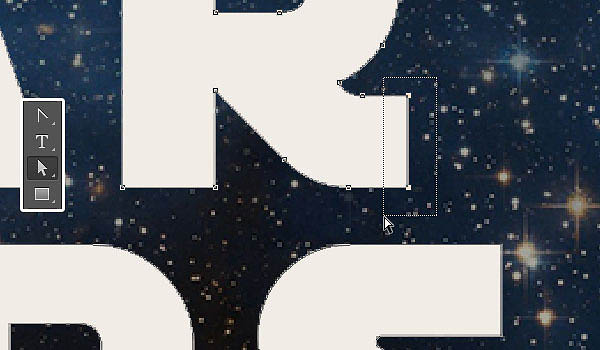
                    8、選擇直接選擇工具,點擊拖動R字母尾巴的兩個點,如下圖。
                    Photoshop制作金色星球大戰立體字

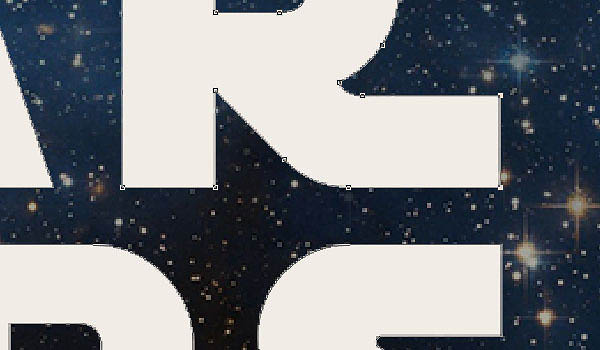
                    9、按著向右的方向鍵,將R字母的尾巴延伸到與S字母對齊。
                    Photoshop制作金色星球大戰立體字

                    10、選擇右下的S字母的尾巴延伸到與旁邊的R字母接合,左上S字母同樣延伸至與下面W字母對齊。
                    Photoshop制作金色星球大戰立體字

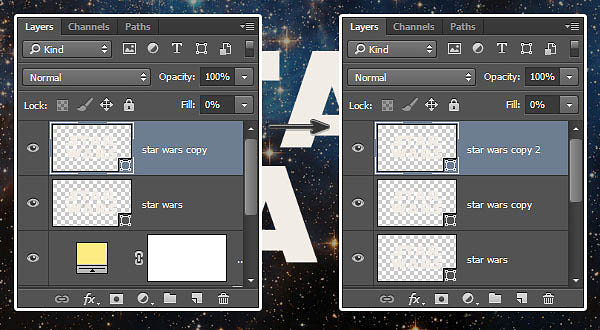
                    11、雙擊形狀圖層,設置填充度為0,復制二次副本。
                    Photoshop制作金色星球大戰立體字

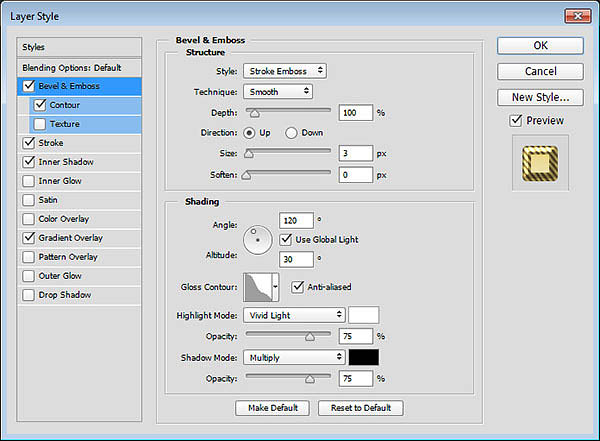
                    12、雙擊原來形狀圖層,應用下面的圖層樣式。

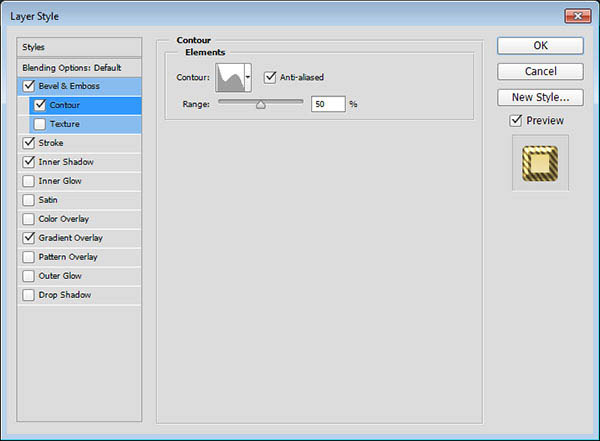
                    點擊添加斜面和浮雕,設置樣式為描邊浮雕、大小3像素、光澤等高線逆向高斯、勾選消除鋸齒、高光模式為亮光。
                    Photoshop制作金色星球大戰立體字

                    點擊添加等高線,設置等高線為滾動斜坡-遞減、勾選消除鋸齒。
                    Photoshop制作金色星球大戰立體字

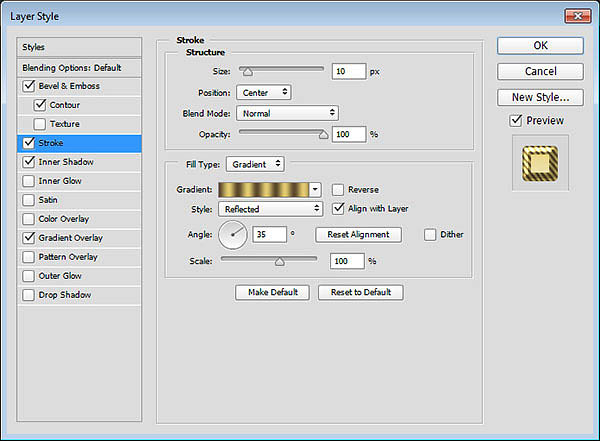
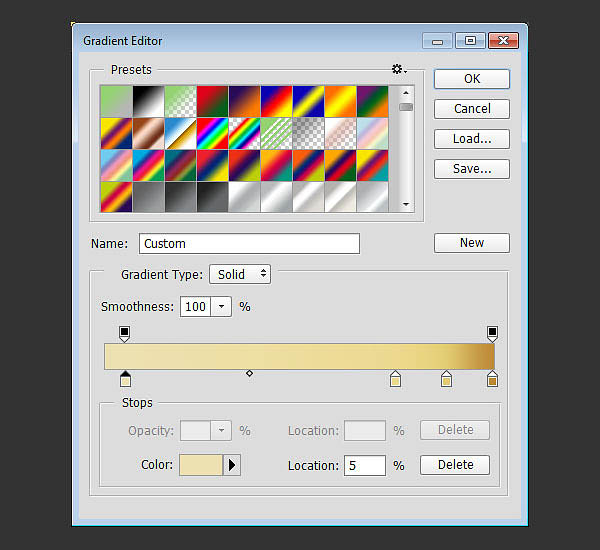
                    點擊添加描邊。設置大小10像素、位置居中、填充類型為漸變、樣式為反射、角度35度。使用Golden Dial Top X11漸變填充,然后點擊漸變編輯器,將顏色#f5e5a6替換為#e1ca71。
                    Photoshop制作金色星球大戰立體字

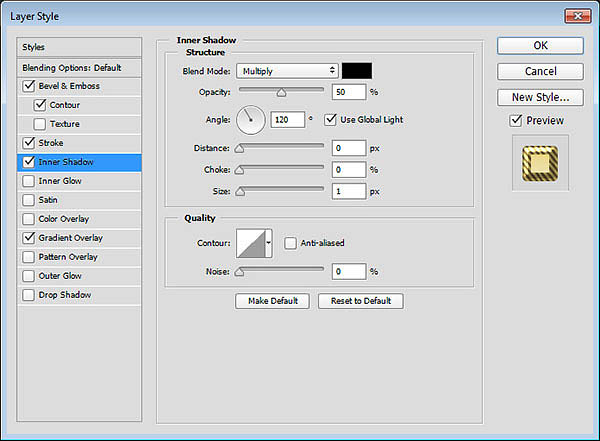
                    點擊應用內陰影。設置不透明度50%、距離0像素、大小1像素。
                    Photoshop制作金色星球大戰立體字

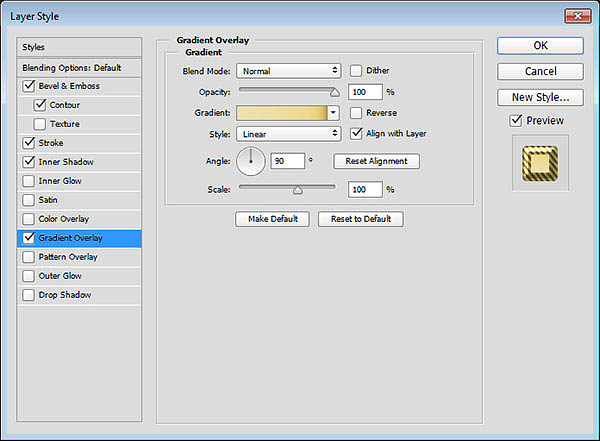
                    點擊添加漸變疊加,設置如下圖所示。
                    Photoshop制作金色星球大戰立體字

                    點擊漸變色條可以添加顏色控制點,通過顏色控制點,可以控制漸變的顏色和位置。同時可以點擊色條上端的不透明控制點,調整不透明度和不透明漸變位置。具體設置的顏色和位置,如下:

                    #ede1b1 – 5%;#ecd98f – 75%;#e1ca71 – 88%;#be8936 – 100%;最后設置左邊不透明位置為5%。

                    Photoshop制作金色星球大戰立體字

                    13、添加完圖層樣式后文字效果如下。
                    Photoshop制作金色星球大戰立體字
                    #p#副標題#e#
                    14、第一個復制的文字形狀圖層應用以下的圖層樣式。

                    添加描邊,設置大小10像素、位置為居中、混合模式為疊加、填充類型為漸變、樣式為反射、角度90度、選用faucet 110漸變填充。
                    Photoshop制作金色星球大戰立體字

                    添加漸變疊加,設置混合模式為高光、勾選反向、選用Gold Dial Tops X7 – angled漸變填充。
                    Photoshop制作金色星球大戰立體字

                    點擊添加圖案疊加,設置混合模式為疊加,圖案為metal_6-512px.jpg。
                    Photoshop制作金色星球大戰立體字

                    Photoshop制作金色星球大戰立體字

                    15、設置后效果如下圖所示。
                    Photoshop制作金色星球大戰立體字

                    16、第二個復制的文字形狀圖層應用以下的圖層樣式。?

                    點擊添加斜面和浮雕,設置樣式為描邊浮雕、大小3像素、光澤等高線環形、勾選消除鋸齒、高光模式為亮光。
                    Photoshop制作金色星球大戰立體字

                    點擊添加等高線,設置等高線內凹-深、勾選消除鋸齒。
                    Photoshop制作金色星球大戰立體字

                    點擊添加描邊,設置大小10像素、位置為居中、混合模式為疊加、填充類型為漸變、樣式為反射、角度5度、選用Golden Dial Top X11漸變填充。
                    Photoshop制作金色星球大戰立體字

                    17、設置效果圖。
                    Photoshop制作金色星球大戰立體字

                    ?
                    18、復制第二個復制形狀圖層,然后右擊選擇格柵化圖層樣式。重命名該圖層為發光,設置填充度為0。
                    Photoshop制作金色星球大戰立體字

                    19、點擊添加發光圖層外發光效果,設置混合模式為線性光、顏色為#e7bf2a、大小為3像素。
                    Photoshop制作金色星球大戰立體字

                    Photoshop制作金色星球大戰立體字

                    20、設置前景色為#ead994,選擇筆刷工具,在素材Stars and Flares Brush Set筆刷中選用S&F-12。
                    Photoshop制作金色星球大戰立體字

                    21、調出筆刷特性,設置形狀動態如下圖所示。
                    Photoshop制作金色星球大戰立體字

                    22、按自己喜好調整筆畫的大小,在全部圖層頂端創建新圖層,命名為耀斑,設置混合模式為線性光。然后隨意在自己喜歡的位置添加。
                    Photoshop制作金色星球大戰立體字

                    最終效果:
                    Photoshop制作金色星球大戰立體字

                    給TA打賞
                    共{{data.count}}人
                    人已打賞
                    PS教程

                    Photoshop制作有趣的秋季樹葉字

                    2016-1-4 15:28:30

                    PS教程

                    Photoshop給實物圖增加逼真投影效果

                    2016-1-10 16:19:38

                    ?
                    個人中心
                    購物車
                    優惠劵
                    有新私信 私信列表
                    搜索
                    主站蜘蛛池模板: 亚洲精品久久久久久久久久久捆绑| 女人被做到高潮视频| 在线观看麻豆国产传媒61| 视频一区视频二区在线视频| 无码av片av片av无码| 国产综合有码无码视频在线| 九九热爱视频精品视频| 影音先锋每日av色资源站| 国产一区二区四区在线观看| 国产精品午夜福利导航导| 极品少妇hdxx麻豆hdxx| 久久中文字幕人妻丝袜系列| 亚洲综合一区二区国产精品| 国产亚洲美女精品久久久2020| 精品h动漫无遮挡在线看中文| 国产熟女肥臀精品国产馆乱| 国产精品久久久久久久9999| 伊人久久大香线蕉综合狠狠| 日韩女同一区二区三区久久 | 国产av一区二区午夜福利| 日本老肥婆bbbwbbbwzr| 午夜三级a三级三点| 亚洲精品国偷拍自产在线观看蜜臀 | 亚洲欧洲日韩综合色天使| 亚洲日本乱码熟妇色精品| 一本大道av伊人久久综合| 国产精品乱码久久久久久软件| 制服丝袜美腿一区二区| 福利所第一导航福利| 久播影院无码中文字幕| 亚洲色大成网站WWW久久| 无码人妻品一区二区三区精99| 久久久久国产精品人妻aⅴ毛片| 少妇人妻偷人精品视蜜桃 | 婷婷婷国产在线视频| 国产a在视频线精品视频下载| 国产精品jk白丝av网站| 99这里有精品视频视频| 国产蜜臀av在线一区在线| 亚洲一区二区三区 无码| 99久久精品费精品国产一区二|