欧美黑人激情性久久,一本色道久久综合无码人妻,欧美另类人妻制服丝袜,日韩精品一卡2卡3卡4卡新区乱码,欧洲熟妇性色黄在线观看免费,97夜夜澡人人爽人人喊中国片,77se77亚洲欧美在线,久久精品一区二区免费播放

                    Photoshop制作水墨風格二次曝光頭像

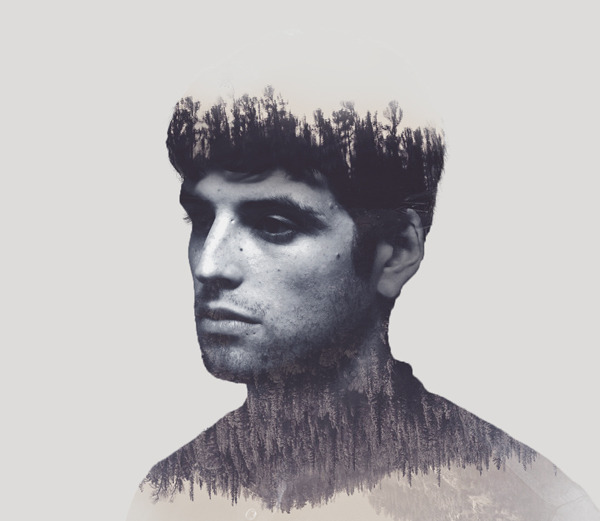
                    作者制作二次曝光的方法非常不錯。思路:先選好人像素材,把人物單獨摳出來;對人物進行簡單的潤色處理;再把紋理素材應用到人物上面;復制人物圖層置頂,后期調色,然后修改

                    作者制作二次曝光的方法非常不錯。思路:先選好人像素材,把人物單獨摳出來;對人物進行簡單的潤色處理;再把紋理素材應用到人物上面;復制人物圖層置頂,后期調色,然后修改混合模式,再用蒙版控制好顯示范圍;最后處理好局部明暗及整體細節即可。?

                    最終效果
                    Photoshop制作水墨風格二次曝光頭像

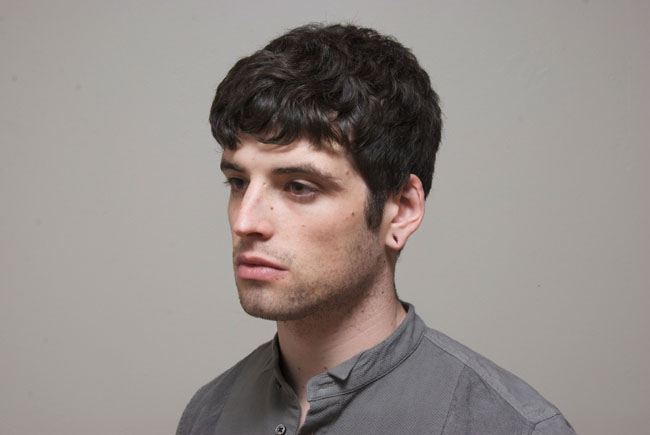
                    1、下載了一張帥哥圖片作為此次雙重曝光作品的主圖。當然,你可以選擇使用你自己喜歡的圖片,例如,你喜歡的建筑。不過呢,雙重曝光作品的背景圖最好是自然風景,且沒有太多草或樹葉這樣比較紛雜的元素,這樣處理起來會容易很多。
                    Photoshop制作水墨風格二次曝光頭像
                    <點小圖查看大圖>

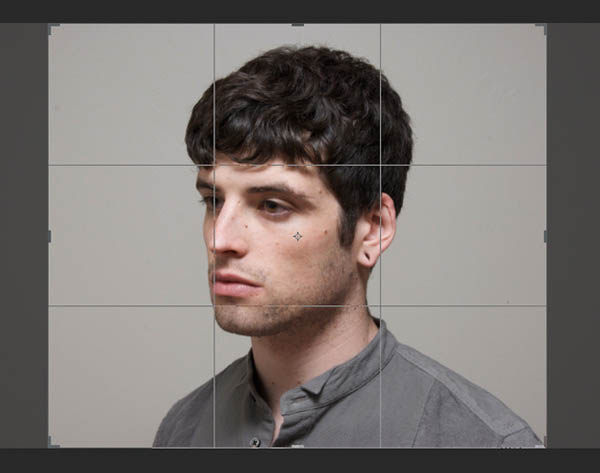
                    2、首先,我們使用裁剪工具,裁掉照片中多余的部分。
                    Photoshop制作水墨風格二次曝光頭像

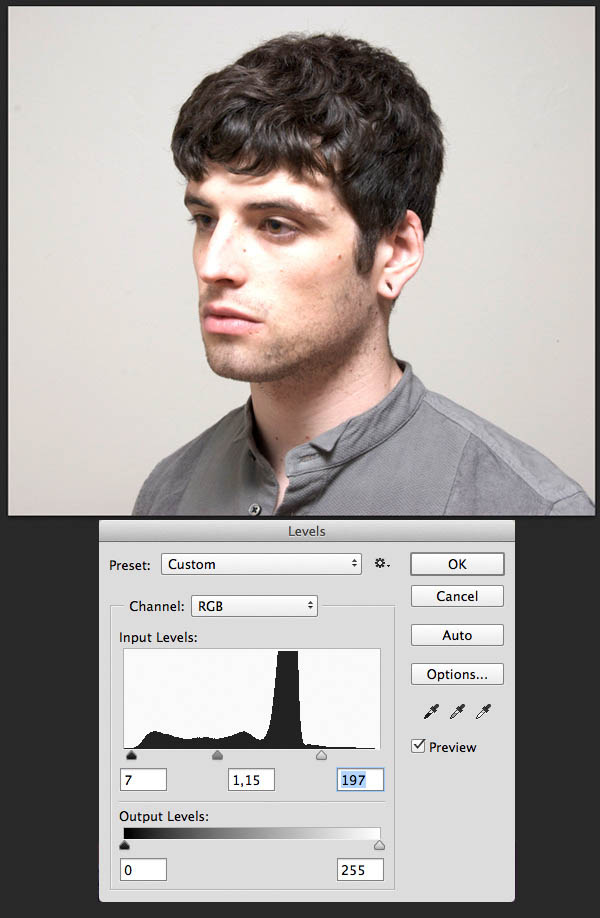
                    3、接下來主要調整的是亮度和對比度,我們需要增強亮度和對比度。圖像>調整>色階或者點擊Ctrl-L來調用色階菜單。將滑塊輕輕移向左邊,令我們的 圖片變得更加明亮,同時將左側的黑色滑塊移動至右側來增加對比度。

                    此外,你也可以通過設定以下數值來達到同樣的效果:黑色滑塊7,灰色滑塊1.5 ,白色滑塊197。點擊確定就可以應用此次調整了。
                    Photoshop制作水墨風格二次曝光頭像

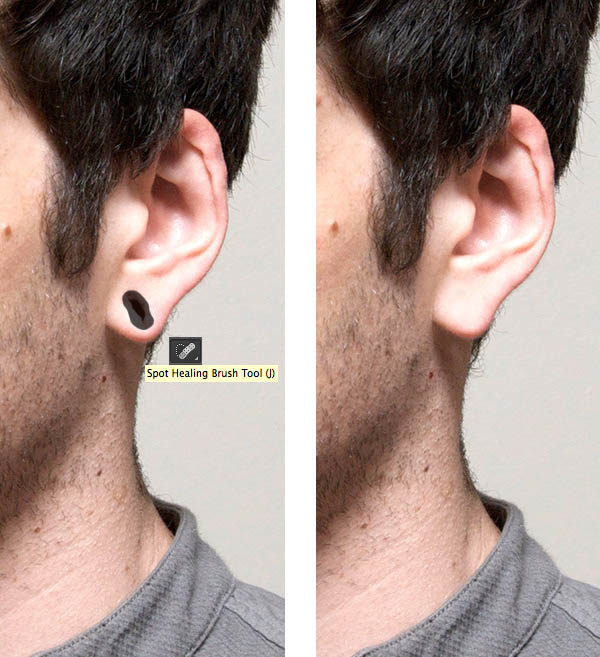
                    4、這一步中我們主要是對帥哥的耳朵進行修復,使用的工具是污點修復畫筆工具。只需點擊和移動鼠標,在你想要修復的區域進行繪制,就能讓這一區域變得潔凈無瑕。污點修復畫筆工具在人像后期處理中相當有用,尤其是皮膚后期修復。
                    Photoshop制作水墨風格二次曝光頭像

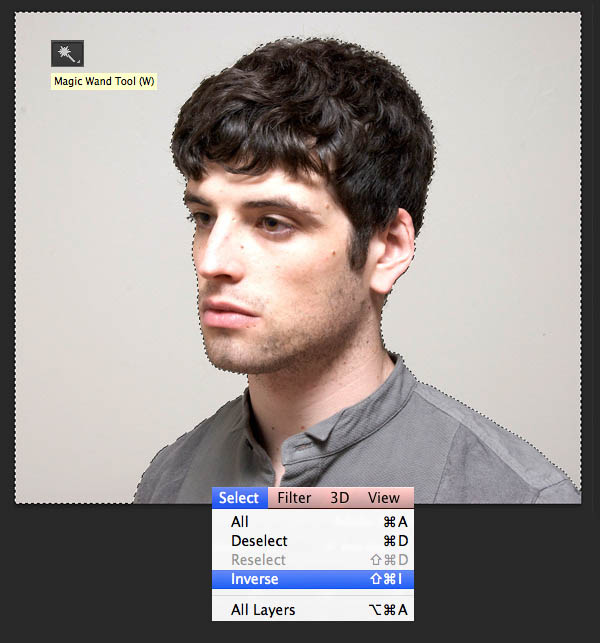
                    5、這一步我們要做的是去除背景,只留下帥哥人像。簡單來說,就是摳圖啦。由于這幅圖片整體構成比較簡單,且背景與帥哥人像之間的對比度較高,因此我們直接采用魔棒工具,點擊背景確定選區,然后選擇>反向,就能把帥哥給摳出來了。
                    Photoshop制作水墨風格二次曝光頭像

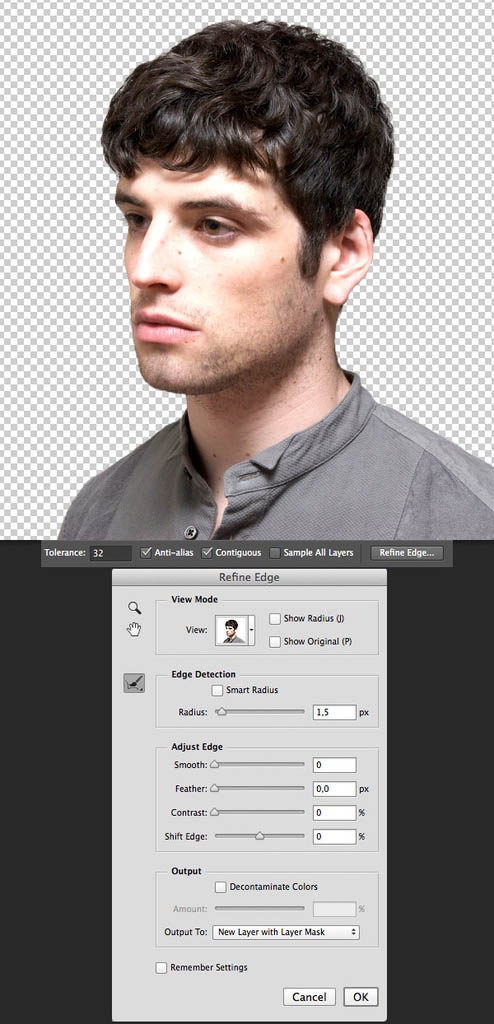
                    6、當還在使用魔棒工具時,在上方的控制面板中找到調整邊緣按鈕,點擊調出調整邊緣窗口。在這里,你可以修改你照片的視圖模式,選擇白底、黑底、透明等背景視圖模式,使其更加明顯且方便編輯。

                    稍微提高邊緣檢測的半徑值,設置為1.5,使邊緣不那么僵硬,從而細節展示更好,尤其是頭發。輸出設置為“輸出到新建帶有圖層蒙版的圖層”。這樣就會自動創建一份通過蒙版去掉了背景圖的圖像。

                    你也可以改改其它的調整邊緣選項,使得邊緣更加光滑或更加模糊。當背景很復雜,或者你摳出了一些邊緣復雜的元素時,這樣的調整就顯得非常有必要,它能讓你的摳圖更加完整,細節展現更好。
                    Photoshop制作水墨風格二次曝光頭像

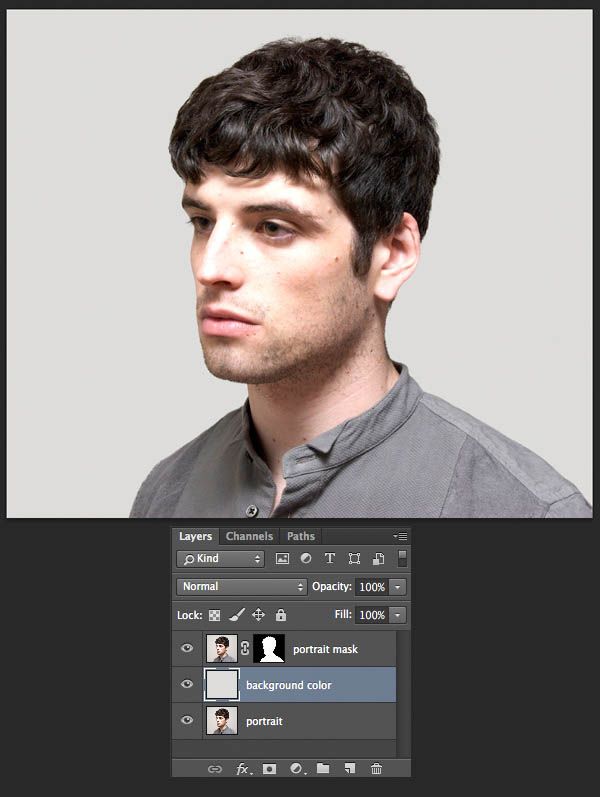
                    7、在摳出來的圖層下方新創建一個圖層,并用中性灰顏色(#dcdbd9)進行填充,使用的工具是油漆桶工具。
                    Photoshop制作水墨風格二次曝光頭像

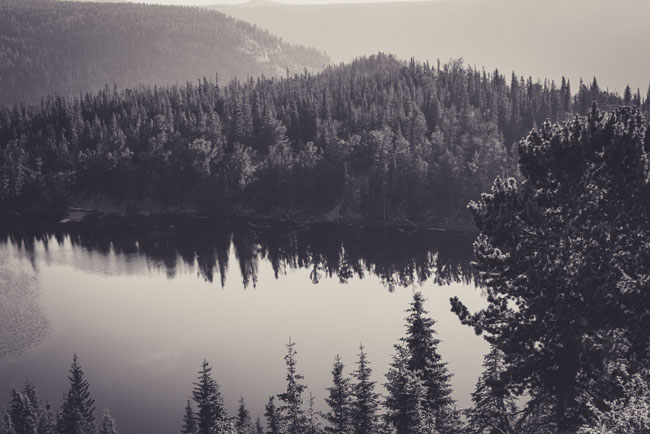
                    8、我們要選擇第二張照片來作為雙重曝光作品的底圖。這張照片可以使花朵或者城市建筑,又或者其他抽象的圖案。在本PS教程中,我們使用的是一張來自Samuel Rohl的單色的森林照片。
                    Photoshop制作水墨風格二次曝光頭像

                    <點小圖查看大圖>
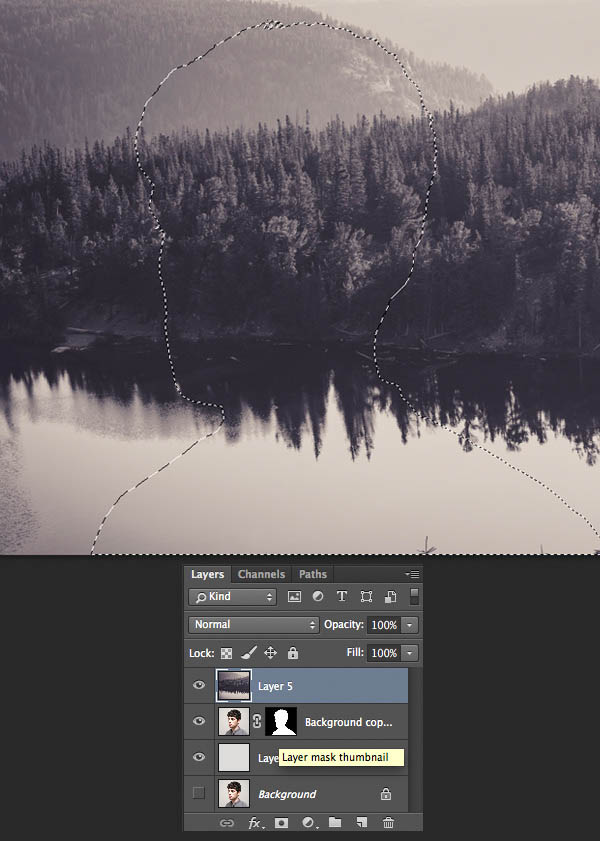
                    9、將準備好的森林圖像放置在帥哥肖像上方。保持選定森林圖層,點擊Ctrl鍵 并同時點擊帥哥圖層右側的蒙版圖像縮略圖。這時你會看到帥哥的輪廓會出現在森林圖層上。
                    Photoshop制作水墨風格二次曝光頭像

                    #p#副標題#e#
                    10、點擊右下側的矢量蒙版按鈕,隱藏掉森林圖像中不需要的部分。在本PS教程中,我們把森林的圖像還進行了顛倒,使樹木的剪影反射在頭部區域,如下圖所示。
                    Photoshop制作水墨風格二次曝光頭像

                    11、選中摳圖人像的蒙版圖層,制作一個副本(Ctrl+J),并將其拖放至森林圖層的上方。
                    Photoshop制作水墨風格二次曝光頭像

                    12、這里,我們要使人像與森林的單色色調相協調。保持選中人像,圖像>調整> 去色(Shift+Ctrl+U),對圖像進行灰度化。
                    Photoshop制作水墨風格二次曝光頭像

                    13、打開色階(Ctrl+L)選項窗口,調整參數使得圖像更加黑,向右側移動黑色滑塊,或者直接將其參數改為117。

                    應用這一效果,然后圖像>調整>色相/飽和度。在右下角勾選“著色”選框以改變整個圖像的顏色。此后,設置色相值為212,向右移動滑塊,從而添加藍色。另外,設置飽和度為10,降低整張圖片的鮮艷性,并單擊確定應用創建的效果。
                    Photoshop制作水墨風格二次曝光頭像

                    14、右鍵點擊人像蒙版圖層,我們可以再下拉菜單中應用蒙版圖層。隨后改變人像圖層的混合模式為“濾色”。這時,我們已經能看到雙重曝光的效果了。但效果并不是特別好,還需要進一步的調整,讓我們繼續。
                    Photoshop制作水墨風格二次曝光頭像

                    15、這一步主要是希望通過編輯人像打造出更加超現實的視覺效果。選擇畫筆工具和選擇噴槍柔邊低密度筆刷,大小為17像素。當然,你也可以再畫筆預設面板中選擇其它的筆刷。

                    選擇森林蒙版圖層,設置填充色為白色,并在人像頭部區域的上部(紅色標記的截圖)進行涂抹,消除一些不必要的部分,這樣可以產生一種有越來越多的樹從人像的頭部長出的視覺效果。
                    Photoshop制作水墨風格二次曝光頭像

                    16、圖像的有些地方看上去有點繁雜,例如,眼睛區域,森林圖像里的樹木產生了轉移注意力的效果。這里,我們就需要對這些元素進行刪減,從而創造更清晰的對比。

                    在人像圖層的下方新建一個圖層,選擇畫筆工具,將顏色調整為深藍色(#2f2c35),這個顏色你可以直接用吸管工具從人像的頭發部分選擇。

                    在眼睛周圍進行繪制,使其更加明顯。為了方便,你也可以使用人像的蒙版圖層來進行操作。
                    Photoshop制作水墨風格二次曝光頭像

                    17、最后,讓我們來給這幅雙重曝光作品來個畫龍點睛。選擇人像圖層,通過圖層面板下方的蒙版按鈕添加一個蒙版。使用畫筆工具并調整顏色為黑色。由于我們的蒙版圖層默認是白色的,黑色能幫助我們清楚一些我們不需要的部分。在人像的頸部進行繪制,就能創造出一種他的臉仿佛是從樹中浮現出來的視覺效果。
                    Photoshop制作水墨風格二次曝光頭像

                    最終效果:
                    Photoshop制作水墨風格二次曝光頭像

                    給TA打賞
                    共{{data.count}}人
                    人已打賞
                    PS教程

                    Photoshop給美女加上超酷的火焰碎片效果

                    2015-5-18 14:09:28

                    PS教程

                    Photoshop合成夢幻唯美的叢林蝶仙子教程

                    2015-6-9 12:09:48

                    ?
                    個人中心
                    購物車
                    優惠劵
                    有新私信 私信列表
                    搜索
                    主站蜘蛛池模板: 国产狂喷水潮免费网站www| 色8久久人人97超碰香蕉987| 日本牲交大片无遮挡| 国产偷窥熟女精品视频大全 | 波多野结衣中文字幕久久| 国产精品久久自在自线不| 亚洲精品一区久久久久一品av| 国产suv精品一区二区6 | 狠狠噜天天噜日日噜无码| 久久国产乱子精品免费女| 亚洲欧美日韩综合俺去了| 国产精品v欧美精品∨日韩| 伊人久久大香线蕉aⅴ色| 性xxxxx大片免费视频| 国产农村毛卡片| 成人福利一区二区视频在线 | 在线观看热码亚洲av每日更新| 精品亚洲成a人在线看片| 亚洲中文超碰中文字幕| 久爱www人成免费网站| 国产婷婷在线精品综合| 欧美内射rape视频| 亚洲精品1卡2卡三卡4卡乱码| 亚洲av无码专区在线亚| 国产97在线 | 中文| 国产亚洲精品久久av| 久久精品国产高潮国产夫妻| 亚洲成熟女人毛毛耸耸多| 香港三日本三级少妇三级2021| 国产精品福利片在线观看| 上司人妻互换中文字幕| 人人超碰人人爱超碰国产| 卡一卡2卡3卡精品网站| 日韩国产成人精品视频| 国产成人精品免费视频大全软件| 亚洲婷婷综合色高清在线 | 五十老熟妇乱子伦免费观看 | 久久一亚色院精品全部免费| 精品欧美h无遮挡在线看中文| 国产在线观看高清视频黄网| 女人的天堂A国产在线观看|