欧美黑人激情性久久,一本色道久久综合无码人妻,欧美另类人妻制服丝袜,日韩精品一卡2卡3卡4卡新区乱码,欧洲熟妇性色黄在线观看免费,97夜夜澡人人爽人人喊中国片,77se77亚洲欧美在线,久久精品一区二区免费播放

                    手把手教你用PS創建青光內斂的金屬3D字效

                    最終效果 素材下載 一、創建背景 第1步:新建文件,大小:1260x 850像素,復制背景圖層。 第2步:雙擊復制的背景圖層,設置圖層樣式。 添加漸變疊加。勾選:仿色,混合模式:柔光,
                    最終效果>

                    手把手教你用PS創建青光內斂的金屬3D字效

                    素材下載

                    一、創建背景

                    第1步:新建文件,大小:1260x 850像素,復制背景圖層。

                    手把手教你用PS創建青光內斂的金屬3D字效

                    第2步:雙擊復制的背景圖層,設置圖層樣式。

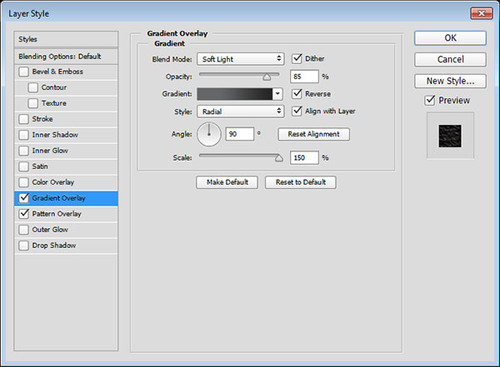
                    添加漸變疊加。勾選:仿色,混合模式:柔光,不透明度:85%,樣式:徑向,縮放:150%,勾選:反向。
                    手把手教你用PS創建青光內斂的金屬3D字效

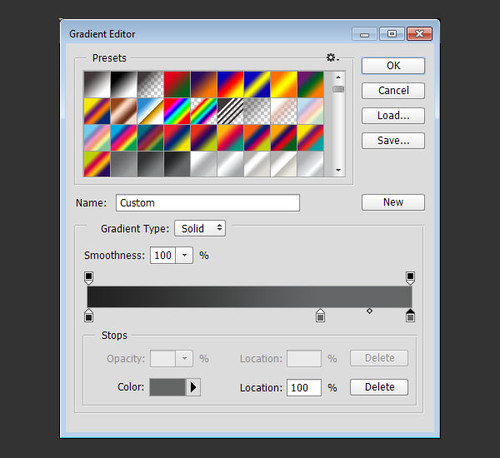
                    第3步:點擊漸變條,設置起止顏色。從左到右,顏色及位置設置數值如下:

                    顏色:#212121位置:0

                    顏色:#656667位置:72

                    顏色:#646565位置:100
                    手把手教你用PS創建青光內斂的金屬3D字效

                    第4步:設置圖案疊加。

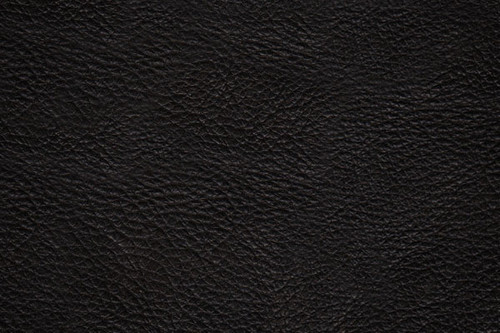
                    用圖案:webtreats_black_leather.jpg(在02壓縮包里放著)
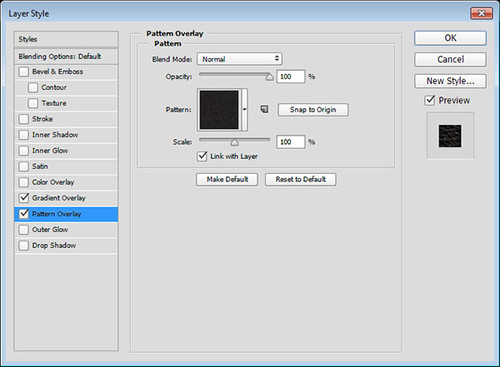
                    手把手教你用PS創建青光內斂的金屬3D字效

                    這樣皮革紋理的背景層做好了。

                    手把手教你用PS創建青光內斂的金屬3D字效

                    二、創建文字及3D效果圖層

                    第1步:新建文字圖層,使用字體:SansSerif Exb FLF(在01壓縮包里放著),輸入全大寫字母:GREAT,大小:300像素,顏色:#504d4a,水平縮放比例:90%。詳細參數設置見下圖。
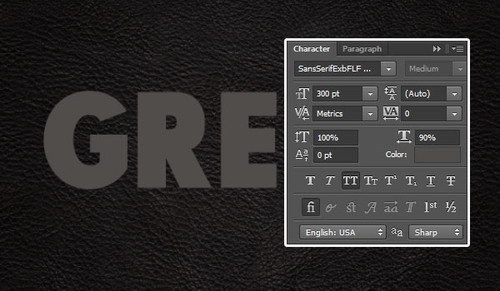
                    手把手教你用PS創建青光內斂的金屬3D字效

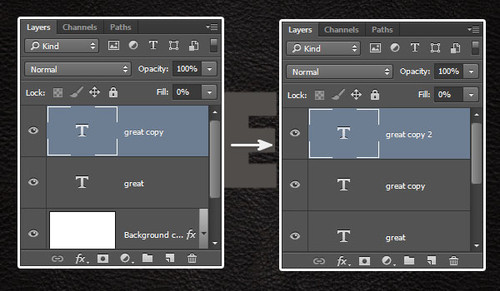
                    第2步:?復制文字圖層,填充值設置為0,再復制一層。

                    手把手教你用PS創建青光內斂的金屬3D字效

                    第3步:?復制最初的文字圖層,將其拖至原文字圖層的下一層。

                    編輯>自由變換,快捷鍵Command+T(或者Ctrl+T),按向右箭頭及向下箭頭各一次,使該復制層向右向下各移1像素,按回車鍵完成。
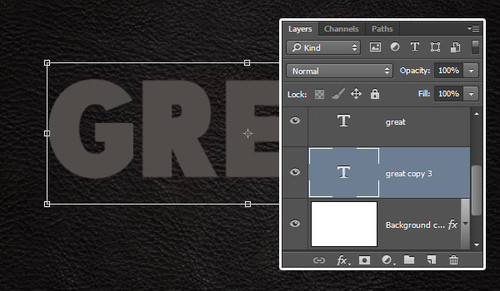
                    手把手教你用PS創建青光內斂的金屬3D字效

                    第4步:?按Option+Command+Shift+T? 9次(即Windows系統下的Alt+Ctrl+Shift+T,此快捷鍵可以重復上一次ctrl+T的操作,并且可以累積效果),從而達到3D效果。
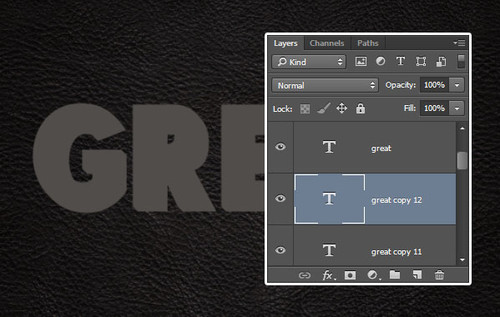
                    手把手教你用PS創建青光內斂的金屬3D字效

                    第5步:?選中原文字圖層下的所有文字圖層,點擊濾鏡>轉換為智能濾鏡,將此智能對象重新命名為3D,然后再復制一層,名為:3D拷貝,填充值設置為0。
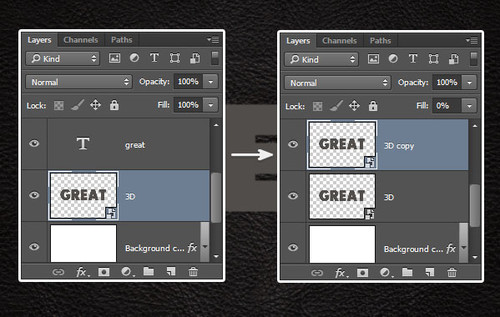
                    手把手教你用PS創建青光內斂的金屬3D字效

                    三、設置3D圖層效果

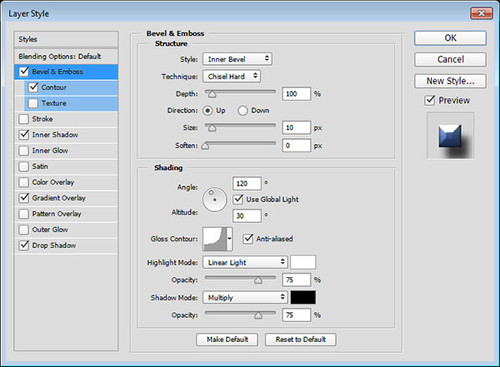
                    第1步:?雙擊3D圖層,設置圖層樣式。

                    斜面和浮雕效果設置如圖,方法:雕刻清晰,大小10像素,光澤等高線:內凹-深,點擊:消除鋸齒,高光模式:線性光。
                    手把手教你用PS創建青光內斂的金屬3D字效

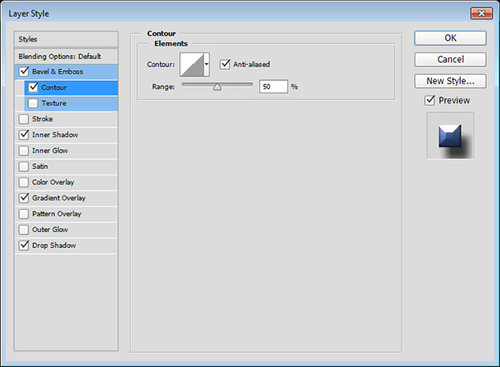
                    第2步:?等高線設置。

                    點擊:消除鋸齒。

                    手把手教你用PS創建青光內斂的金屬3D字效

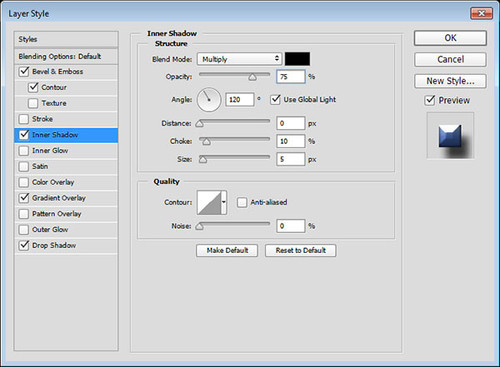
                    第3步:?內陰影設置。

                    距離:0像素,阻塞:10%,大小:5像素。

                    手把手教你用PS創建青光內斂的金屬3D字效

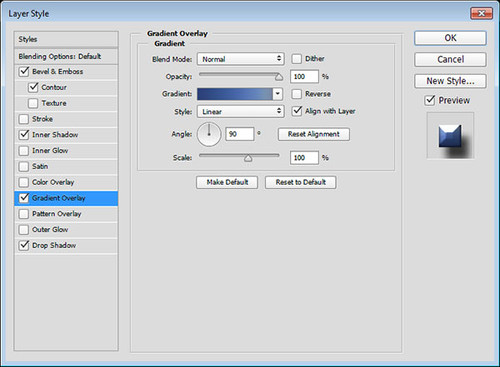
                    第4步:?漸變疊加設置。

                    載入漸變填充:CSPTrue Sky Blue (在05壓縮包里放著)
                    手把手教你用PS創建青光內斂的金屬3D字效

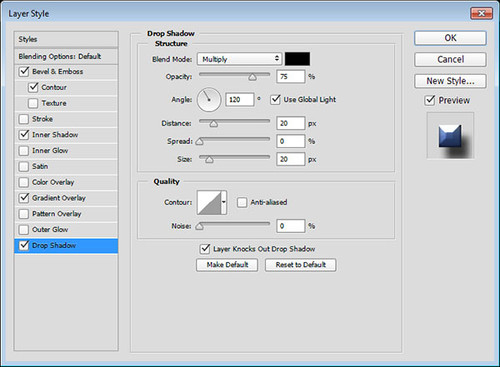
                    第5步:?投影設置。

                    距離:20像素,大小:20像素。

                    手把手教你用PS創建青光內斂的金屬3D字效

                    3D圖層的漸變效果完成。

                    如果樂意,待剩余部分完成也可返回此圖層,再試試看其他漸變效果。

                    手把手教你用PS創建青光內斂的金屬3D字效

                    四、設置3D拷貝圖層效果

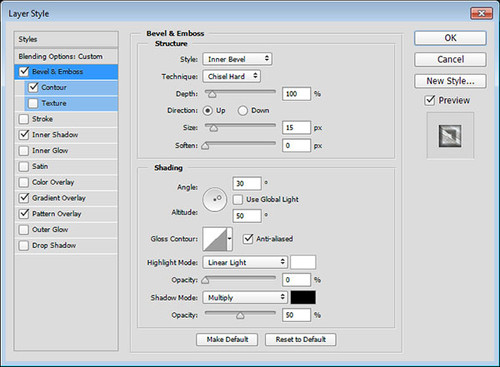
                    第1步:?雙擊3D拷貝圖層,設置圖層樣式。

                    斜面及浮雕效果設置如圖,方法:雕刻清晰,大小:15像素,取消勾選:使用全局光,角度:30度,高度:50度,勾選:消除鋸齒,高光模式下的不透明度:0%,陰影模式下的不透明度:50%。
                    手把手教你用PS創建青光內斂的金屬3D字效

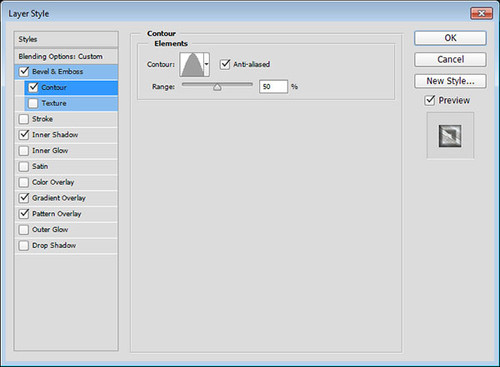
                    第2步:?等高線設置。

                    等高線:錐形,點擊:消除鋸齒。

                    手把手教你用PS創建青光內斂的金屬3D字效

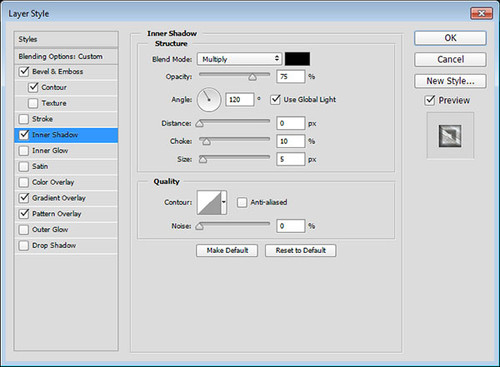
                    第3步:?內陰影設置。

                    距離:0像素,阻塞:10%,大小:5像素。

                    手把手教你用PS創建青光內斂的金屬3D字效

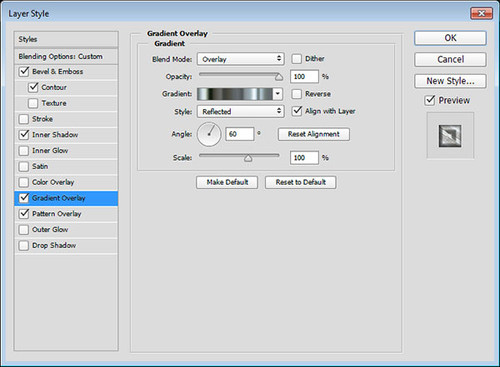
                    第4步:?漸變疊加設置。

                    混合模式:疊加,樣式:對稱的,角度:60度,使用faucet30漸變填充(在05壓縮包里放著,名為:CHROMES的漸變文件中可以找到名為faucet30的漸變)。
                    手把手教你用PS創建青光內斂的金屬3D字效

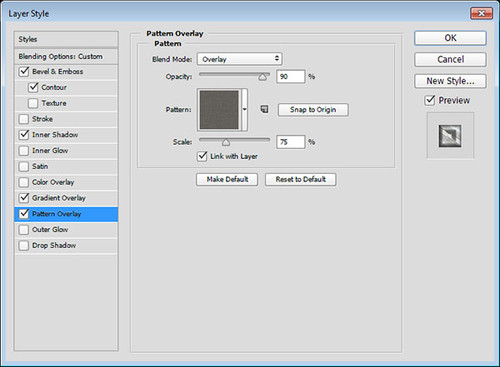
                    第5步:?圖案疊加設置。

                    混合模式:疊加,不透明度:90%,圖案:metal_2-512px.jpg(在03壓縮包里放著),縮放:75%。此步讓3D效果細節更逼真。
                    手把手教你用PS創建青光內斂的金屬3D字效?6630304704629584238//images.sj33.cn/uploads/allimg/201505/00200142c-22.jpg

                    五、原始文字圖層效果

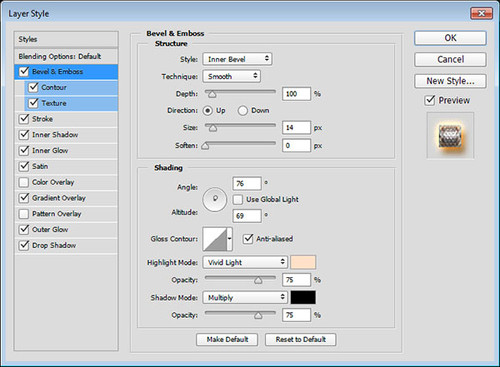
                    第1步:?雙擊最開始的文字圖層,設置圖層樣式。

                    斜面及浮雕效果設置。大小:14像素,取消勾選:使用全局光,角度:76度,高度:69度,勾選:消除鋸齒,高光模式:亮光,顏色:#ffe1c9
                    手把手教你用PS創建青光內斂的金屬3D字效

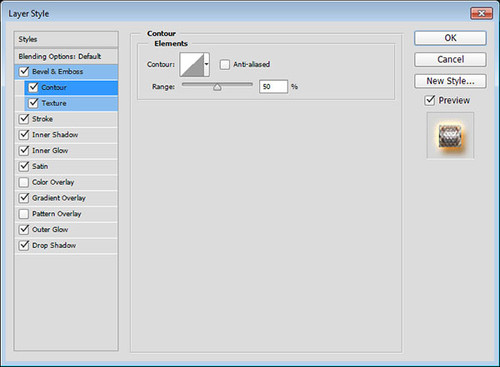
                    第2步:?等高線設置。使用默認數值即可。

                    手把手教你用PS創建青光內斂的金屬3D字效

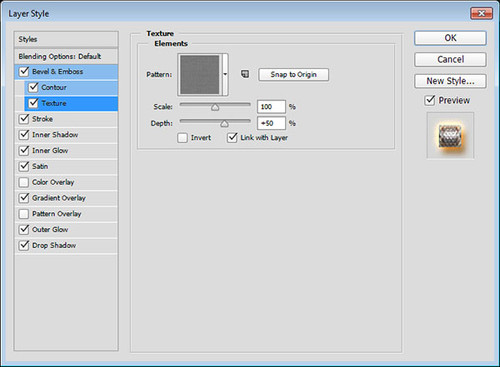
                    第3步:紋理設置。

                    圖案:metal_2-512px.jpg(在03壓縮包里放著),深度:50%。
                    手把手教你用PS創建青光內斂的金屬3D字效

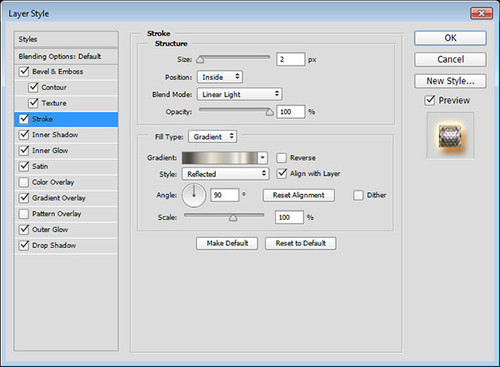
                    第4步:描邊設置。

                    大小:2像素,位置:內部,混合模式:線性光,填充類型:漸變,樣式:對稱的,角度:90度,使用stovepipe 50漸變填充(在05壓縮包里放著,名為:RS_Chrome的漸變文件中可以找到名為stovepipe 50的漸變)。
                    手把手教你用PS創建青光內斂的金屬3D字效

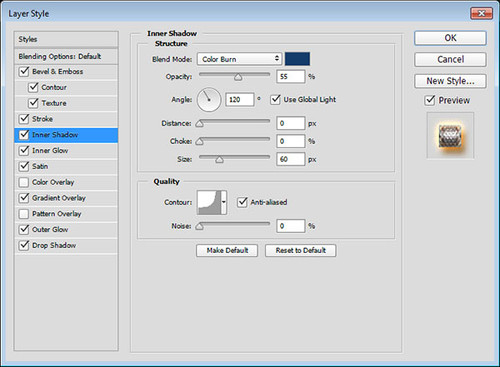
                    第5步:內陰影設置。

                    混合模式:顏色加深,顏色:#123c6b,不透明度:55%,距離:0像素,大小:60像素,等高線:內凹-深,勾選:消除鋸齒。
                    手把手教你用PS創建青光內斂的金屬3D字效

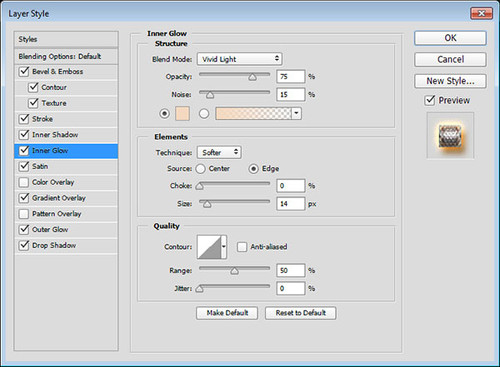
                    第6步:內發光設置。

                    混合模式:亮光,雜色:15%,顏色:?#f4d9c0,大小:14像素。

                    手把手教你用PS創建青光內斂的金屬3D字效

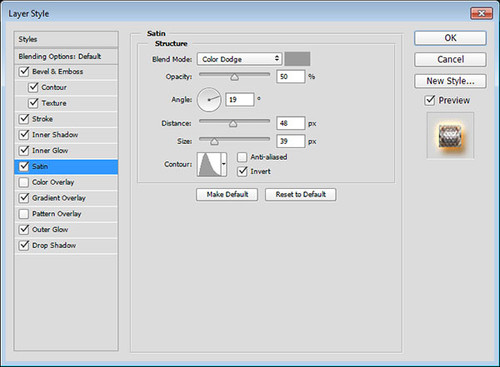
                    第7步:光澤設置。

                    混合模式:顏色減淡,顏色:#9a9a9a,距離:48像素,大小:39像素,等高線:錐形-非對稱。
                    手把手教你用PS創建青光內斂的金屬3D字效

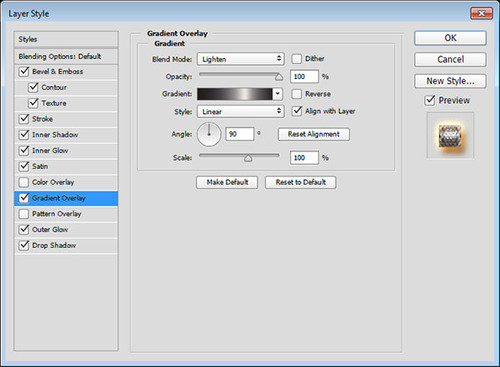
                    第8步:漸變疊加設置。

                    混合模式:變亮,使用stovepipe 100漸變填充。
                    手把手教你用PS創建青光內斂的金屬3D字效

                    第9步:外發光設置。

                    混合模式:亮光,雜色:10%,顏色:#c6ab6a,大小:35像素。

                    手把手教你用PS創建青光內斂的金屬3D字效

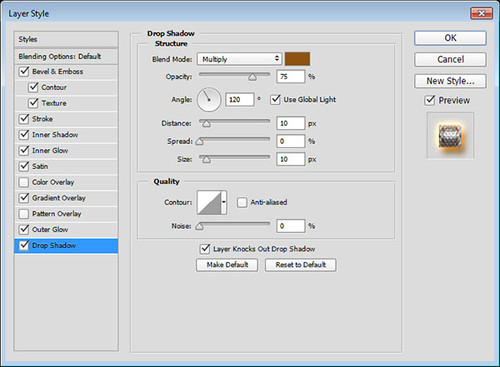
                    第10步:投影設置。

                    顏色:#8d5411,距離:10像素,大小:10像素。
                    手把手教你用PS創建青光內斂的金屬3D字效

                    至此,文字效果如下圖:

                    手把手教你用PS創建青光內斂的金屬3D字效

                    六、文字拷貝圖層效果

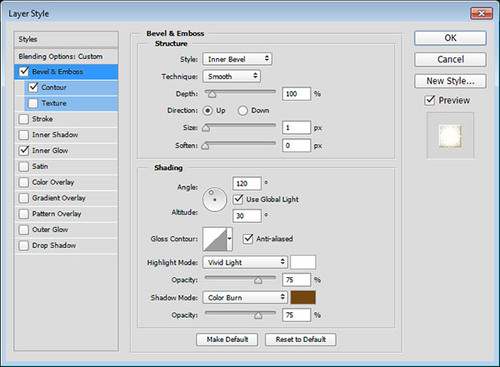
                    第1步:雙擊第一次拷貝的文字圖層,設置圖層樣式。

                    斜面及浮雕效果設置。大小:1像素,勾選:消除鋸齒,高光模式:亮光,陰影模式:顏色加深,顏色:#74460f
                    手把手教你用PS創建青光內斂的金屬3D字效

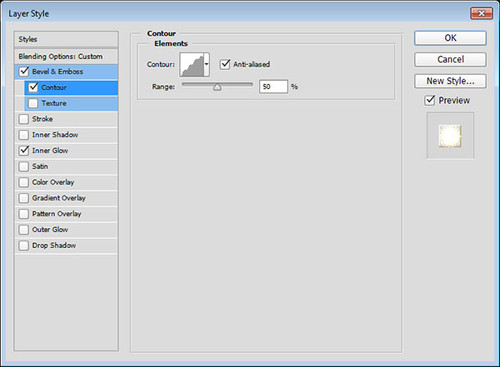
                    第2步:等高線設置。等高線:畫圓步驟,勾選:消除鋸齒。

                    手把手教你用PS創建青光內斂的金屬3D字效

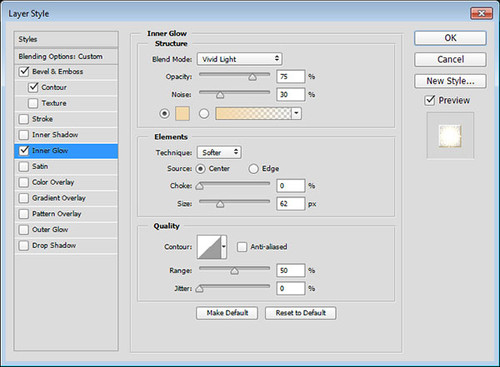
                    第3步:內發光設置。

                    混合模式:亮光,雜色:30%,顏色:?#f3d8aa 源:居中,大小:62像素

                    手把手教你用PS創建青光內斂的金屬3D字效

                    此步驟加強了文字中間的光效,效果如圖:

                    手把手教你用PS創建青光內斂的金屬3D字效

                    七、第二層文字拷貝圖層效果

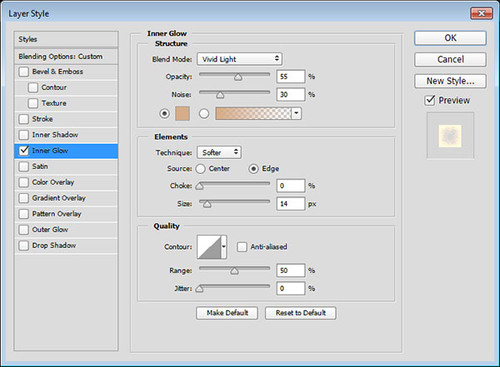
                    雙擊第二層文字拷貝圖層,添加內發光圖層樣式。

                    混合模式:亮光,不透明度:55%,雜色:30%,顏色:#d5ad89,大小:14像素。
                    手把手教你用PS創建青光內斂的金屬3D字效

                    此步驟加強了文字邊緣的光效,效果如圖

                    手把手教你用PS創建青光內斂的金屬3D字效

                    八、添加背景紋理圖片,調整最終效果圖顏色

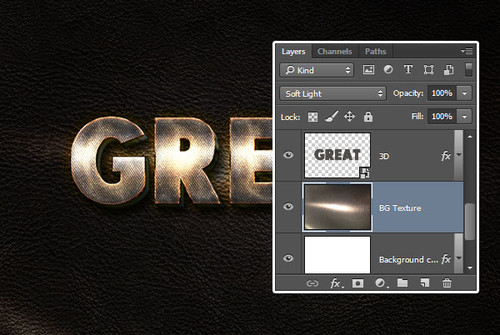
                    第1步:將名為:TextureStainless Steel With Light-deviant 的圖片放置在背景拷貝圖層之上,適當調整大小,混合模式調整為:柔光
                    手把手教你用PS創建青光內斂的金屬3D字效

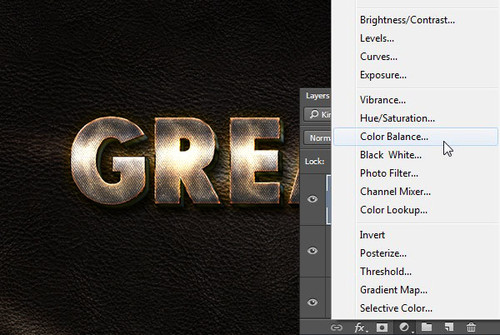
                    第2步:點擊圖層最下方一排功能鍵?“創建新的填充或調整圖層”,選擇“色彩平衡”

                    手把手教你用PS創建青光內斂的金屬3D字效

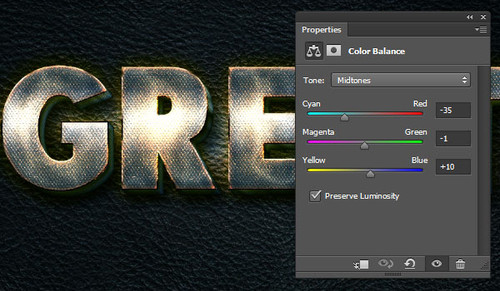
                    第3步:?色調:中間調,顏色值依次為:-35,-1,+10,勾選:保留明度

                    手把手教你用PS創建青光內斂的金屬3D字效

                    至此,大功告成!本期課程,我們創建了一個簡單的皮革背景,復制文字圖層,變形創建3D效果,轉為智能對象。接著,對各圖層進行圖層樣式的添加調整,設置數值,以達精致紋理,發光特效。最后,對背景層添加簡單的紋理,再對整體進行色彩平衡的調整。

                    原文地址:優設

                    原文作者:@AverageJoseph

                    給TA打賞
                    共{{data.count}}人
                    人已打賞
                    PS教程

                    PS通道精細摳發絲及靈活更換任意背景色

                    2015-4-27 2:28:36

                    PS教程

                    利用PS濾鏡把風景圖片轉為日系繪畫效果

                    2015-5-17 12:39:54

                    ?
                    個人中心
                    購物車
                    優惠劵
                    有新私信 私信列表
                    搜索
                    主站蜘蛛池模板: 亚洲一区三区三区成人久| 日本道免费精品一区二区| 在线视频不卡在线亚洲| 在线观看特色大片免费网站| 欧美丰满熟妇xxxx性ppx人交| 国产一区二区三区在线观看免费| 午夜精品久久久久久久久日韩欧美 | 日韩av无码久久精品免费| 国产精品无码av有声小说| 久久精品国产亚洲精品2020| 国产成人精品久久一区二| 欧美成人aaaa免费全部观看| 国产精品免费看久久久| 久久精品国产主播一区二区| 色婷婷亚洲婷婷7月| 亚洲精品麻豆一二三区| 国产午夜美女福利短视频 | 97精品国产91久久久久久久| 99re在线免费视频| 国产成人女人毛片视频在线| 噜噜噜亚洲色成人网站∨| 日日躁狠狠躁狠狠爱| 青青草国产免费无码国产精品| 少妇被粗大的猛烈进出动视频| 国产成人最新三级在线视频| 欧美日韩中文在线字幕视频 | 精品偷拍一区二区三区在线看| 免费无码av一区二区波多野结衣| 国产不卡一区二区在线视频| 精品午夜福利无人区乱码一区 | 成人国产精品日本在线观看| 国产一三四2021不卡| 亚洲乱亚洲乱妇在线观看| 国产自产av一区二区三区性色 | 97超碰精品成人国产| 国产成人久久精品二区三区| 亚洲人成电影网站色mp4| av天堂亚洲狼人在线| 国产精品无码不卡在线播放 | 97伦伦午夜电影理伦片| 天天碰天天狠天天透澡|